> ## Documentation Index
> Fetch the complete documentation index at: https://docs.fynn.eu/llms.txt
> Use this file to discover all available pages before exploring further.
# DATEV Export
> Exportiere Buchungen im DATEV-Format und importiere sie in dein Buchhaltungsprogramm
## Buchungen exportieren
Gehe hierzu zu [Buchungen > Exporte](https://app.fynn.eu/accounting/export).
 Klicke auf den Button "Buchungen exportieren". Es öffnet sich ein Fenster, in dem du den Export einstellen kannst.
* **Berater**, **Mandant**: Die Berater- und Mandantennummer findest du in DATEV. Alternativ kannst du fiktive Nummern verwenden.
* **Sachkontenlänge**: Die Sachkontenlänge muss mit der Länge der Sachkonten in deinem Buchhaltungsprogramm übereinstimmen.
* **Wirtschaftsjahresbeginn**: Das Datum, an dem das Wirtschaftsjahr beginnt.
* **Exportzeitraum**: Wähle den Zeitraum aus, für den du die Buchungen exportieren möchtest.
* **Offene Rechnungen und Belege hinzufügen**: Exportiert ebenfalls Buchungen von offenen Rechnungen und Belegen.
* **Festgeschriebene Daten hinzufügen**: Exportiert ebenfalls festgeschriebene Buchungen inkl. der Rechnungen und dazugehörigen Belege.
Klicke auf den Button "Buchungen exportieren". Es öffnet sich ein Fenster, in dem du den Export einstellen kannst.
* **Berater**, **Mandant**: Die Berater- und Mandantennummer findest du in DATEV. Alternativ kannst du fiktive Nummern verwenden.
* **Sachkontenlänge**: Die Sachkontenlänge muss mit der Länge der Sachkonten in deinem Buchhaltungsprogramm übereinstimmen.
* **Wirtschaftsjahresbeginn**: Das Datum, an dem das Wirtschaftsjahr beginnt.
* **Exportzeitraum**: Wähle den Zeitraum aus, für den du die Buchungen exportieren möchtest.
* **Offene Rechnungen und Belege hinzufügen**: Exportiert ebenfalls Buchungen von offenen Rechnungen und Belegen.
* **Festgeschriebene Daten hinzufügen**: Exportiert ebenfalls festgeschriebene Buchungen inkl. der Rechnungen und dazugehörigen Belege.
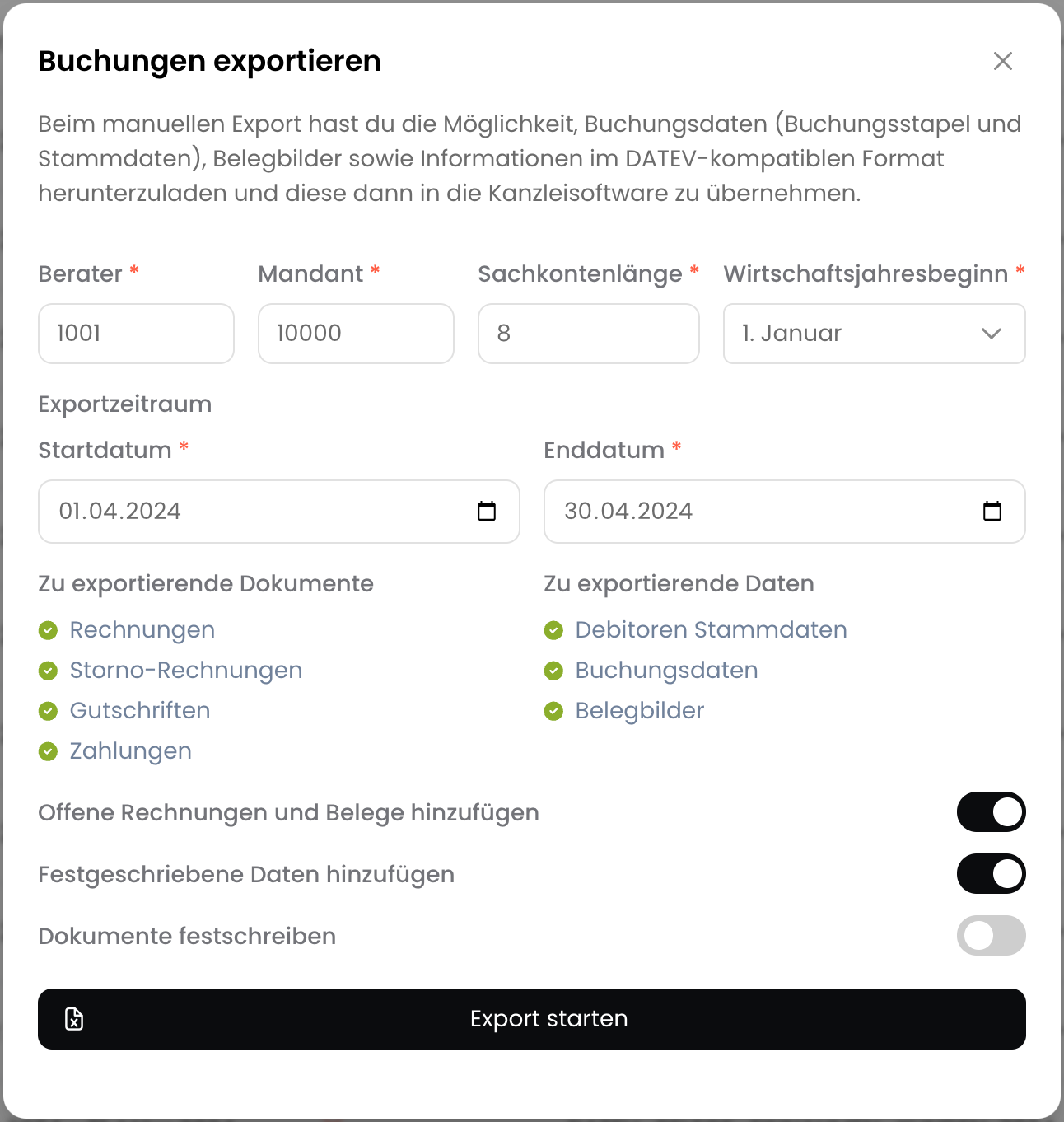 Wähle die Option "Dokumente festschreiben", um die Buchungen festzuschreiben. Anschließend sind die Buchungen nicht mehr änderbar und es entstehen Korrekturbuchungen bei Änderungen.
Klicke auf den Button "Export starten". Die Buchungen werden nun exportiert und können nach wenigen Sekunden heruntergeladen werden.
Bitte schließe in der Zwischenzeit das Fenster nicht.
Der Export kann einige Sekunden dauern, abhängig von der Anzahl der Buchungen und der Größe der Dateien.
Der Export ist abgeschlossen. Du kannst die heruntergeladenen Dateien in dein Buchhaltungsprogramm importieren.
Beim manuellen Export hast du die Möglichkeit, Buchungsdaten (Buchungsstapel und Stammdaten), Belegbilder sowie Informationen im DATEV-kompatiblen Format herunterzuladen und diese dann in die Kanzleisoftware zu übernehmen.
## Buchungen in DATEV importieren
Um den Buchungsstapel in **DATEV Unternehmen-Online** zu importieren, befolge folgende Schritte: [https://apps.datev.de/help-center/documents/1005516](https://apps.datev.de/help-center/documents/1005516)
Um den Buchungsstapel in **DATEV Kanzlei-Rechnungswesen** zu importieren, befolge folgende Schritte: [https://apps.datev.de/help-center/documents/1034038](https://apps.datev.de/help-center/documents/1034038)
## Buchungsschlüssel
Bei Verwendung von DATEV ist es je nach DATEV-Einstellung notwendig, Buchungsschlüssel zu hinterlegen.
Diese Buchungsschlüssel werden bei der Erstellung von Buchungen automatisch verwendet.
Um ein Buchungsschlüssel für ein Konto zu hinterlegen, füge den Buchungsschlüssel wie folgt zur Konto-Nummer hinzu: `.`.
**Beispiel**
* Konto-Nummer: 8400
* Buchungsschlüssel: 40
* Ergebnis: 40.8400
### Steuer-Automatik
Für die korrekte Buchung innerhalb von DATEV ist es notwendig, dass Automatikkonten für die Erlöskonten hinterlegt sind.
Andernfalls werden die entsprechenden Umsatzsteuer nicht korrekt gebucht.
## DATEVconnect online
Für eine automatisierte Übertragung der Buchungen nach DATEV kannst du die DATEVconnect online Integration nutzen.
Richte die automatische Synchronisierung mit DATEV Kanzlei-Rechnungswesen ein.
Wähle die Option "Dokumente festschreiben", um die Buchungen festzuschreiben. Anschließend sind die Buchungen nicht mehr änderbar und es entstehen Korrekturbuchungen bei Änderungen.
Klicke auf den Button "Export starten". Die Buchungen werden nun exportiert und können nach wenigen Sekunden heruntergeladen werden.
Bitte schließe in der Zwischenzeit das Fenster nicht.
Der Export kann einige Sekunden dauern, abhängig von der Anzahl der Buchungen und der Größe der Dateien.
Der Export ist abgeschlossen. Du kannst die heruntergeladenen Dateien in dein Buchhaltungsprogramm importieren.
Beim manuellen Export hast du die Möglichkeit, Buchungsdaten (Buchungsstapel und Stammdaten), Belegbilder sowie Informationen im DATEV-kompatiblen Format herunterzuladen und diese dann in die Kanzleisoftware zu übernehmen.
## Buchungen in DATEV importieren
Um den Buchungsstapel in **DATEV Unternehmen-Online** zu importieren, befolge folgende Schritte: [https://apps.datev.de/help-center/documents/1005516](https://apps.datev.de/help-center/documents/1005516)
Um den Buchungsstapel in **DATEV Kanzlei-Rechnungswesen** zu importieren, befolge folgende Schritte: [https://apps.datev.de/help-center/documents/1034038](https://apps.datev.de/help-center/documents/1034038)
## Buchungsschlüssel
Bei Verwendung von DATEV ist es je nach DATEV-Einstellung notwendig, Buchungsschlüssel zu hinterlegen.
Diese Buchungsschlüssel werden bei der Erstellung von Buchungen automatisch verwendet.
Um ein Buchungsschlüssel für ein Konto zu hinterlegen, füge den Buchungsschlüssel wie folgt zur Konto-Nummer hinzu: `.`.
**Beispiel**
* Konto-Nummer: 8400
* Buchungsschlüssel: 40
* Ergebnis: 40.8400
### Steuer-Automatik
Für die korrekte Buchung innerhalb von DATEV ist es notwendig, dass Automatikkonten für die Erlöskonten hinterlegt sind.
Andernfalls werden die entsprechenden Umsatzsteuer nicht korrekt gebucht.
## DATEVconnect online
Für eine automatisierte Übertragung der Buchungen nach DATEV kannst du die DATEVconnect online Integration nutzen.
Richte die automatische Synchronisierung mit DATEV Kanzlei-Rechnungswesen ein.