> ## Documentation Index
> Fetch the complete documentation index at: https://docs.fynn.eu/llms.txt
> Use this file to discover all available pages before exploring further.
# Provisionen & Rückforderungen
> Provisionen nachverfolgen, genehmigen und Rückforderungen bei Stornierungen verstehen.
## Übersicht
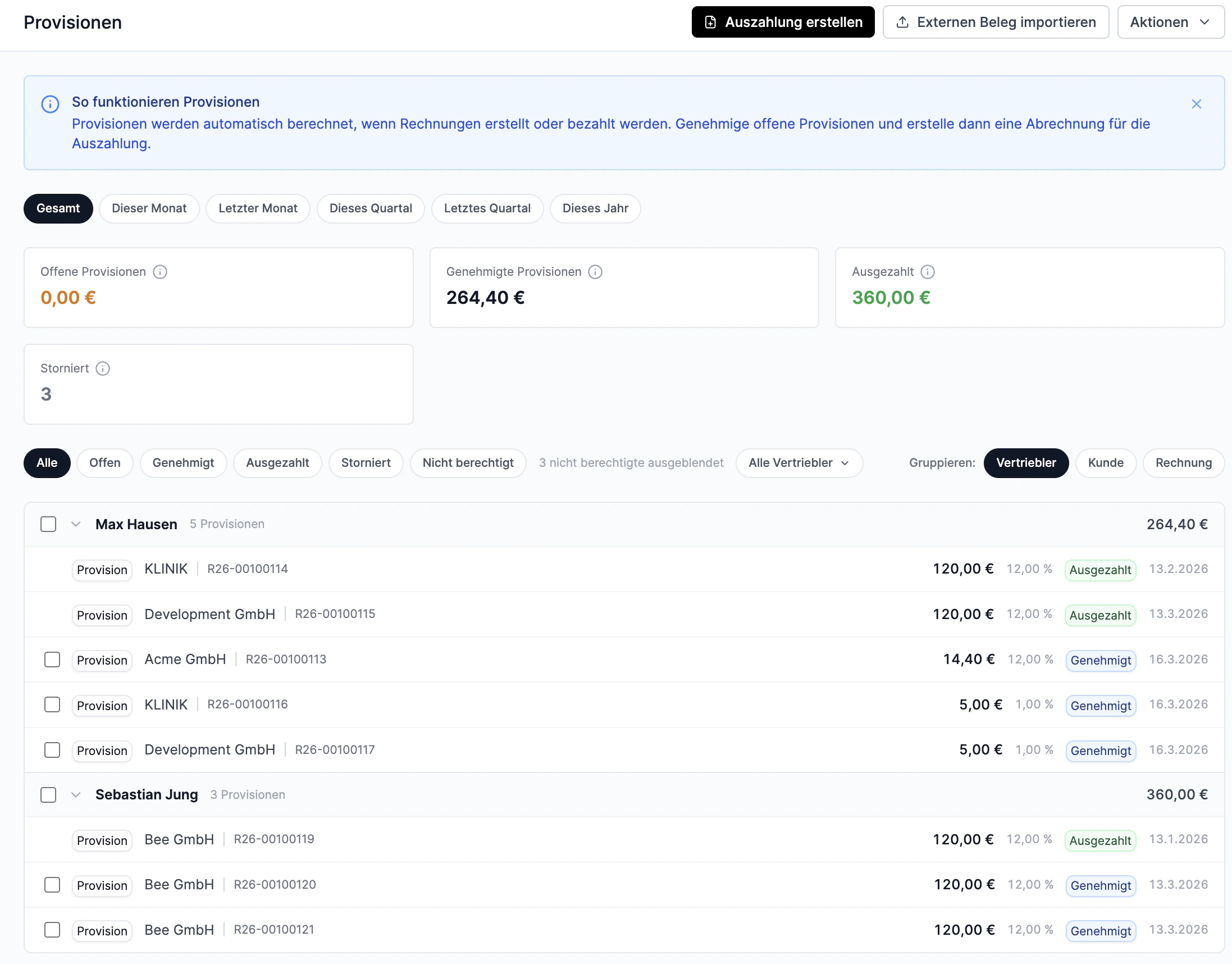
Provisionen werden automatisch berechnet, wenn eine Rechnung finalisiert oder bezahlt wird, je nach Konfiguration des [Provisionsplans](/guide/commissions/plans). Jede Provision ist einer konkreten Rechnungsposition zugeordnet und enthält den vollständigen Berechnungskontext.
 ***
## Provisions-Status
| Status | Bedeutung | Nächste Aktion |
| -------------------- | ------------------------------------------------------------ | -------------------------- |
| **Offen** | Provision wurde berechnet, wartet auf Prüfung | Genehmigen oder Stornieren |
| **Genehmigt** | Provision wurde geprüft und freigegeben | In Auszahlung aufnehmen |
| **Ausgezahlt** | Provision wurde in einer Auszahlung berücksichtigt | Abgeschlossen |
| **Storniert** | Provision wurde manuell oder durch Rückforderung storniert | Abgeschlossen |
| **Nicht berechtigt** | Provision konnte nicht berechnet werden (Berechtigung fehlt) | Grund prüfen |
### Nicht berechtigt: Gründe
Wenn eine Provision den Status "Nicht berechtigt" erhält, liegt einer der folgenden Gründe vor:
| Grund | Beschreibung |
| ---------------------------------- | --------------------------------------------------------------------------------------- |
| **Auslöser stimmt nicht überein** | Die Rechnung wurde finalisiert, aber der Plan erwartet Zahlungseingang (oder umgekehrt) |
| **Kein Deal verknüpft** | Der Plan erfordert einen HubSpot-Deal, aber die Rechnung hat keinen |
| **Außerhalb des Geltungsbereichs** | Die Rechnung liegt außerhalb des ersten Vertragszeitraums |
| **Plan inaktiv** | Der Provisionsplan ist deaktiviert |
| **Kunde ausgeschlossen** | Der Kunde ist auf der Ausschlussliste |
***
## Provisionen prüfen und genehmigen
Navigiere zu **Provisionen > Provisionen**. Nutze die Filter, um nach Zeitraum, Mitarbeiter oder Status zu filtern.
Klicke auf eine Provision, um den vollständigen Kontext zu sehen:
***
## Provisions-Status
| Status | Bedeutung | Nächste Aktion |
| -------------------- | ------------------------------------------------------------ | -------------------------- |
| **Offen** | Provision wurde berechnet, wartet auf Prüfung | Genehmigen oder Stornieren |
| **Genehmigt** | Provision wurde geprüft und freigegeben | In Auszahlung aufnehmen |
| **Ausgezahlt** | Provision wurde in einer Auszahlung berücksichtigt | Abgeschlossen |
| **Storniert** | Provision wurde manuell oder durch Rückforderung storniert | Abgeschlossen |
| **Nicht berechtigt** | Provision konnte nicht berechnet werden (Berechtigung fehlt) | Grund prüfen |
### Nicht berechtigt: Gründe
Wenn eine Provision den Status "Nicht berechtigt" erhält, liegt einer der folgenden Gründe vor:
| Grund | Beschreibung |
| ---------------------------------- | --------------------------------------------------------------------------------------- |
| **Auslöser stimmt nicht überein** | Die Rechnung wurde finalisiert, aber der Plan erwartet Zahlungseingang (oder umgekehrt) |
| **Kein Deal verknüpft** | Der Plan erfordert einen HubSpot-Deal, aber die Rechnung hat keinen |
| **Außerhalb des Geltungsbereichs** | Die Rechnung liegt außerhalb des ersten Vertragszeitraums |
| **Plan inaktiv** | Der Provisionsplan ist deaktiviert |
| **Kunde ausgeschlossen** | Der Kunde ist auf der Ausschlussliste |
***
## Provisionen prüfen und genehmigen
Navigiere zu **Provisionen > Provisionen**. Nutze die Filter, um nach Zeitraum, Mitarbeiter oder Status zu filtern.
Klicke auf eine Provision, um den vollständigen Kontext zu sehen:
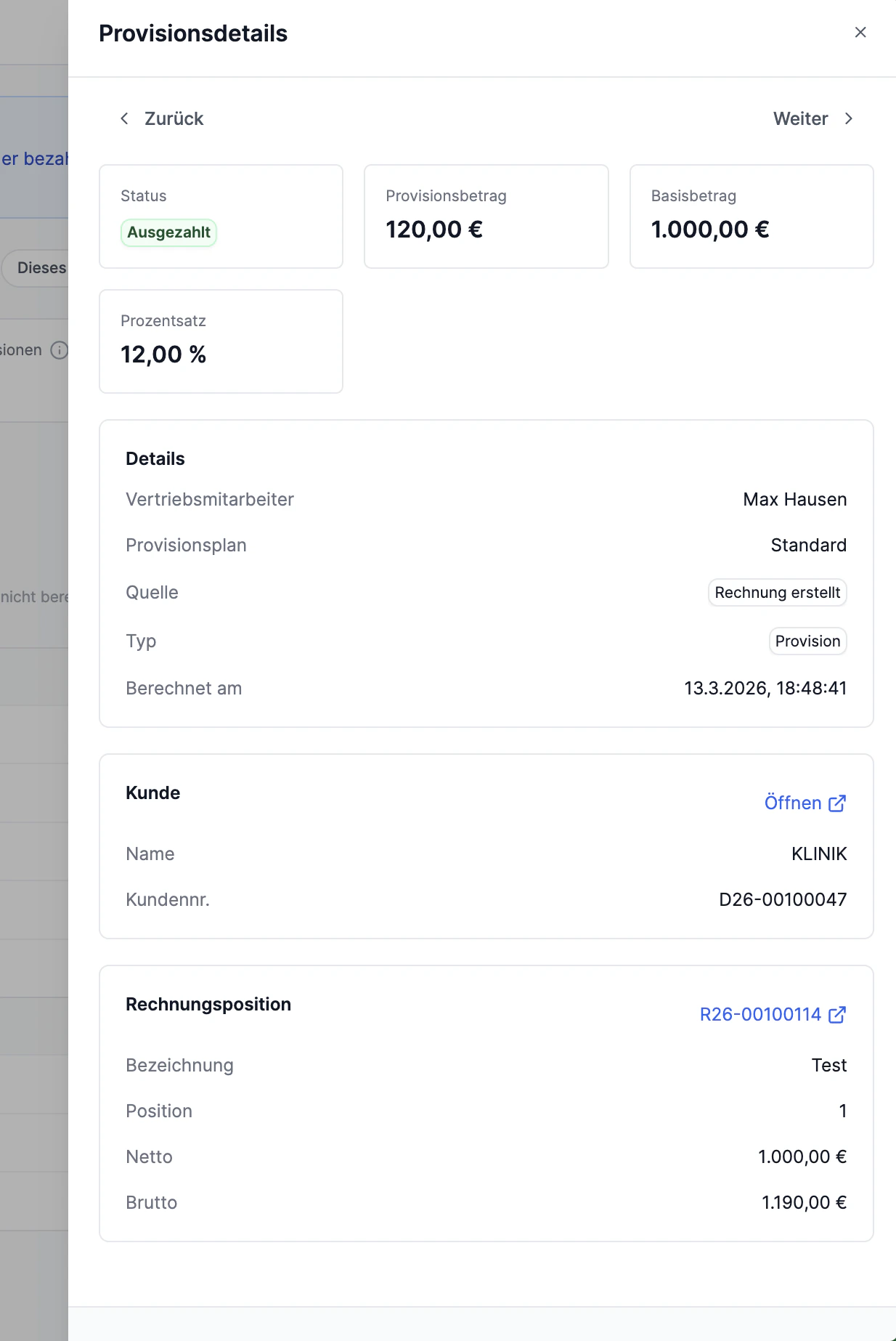 * Rechnungsnummer und -position
* Kunde und Kundennummer
* Provisionssatz und Berechnungsbasis
* Abonnement und Vertragszeitraum
* Verknüpfter HubSpot-Deal (falls vorhanden)
Wähle eine oder mehrere Provisionen per Mehrfach-Auswahl aus:
* **Freigeben**: Provision wird für die Auszahlung freigegeben
* **Stornieren**: Provision wird mit Begründung storniert
Nutze die Gruppierung nach **Vertriebsmitarbeiter**, **Kunde**, **Rechnung** oder **Deal**, um Provisionen effizient zu prüfen.
***
## Rückforderungen (Clawbacks)
Wenn eine Rechnung storniert oder gutgeschrieben wird, erstellt Fynn automatisch eine Rückforderung. Es wird kein manueller Eingriff benötigt.
### Wie Rückforderungen funktionieren
```
Rechnung #2024-001 erstellt
└── Provision: +150,00 € (Original)
Rechnung #2024-001 vollständig storniert
└── Rückforderung: -150,00 € (Clawback)
═══════════════════════════════
Effektive Provision: 0,00 €
```
### Teilweise Gutschriften
Bei anteiligen Gutschriften wird die Rückforderung proportional berechnet:
```
Rechnung #2024-002 über 1.000,00 € netto
└── Provision: 100,00 € (10 %)
Teilgutschrift über 400,00 € netto
└── Rückforderung: -40,00 € (10 % von 400 €)
═══════════════════════════════
Effektive Provision: 60,00 €
```
### Rückforderung bei bereits ausgezahlten Provisionen
Wurde die Provision bereits ausgezahlt, wird eine negative Rückforderung erstellt. Diese wird mit der nächsten Auszahlung verrechnet.
Rückforderungen erscheinen als eigener Typ "Rückforderung" in der Provisionsübersicht und sind klar von regulären Provisionen unterscheidbar.
***
## Provisions-Typen
| Typ | Beschreibung |
| ----------------- | -------------------------------------------------------- |
| **Original** | Reguläre Provision aus einer Rechnung |
| **Rückforderung** | Automatische Korrektur bei Stornierung oder Gutschrift |
| **Nachbuchung** | Manuell erstellte Korrektur (z.B. für externe Dokumente) |
* Rechnungsnummer und -position
* Kunde und Kundennummer
* Provisionssatz und Berechnungsbasis
* Abonnement und Vertragszeitraum
* Verknüpfter HubSpot-Deal (falls vorhanden)
Wähle eine oder mehrere Provisionen per Mehrfach-Auswahl aus:
* **Freigeben**: Provision wird für die Auszahlung freigegeben
* **Stornieren**: Provision wird mit Begründung storniert
Nutze die Gruppierung nach **Vertriebsmitarbeiter**, **Kunde**, **Rechnung** oder **Deal**, um Provisionen effizient zu prüfen.
***
## Rückforderungen (Clawbacks)
Wenn eine Rechnung storniert oder gutgeschrieben wird, erstellt Fynn automatisch eine Rückforderung. Es wird kein manueller Eingriff benötigt.
### Wie Rückforderungen funktionieren
```
Rechnung #2024-001 erstellt
└── Provision: +150,00 € (Original)
Rechnung #2024-001 vollständig storniert
└── Rückforderung: -150,00 € (Clawback)
═══════════════════════════════
Effektive Provision: 0,00 €
```
### Teilweise Gutschriften
Bei anteiligen Gutschriften wird die Rückforderung proportional berechnet:
```
Rechnung #2024-002 über 1.000,00 € netto
└── Provision: 100,00 € (10 %)
Teilgutschrift über 400,00 € netto
└── Rückforderung: -40,00 € (10 % von 400 €)
═══════════════════════════════
Effektive Provision: 60,00 €
```
### Rückforderung bei bereits ausgezahlten Provisionen
Wurde die Provision bereits ausgezahlt, wird eine negative Rückforderung erstellt. Diese wird mit der nächsten Auszahlung verrechnet.
Rückforderungen erscheinen als eigener Typ "Rückforderung" in der Provisionsübersicht und sind klar von regulären Provisionen unterscheidbar.
***
## Provisions-Typen
| Typ | Beschreibung |
| ----------------- | -------------------------------------------------------- |
| **Original** | Reguläre Provision aus einer Rechnung |
| **Rückforderung** | Automatische Korrektur bei Stornierung oder Gutschrift |
| **Nachbuchung** | Manuell erstellte Korrektur (z.B. für externe Dokumente) |