> ## Documentation Index
> Fetch the complete documentation index at: https://docs.fynn.eu/llms.txt
> Use this file to discover all available pages before exploring further.
# Provisionen
> Vertriebsprovisionen automatisch berechnen, nachverfolgen und auszahlen, direkt aus deinen Rechnungsdaten.
## Warum Provisionen in Fynn?
Vertriebsprovisionen werden häufig in Excel-Tabellen berechnet: manuell, fehleranfällig und ohne Verbindung zu den tatsächlichen Rechnungsdaten. Das führt zu Streitigkeiten, verspäteten Auszahlungen und einem Kontrollverlust über die Vertriebskosten.
Fynn berechnet Provisionen automatisch auf Basis deiner Rechnungen. Jede Buchung ist nachvollziehbar, Rückforderungen bei Stornierungen werden automatisch erstellt und Auszahlungen lassen sich als Excel-Datei exportieren.
Provisionen werden bei Rechnungsstellung oder Zahlungseingang berechnet, ohne manuellen Aufwand.
Bei Stornierungen oder Gutschriften werden Provisionen automatisch anteilig zurückgefordert.
Auszahlungen und Deal-Provisionen als detaillierte Excel-Dateien exportieren. DATEV LODAS und Personio in Planung.
***
## Typische Anwendungsfälle
Dein Vertriebsteam erhält eine feste Provision pro abgeschlossenem Kunden, z.B. 10 % auf den Nettoumsatz aller Rechnungen. Jeder Vertriebsmitarbeiter ist einem oder mehreren Kunden zugeordnet.
**So setzt du es um:**
* Erstelle einen Provisionsplan mit 10 % auf Nettobasis
* Lege Vertriebsmitarbeiter an und weise ihnen Kunden zu
* Provisionen werden automatisch bei jeder Rechnung berechnet
Vertrieb wird nur für die initiale Kundengewinnung vergütet, nicht für Verlängerungen. Die Provision wird nur auf Rechnungen im ersten Vertragszeitraum berechnet.
**So setzt du es um:**
* Provisionsplan mit Scope "Nur erster Vertragszeitraum" erstellen
* Rechnungen nach Ablauf der ersten Vertragsperiode generieren keine Provision mehr
Nicht jedes Produkt hat die gleiche Marge. Premium-Produkte erhalten eine höhere Provision, Einstiegsprodukte eine niedrigere.
**So setzt du es um:**
* Provisionsplan mit Basisprozentsatz anlegen (z.B. 5 %)
* Produktregeln hinzufügen, die den Satz pro Produkt überschreiben (z.B. 15 % für "Enterprise Plan")
Provisionen sollen nur gezahlt werden, wenn der Kunde über einen HubSpot-Deal gewonnen wurde, nicht für Bestandskunden oder organische Anmeldungen.
**So setzt du es um:**
* "Deal erforderlich" im Provisionsplan aktivieren
* Nur Rechnungen mit verknüpftem HubSpot-Deal generieren Provisionen
Externe Partner oder Reseller erhalten Provisionen auf vermittelte Kunden. Auszahlungen erfolgen erst ab einem Mindestbetrag je Vertriebsmitarbeiter.
**So setzt du es um:**
* Partner als Vertriebsmitarbeiter anlegen
* Mindestauszahlung oder Mindestumsatz pro Monat im Plan definieren (z.B. 50 € Mindestauszahlung je Vertriebsmitarbeiter)
* Auszahlungen monatlich prüfen und freigeben
***
## So funktioniert es
Definiere Prozentsatz, Berechnungsbasis (Netto/Brutto), Auslöser und Geltungsbereich. Optional: Produktregeln mit abweichenden Sätzen.
Manuell anlegen oder aus HubSpot / Xentral importieren. Jedem Mitarbeiter wird ein Standard-Provisionsplan zugewiesen.
Kunden einzeln oder per Mehrfach-Auswahl einem Vertriebsmitarbeiter zuordnen. Optional mit abweichendem Plan pro Zuweisung.
Bei Rechnungsstellung oder Zahlungseingang wird die Provision automatisch berechnet. Bei Stornierungen erfolgt die Rückforderung automatisch.
Offene Provisionen einzeln oder per Mehrfach-Auswahl prüfen und freigeben.
Freigegebene Provisionen nach Monat und Mitarbeiter gruppiert in eine Auszahlung bündeln. Als Excel-Datei mit Zusammenfassung und Einzelpositionen exportieren.
***
## Vorteile gegenüber manueller Berechnung
| Aspekt | Manuell (Excel) | Fynn Provisionen |
| --------------- | ------------------------- | ------------------------------------------------- |
| Berechnung | Manuell pro Rechnung | Automatisch bei Rechnungsstellung |
| Stornierungen | Manuelle Korrektur nötig | Automatische Rückforderung |
| Transparenz | Keine Nachvollziehbarkeit | Jede Provision mit Rechnungs- und Kundenbezug |
| Auszahlung | Manuelle Überweisung | Strukturierter Excel-Export mit Freigabe-Workflow |
| Produktregeln | Komplexe IF-Formeln | Regelkonfiguration pro Produkt im Plan |
| CRM-Verknüpfung | Nicht vorhanden | Automatische HubSpot-Deal-Zuordnung |
| Audit-Trail | Keine Historie | Vollständige Änderungshistorie pro Provision |
***
## Erste Schritte
Kontaktiere uns, um das Provisionssystem für deine Organisation freizuschalten.
Nach der Aktivierung findest du unter **Provisionen** den Einrichtungsassistenten, der dich in 5 Schritten durch die Konfiguration führt.
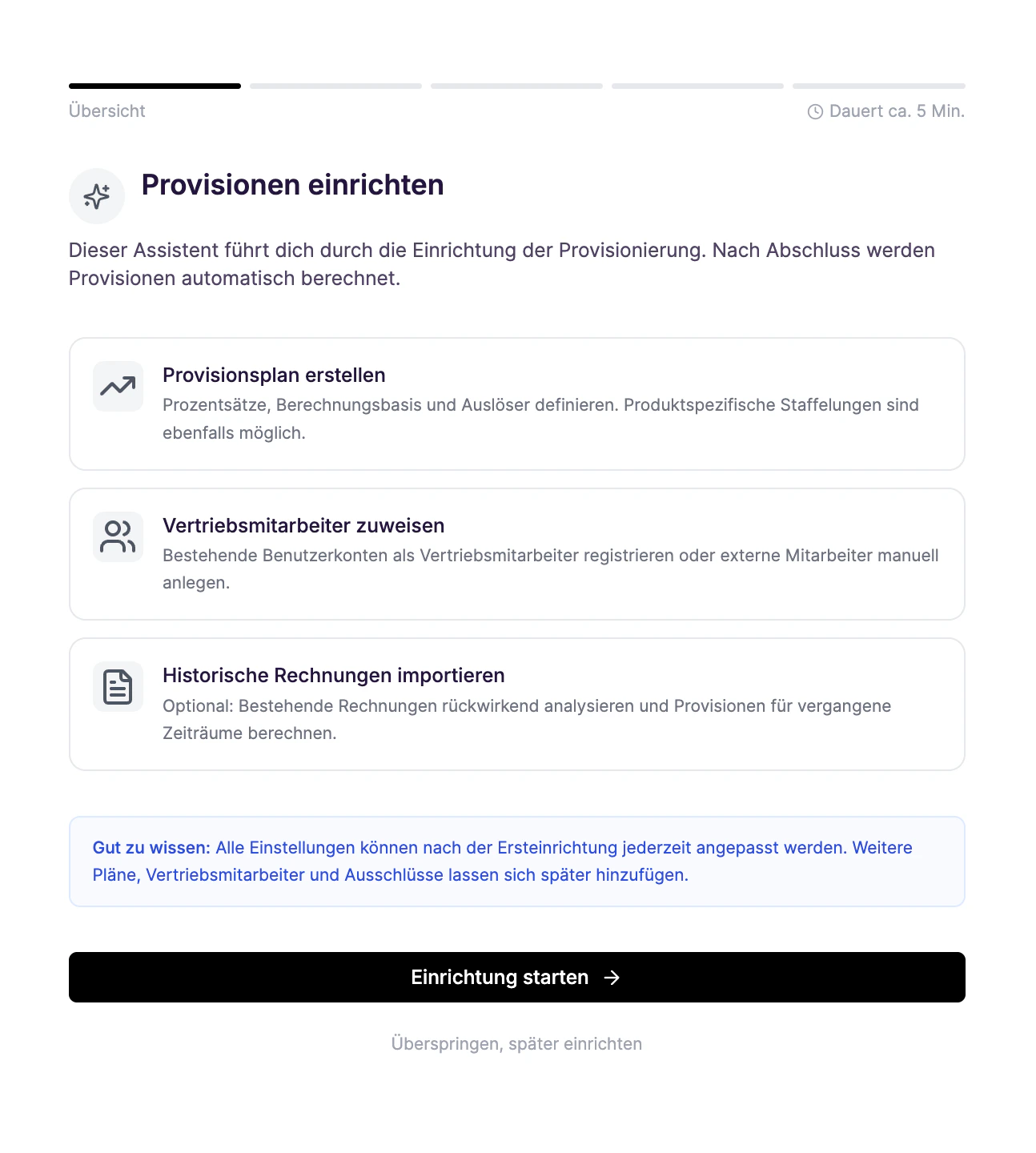 Nach der Einrichtung werden Provisionen automatisch bei jeder neuen Rechnung berechnet.
Folge den weiteren Anleitungen für Details zu [Provisionsplänen](/guide/commissions/plans), [Vertriebsmitarbeitern](/guide/commissions/sales-reps) und [Auszahlungen](/guide/commissions/payouts).
Nach der Einrichtung werden Provisionen automatisch bei jeder neuen Rechnung berechnet.
Folge den weiteren Anleitungen für Details zu [Provisionsplänen](/guide/commissions/plans), [Vertriebsmitarbeitern](/guide/commissions/sales-reps) und [Auszahlungen](/guide/commissions/payouts).