> ## Documentation Index
> Fetch the complete documentation index at: https://docs.fynn.eu/llms.txt
> Use this file to discover all available pages before exploring further.
# Auszahlungen
> Genehmigte Provisionen in Auszahlungen bündeln, freigeben und als Excel exportieren.
## Übersicht
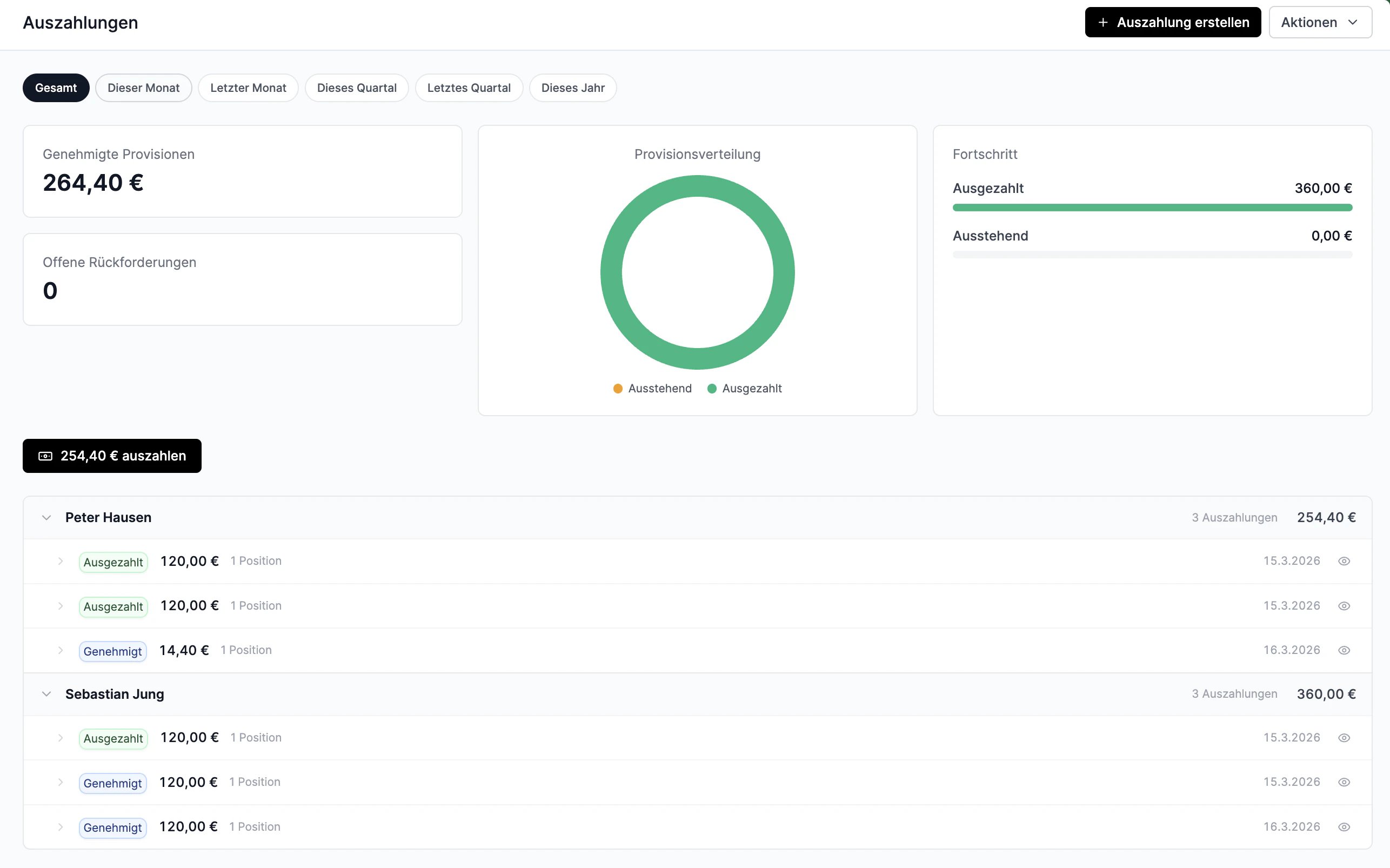
Auszahlungen bündeln genehmigte Provisionen pro Vertriebsmitarbeiter und Monat. Nach der Freigabe können sie als Excel-Datei exportiert werden.
 ***
## Auszahlung erstellen
Navigiere zu **Provisionen > Auszahlungen** und klicke auf **Auszahlung erstellen**.
***
## Auszahlung erstellen
Navigiere zu **Provisionen > Auszahlungen** und klicke auf **Auszahlung erstellen**.
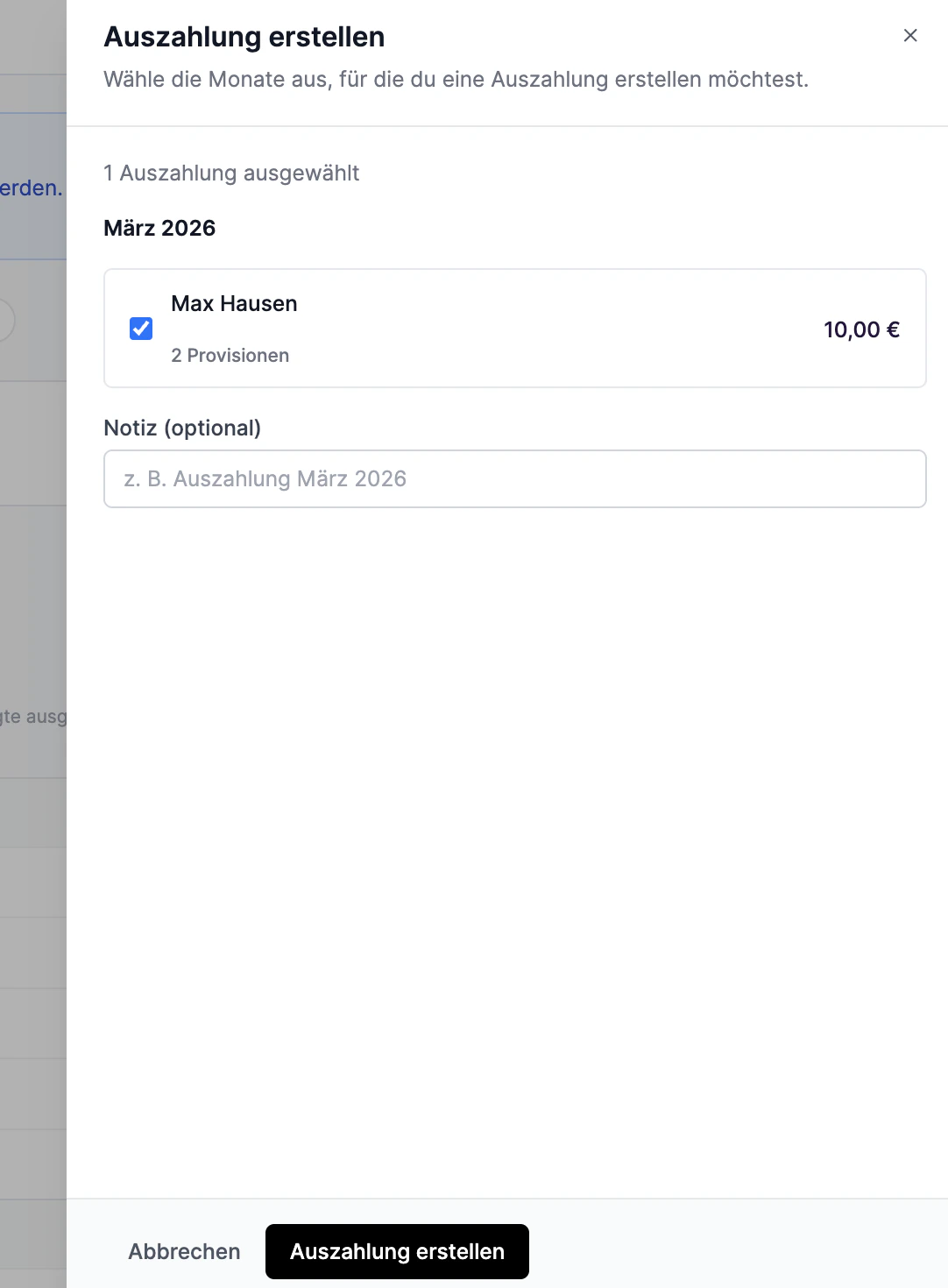 Wähle die Monate und Vertriebsmitarbeiter aus, für die eine Auszahlung erstellt werden soll. Das System zeigt die Summe der genehmigten Provisionen pro Auswahl.
Die Auszahlung wird als **Entwurf** erstellt. Alle enthaltenen Provisionen werden mit der Auszahlung verknüpft.
Nur **genehmigte** Provisionen werden in eine Auszahlung aufgenommen. Offene oder stornierte Provisionen bleiben unberücksichtigt.
***
## Auszahlungsschwellen
Im [Provisionsplan](/guide/commissions/plans) kannst du zwei monatliche Grenzen je Vertriebsmitarbeiter setzen. Beide gelten pro Plan und Kalendermonat, immer über alle Kunden eines Vertriebsmitarbeiters zusammen.
**Mindestauszahlung pro Vertriebsmitarbeiter**
Provisionen werden erst in eine Auszahlung aufgenommen, wenn die Provisionssumme eines Vertriebsmitarbeiters im Monat diese Grenze erreicht.
* Mindestauszahlung: 50 € Provision
* Vertriebsmitarbeiter A: 75 € Provision im Monat → wird aufgenommen
* Vertriebsmitarbeiter B: 30 € Provision im Monat → bleibt zurückgehalten
**Mindestumsatz pro Monat**
Erreicht ein Vertriebsmitarbeiter den festgelegten Umsatz im Monat nicht, wird für diesen Monat keine Provision ausgezahlt. Wird die Grenze erreicht, wird der komplette Umsatz provisioniert. So belohnst du das Erreichen von Monatszielen.
* Mindestumsatz: 1.000 € Umsatz
* Vertriebsmitarbeiter A: 1.500 € Umsatz im Monat → alle Provisionen werden aufgenommen
* Vertriebsmitarbeiter B: 600 € Umsatz im Monat → keine Provision für den Monat
Sind beide Grenzen gesetzt, muss ein Monat beide erreichen, damit er ausgezahlt wird.
Provisionen unterhalb einer Schwelle gehen nicht verloren. Sie bleiben im Status "Genehmigt" und werden aufgenommen, sobald die Grenze in einem zukünftigen Monat erreicht wird.
***
## Auszahlungs-Workflow
Wähle die Monate und Vertriebsmitarbeiter aus, für die eine Auszahlung erstellt werden soll. Das System zeigt die Summe der genehmigten Provisionen pro Auswahl.
Die Auszahlung wird als **Entwurf** erstellt. Alle enthaltenen Provisionen werden mit der Auszahlung verknüpft.
Nur **genehmigte** Provisionen werden in eine Auszahlung aufgenommen. Offene oder stornierte Provisionen bleiben unberücksichtigt.
***
## Auszahlungsschwellen
Im [Provisionsplan](/guide/commissions/plans) kannst du zwei monatliche Grenzen je Vertriebsmitarbeiter setzen. Beide gelten pro Plan und Kalendermonat, immer über alle Kunden eines Vertriebsmitarbeiters zusammen.
**Mindestauszahlung pro Vertriebsmitarbeiter**
Provisionen werden erst in eine Auszahlung aufgenommen, wenn die Provisionssumme eines Vertriebsmitarbeiters im Monat diese Grenze erreicht.
* Mindestauszahlung: 50 € Provision
* Vertriebsmitarbeiter A: 75 € Provision im Monat → wird aufgenommen
* Vertriebsmitarbeiter B: 30 € Provision im Monat → bleibt zurückgehalten
**Mindestumsatz pro Monat**
Erreicht ein Vertriebsmitarbeiter den festgelegten Umsatz im Monat nicht, wird für diesen Monat keine Provision ausgezahlt. Wird die Grenze erreicht, wird der komplette Umsatz provisioniert. So belohnst du das Erreichen von Monatszielen.
* Mindestumsatz: 1.000 € Umsatz
* Vertriebsmitarbeiter A: 1.500 € Umsatz im Monat → alle Provisionen werden aufgenommen
* Vertriebsmitarbeiter B: 600 € Umsatz im Monat → keine Provision für den Monat
Sind beide Grenzen gesetzt, muss ein Monat beide erreichen, damit er ausgezahlt wird.
Provisionen unterhalb einer Schwelle gehen nicht verloren. Sie bleiben im Status "Genehmigt" und werden aufgenommen, sobald die Grenze in einem zukünftigen Monat erreicht wird.
***
## Auszahlungs-Workflow
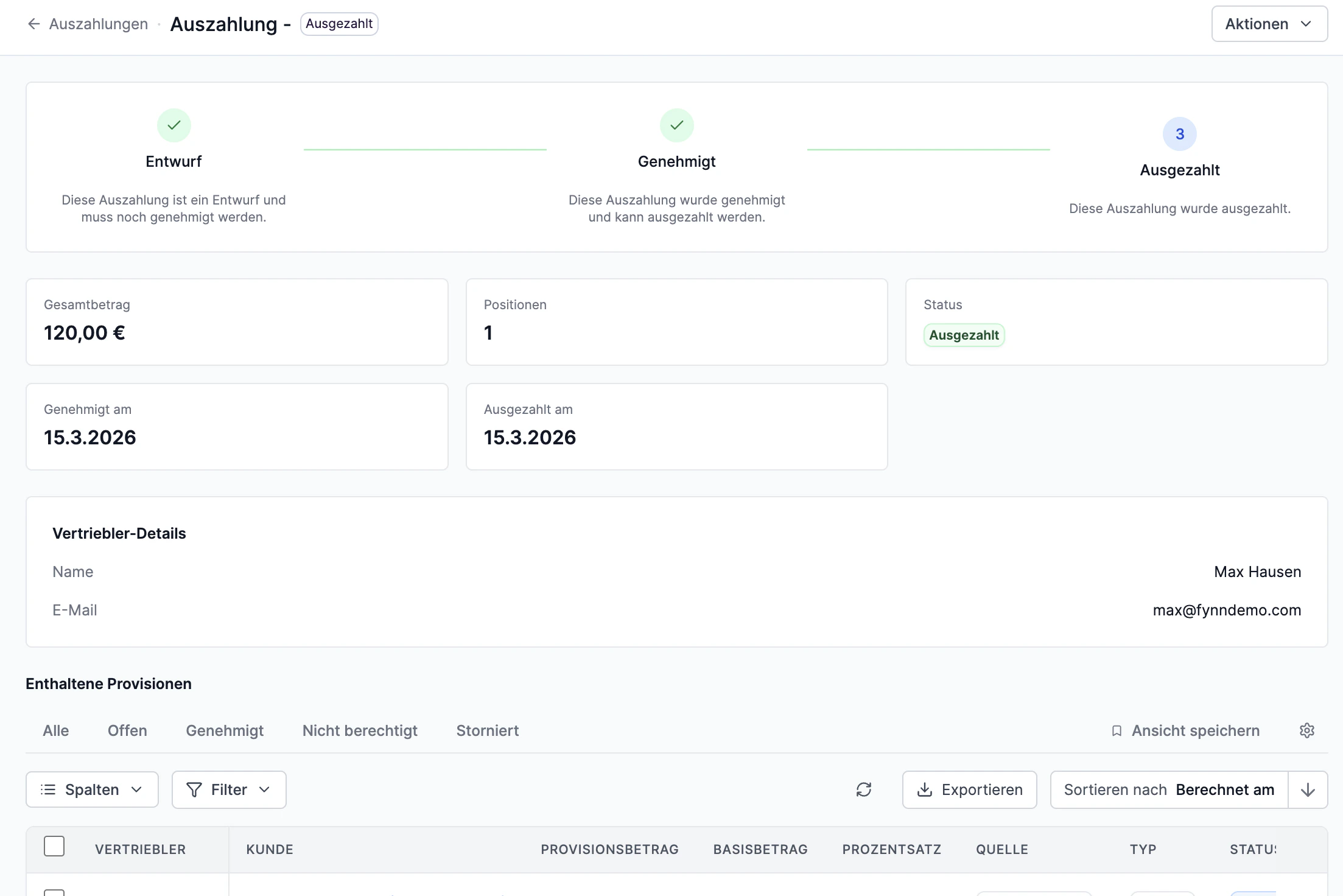 | Status | Beschreibung | Aktionen |
| --------------- | ----------------------------------------------------- | ---------------------- |
| **Entwurf** | Auszahlung wurde erstellt, kann noch angepasst werden | Freigeben oder Löschen |
| **Freigegeben** | Auszahlung wurde geprüft und zur Zahlung freigegeben | Als bezahlt markieren |
| **Bezahlt** | Auszahlung wurde durchgeführt | Abgeschlossen |
### Freigeben
Öffne die Auszahlung und prüfe die enthaltenen Provisionen, Beträge und den Vertriebsmitarbeiter.
Klicke auf **Freigeben**. Optional kannst du ein Zieldatum und eine Notiz hinterlegen.
Die Freigabe wird mit Zeitstempel und dem freigebenden Benutzer protokolliert.
### Als bezahlt markieren
Sobald die Auszahlung tatsächlich überwiesen wurde:
Klicke auf **Als bezahlt markieren**. Alle enthaltenen Provisionen werden auf den Status "Ausgezahlt" gesetzt.
Einmal als bezahlt markierte Auszahlungen können nicht rückgängig gemacht werden. Korrekturen erfolgen über Rückforderungen in der nächsten Auszahlung.
***
## Exporte
Auszahlungen und Provisionen können als Excel-Dateien exportiert werden. Alle verfügbaren Exporte mit den enthaltenen Spalten und Tabellenblättern findest du unter [Excel-Exporte](/guide/commissions/exports).
| Status | Beschreibung | Aktionen |
| --------------- | ----------------------------------------------------- | ---------------------- |
| **Entwurf** | Auszahlung wurde erstellt, kann noch angepasst werden | Freigeben oder Löschen |
| **Freigegeben** | Auszahlung wurde geprüft und zur Zahlung freigegeben | Als bezahlt markieren |
| **Bezahlt** | Auszahlung wurde durchgeführt | Abgeschlossen |
### Freigeben
Öffne die Auszahlung und prüfe die enthaltenen Provisionen, Beträge und den Vertriebsmitarbeiter.
Klicke auf **Freigeben**. Optional kannst du ein Zieldatum und eine Notiz hinterlegen.
Die Freigabe wird mit Zeitstempel und dem freigebenden Benutzer protokolliert.
### Als bezahlt markieren
Sobald die Auszahlung tatsächlich überwiesen wurde:
Klicke auf **Als bezahlt markieren**. Alle enthaltenen Provisionen werden auf den Status "Ausgezahlt" gesetzt.
Einmal als bezahlt markierte Auszahlungen können nicht rückgängig gemacht werden. Korrekturen erfolgen über Rückforderungen in der nächsten Auszahlung.
***
## Exporte
Auszahlungen und Provisionen können als Excel-Dateien exportiert werden. Alle verfügbaren Exporte mit den enthaltenen Spalten und Tabellenblättern findest du unter [Excel-Exporte](/guide/commissions/exports).