> ## Documentation Index
> Fetch the complete documentation index at: https://docs.fynn.eu/llms.txt
> Use this file to discover all available pages before exploring further.
# Vertriebsmitarbeiter
> Vertriebsmitarbeiter anlegen, Kunden zuweisen und Provisionen pro Mitarbeiter nachverfolgen.
## Übersicht
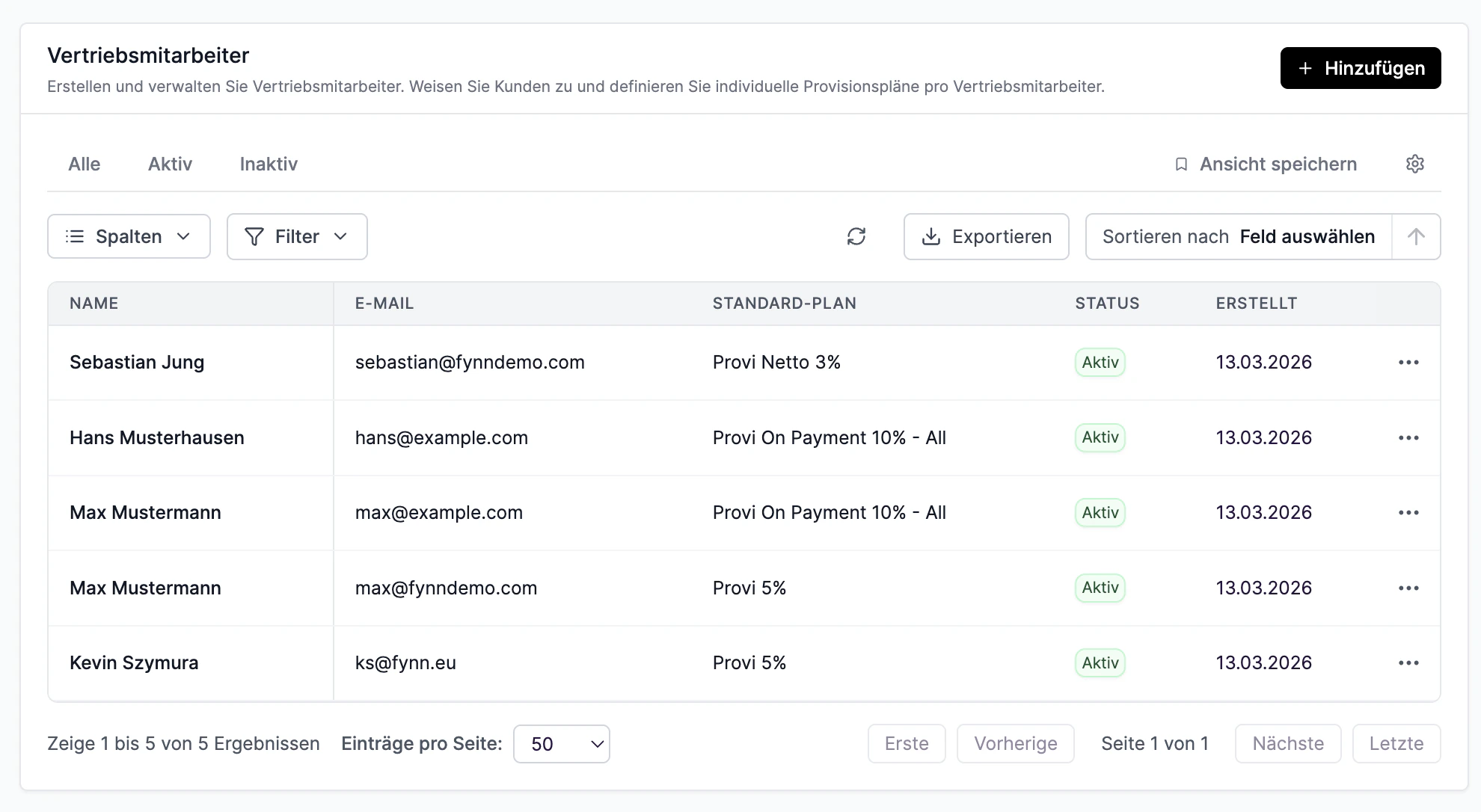
Vertriebsmitarbeiter sind die Empfänger von Provisionen. Jeder Mitarbeiter kann einem oder mehreren Kunden zugewiesen werden. Die Zuweisung bestimmt, für welche Rechnungen Provisionen berechnet werden.
 ***
## Vertriebsmitarbeiter anlegen
Navigiere zu **Provisionen > Aktionen > Einstellungen > Vertriebsmitarbeiter** und klicke auf **Neuer Mitarbeiter**.
* **Vorname und Nachname**
* **E-Mail-Adresse**
* **Standard-Provisionsplan**: wird bei Kundenzuweisungen als Standard verwendet
Der Mitarbeiter kann nun Kunden zugewiesen werden.
Vertriebsmitarbeiter können direkt aus HubSpot oder Xentral importiert werden. Die Stammdaten (Name, E-Mail) werden automatisch übernommen.
Navigiere zu **Provisionen > Aktionen > Einstellungen > Vertriebsmitarbeiter** und klicke auf **Mitarbeiter importieren**.
In der Liste werden alle verfügbaren Mitarbeiter aus HubSpot und Xentral angezeigt. Wähle den gewünschten Mitarbeiter aus.
Weise einen Standard-Provisionsplan zu und speichere den Mitarbeiter.
Bei HubSpot-Importen wird der Mitarbeiter mit dem HubSpot-Benutzer verknüpft. Dadurch können Deals automatisch dem richtigen Vertriebsmitarbeiter zugeordnet werden.
***
## Kunden zuweisen
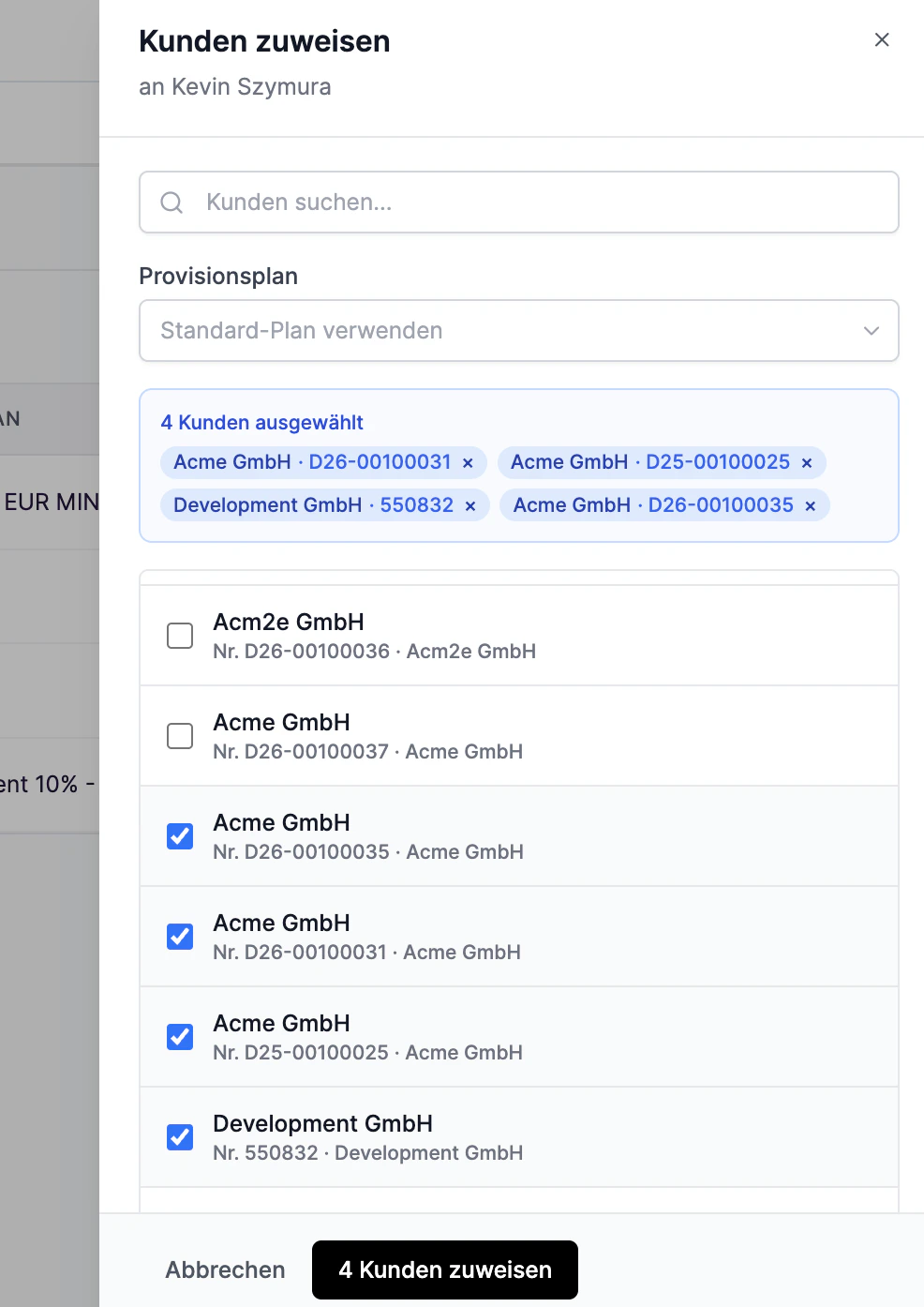
Die Kundenzuweisung verbindet einen Kunden mit einem Vertriebsmitarbeiter. Ab diesem Zeitpunkt werden Provisionen für alle neuen Rechnungen dieses Kunden berechnet.
***
## Vertriebsmitarbeiter anlegen
Navigiere zu **Provisionen > Aktionen > Einstellungen > Vertriebsmitarbeiter** und klicke auf **Neuer Mitarbeiter**.
* **Vorname und Nachname**
* **E-Mail-Adresse**
* **Standard-Provisionsplan**: wird bei Kundenzuweisungen als Standard verwendet
Der Mitarbeiter kann nun Kunden zugewiesen werden.
Vertriebsmitarbeiter können direkt aus HubSpot oder Xentral importiert werden. Die Stammdaten (Name, E-Mail) werden automatisch übernommen.
Navigiere zu **Provisionen > Aktionen > Einstellungen > Vertriebsmitarbeiter** und klicke auf **Mitarbeiter importieren**.
In der Liste werden alle verfügbaren Mitarbeiter aus HubSpot und Xentral angezeigt. Wähle den gewünschten Mitarbeiter aus.
Weise einen Standard-Provisionsplan zu und speichere den Mitarbeiter.
Bei HubSpot-Importen wird der Mitarbeiter mit dem HubSpot-Benutzer verknüpft. Dadurch können Deals automatisch dem richtigen Vertriebsmitarbeiter zugeordnet werden.
***
## Kunden zuweisen
Die Kundenzuweisung verbindet einen Kunden mit einem Vertriebsmitarbeiter. Ab diesem Zeitpunkt werden Provisionen für alle neuen Rechnungen dieses Kunden berechnet.
 ### Einzeln zuweisen
Navigiere zum Vertriebsmitarbeiter und öffne den Tab **Zuweisungen**.
Klicke auf **Kunde zuweisen** und suche den gewünschten Kunden.
Optional kannst du einen abweichenden Provisionsplan für diese spezifische Zuweisung wählen.
### Mehrere Kunden gleichzeitig zuweisen
Für größere Vertriebsteams kannst du mehrere Kunden auf einmal verwalten:
* **Mehrfach zuweisen**: Mehrere Kunden auf einen Mitarbeiter zuweisen
* **Mehrfach übertragen**: Kunden von einem Mitarbeiter auf einen anderen übertragen
* **Mehrfach entziehen**: Zuweisungen für mehrere Kunden aufheben
Wird eine Zuweisung aufgehoben, werden keine neuen Provisionen mehr berechnet. Bestehende offene Provisionen bleiben erhalten und können weiterhin genehmigt und ausgezahlt werden.
***
## Mitarbeiter-Detailansicht
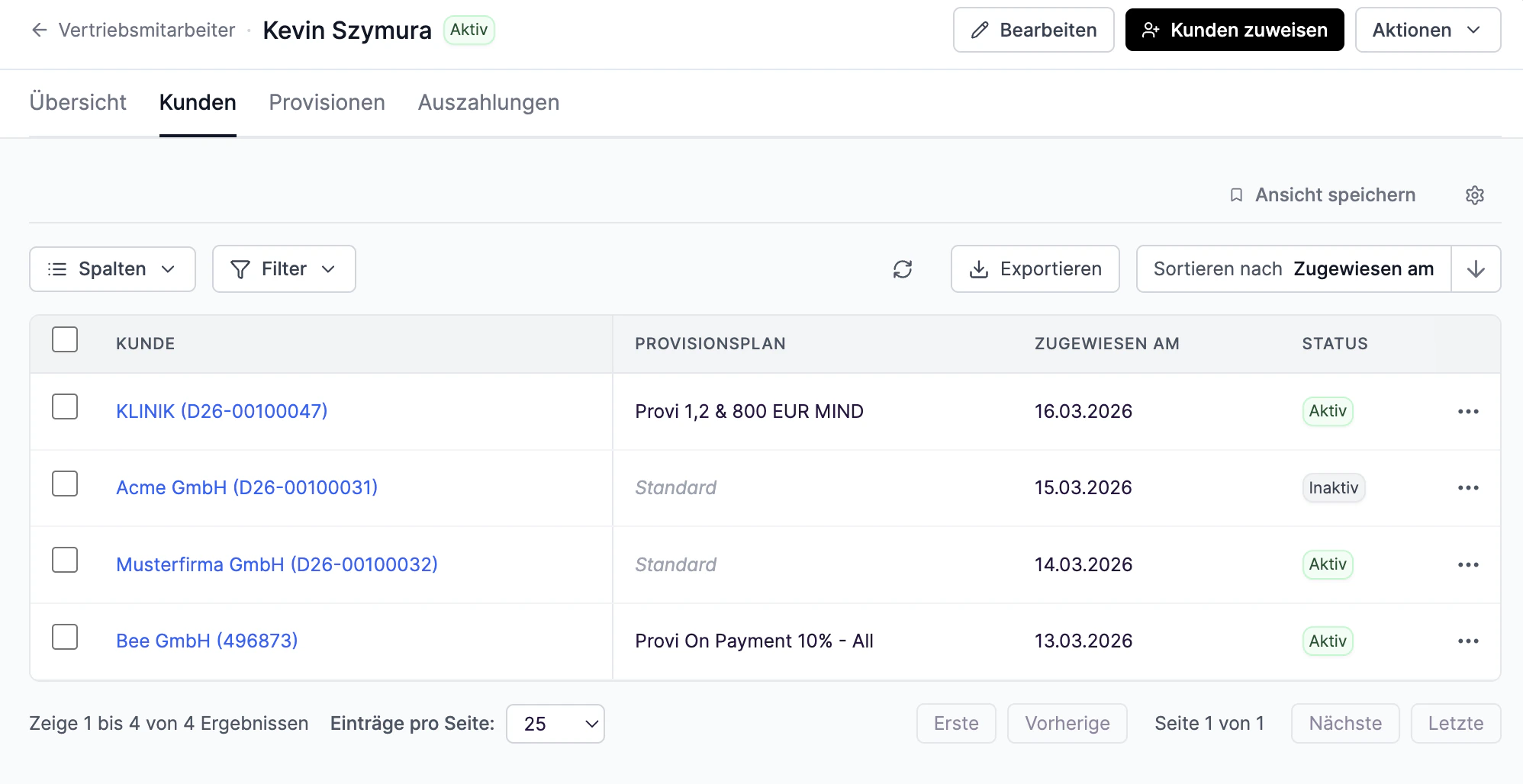
Die Detailansicht zeigt eine Übersicht des Mitarbeiters mit Kennzahlen und Tabs:
### Einzeln zuweisen
Navigiere zum Vertriebsmitarbeiter und öffne den Tab **Zuweisungen**.
Klicke auf **Kunde zuweisen** und suche den gewünschten Kunden.
Optional kannst du einen abweichenden Provisionsplan für diese spezifische Zuweisung wählen.
### Mehrere Kunden gleichzeitig zuweisen
Für größere Vertriebsteams kannst du mehrere Kunden auf einmal verwalten:
* **Mehrfach zuweisen**: Mehrere Kunden auf einen Mitarbeiter zuweisen
* **Mehrfach übertragen**: Kunden von einem Mitarbeiter auf einen anderen übertragen
* **Mehrfach entziehen**: Zuweisungen für mehrere Kunden aufheben
Wird eine Zuweisung aufgehoben, werden keine neuen Provisionen mehr berechnet. Bestehende offene Provisionen bleiben erhalten und können weiterhin genehmigt und ausgezahlt werden.
***
## Mitarbeiter-Detailansicht
Die Detailansicht zeigt eine Übersicht des Mitarbeiters mit Kennzahlen und Tabs:
 | Tab | Inhalt |
| ---------------- | ----------------------------------------------------------- |
| **Übersicht** | Offene, genehmigte und ausgezahlte Provisionen als Metriken |
| **Zuweisungen** | Alle aktiven und inaktiven Kundenzuweisungen |
| **Provisionen** | Alle Provisionen des Mitarbeiters mit Status und Beträgen |
| **Auszahlungen** | Alle Auszahlungen des Mitarbeiters |
***
## Mitarbeiter archivieren
Vertriebsmitarbeiter können archiviert werden, wenn sie nicht mehr aktiv sind. Archivierte Mitarbeiter:
* Erscheinen nicht mehr in der aktiven Mitarbeiterliste
* Generieren keine neuen Provisionen
* Behalten alle historischen Provisionen und Auszahlungen
Vor dem Archivieren: Stelle sicher, dass alle offenen Provisionen genehmigt oder storniert und alle Auszahlungen abgeschlossen sind.
***
## Kundenausschlüsse
Bestimmte Kunden können global von der Provisionsberechnung ausgeschlossen werden, z.B. interne Testaccounts oder verbundene Unternehmen.
| Tab | Inhalt |
| ---------------- | ----------------------------------------------------------- |
| **Übersicht** | Offene, genehmigte und ausgezahlte Provisionen als Metriken |
| **Zuweisungen** | Alle aktiven und inaktiven Kundenzuweisungen |
| **Provisionen** | Alle Provisionen des Mitarbeiters mit Status und Beträgen |
| **Auszahlungen** | Alle Auszahlungen des Mitarbeiters |
***
## Mitarbeiter archivieren
Vertriebsmitarbeiter können archiviert werden, wenn sie nicht mehr aktiv sind. Archivierte Mitarbeiter:
* Erscheinen nicht mehr in der aktiven Mitarbeiterliste
* Generieren keine neuen Provisionen
* Behalten alle historischen Provisionen und Auszahlungen
Vor dem Archivieren: Stelle sicher, dass alle offenen Provisionen genehmigt oder storniert und alle Auszahlungen abgeschlossen sind.
***
## Kundenausschlüsse
Bestimmte Kunden können global von der Provisionsberechnung ausgeschlossen werden, z.B. interne Testaccounts oder verbundene Unternehmen.
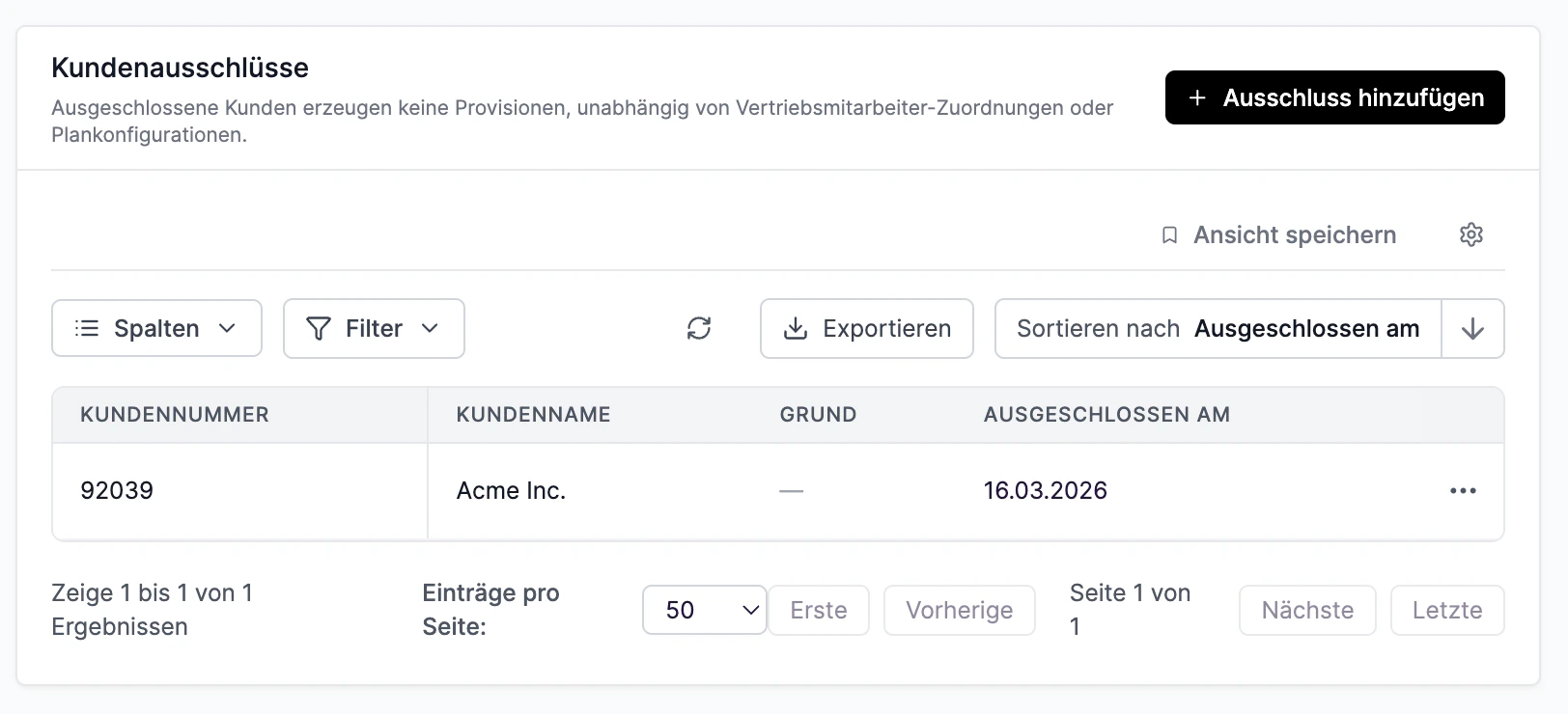 Ausgeschlossene Kunden generieren keine Provisionen, unabhängig von der Zuweisung. Der Ausschluss wird mit Grund und Zeitstempel protokolliert.