> ## Documentation Index
> Fetch the complete documentation index at: https://docs.fynn.eu/llms.txt
> Use this file to discover all available pages before exploring further.
# E-Mail-Adressen verwalten
> Verwalte E-Mail-Adressen und lege fest, welche E-Mails für Rechnungen und Mahnungen verwendet werden.
## Übersicht
Jeder Kunde kann mehrere E-Mail-Adressen haben. Über die E-Mail-Zuordnung legst du fest, welche Adressen für welchen Zweck verwendet werden:
| Rolle | Auswahl | Verwendung |
| -------------------- | --------------- | ------------------------------------------------------------------- |
| **Primär-E-Mail** | Einzelauswahl | Standard-Kontakt-E-Mail (Zahlungsmethoden-Benachrichtigungen, etc.) |
| **Rechnungs-E-Mail** | Mehrfachauswahl | Empfänger für Rechnungen, Gutschriften und Finanzdokumente |
| **Mahnwesen-E-Mail** | Mehrfachauswahl | Empfänger für Zahlungserinnerungen und Mahnungen |
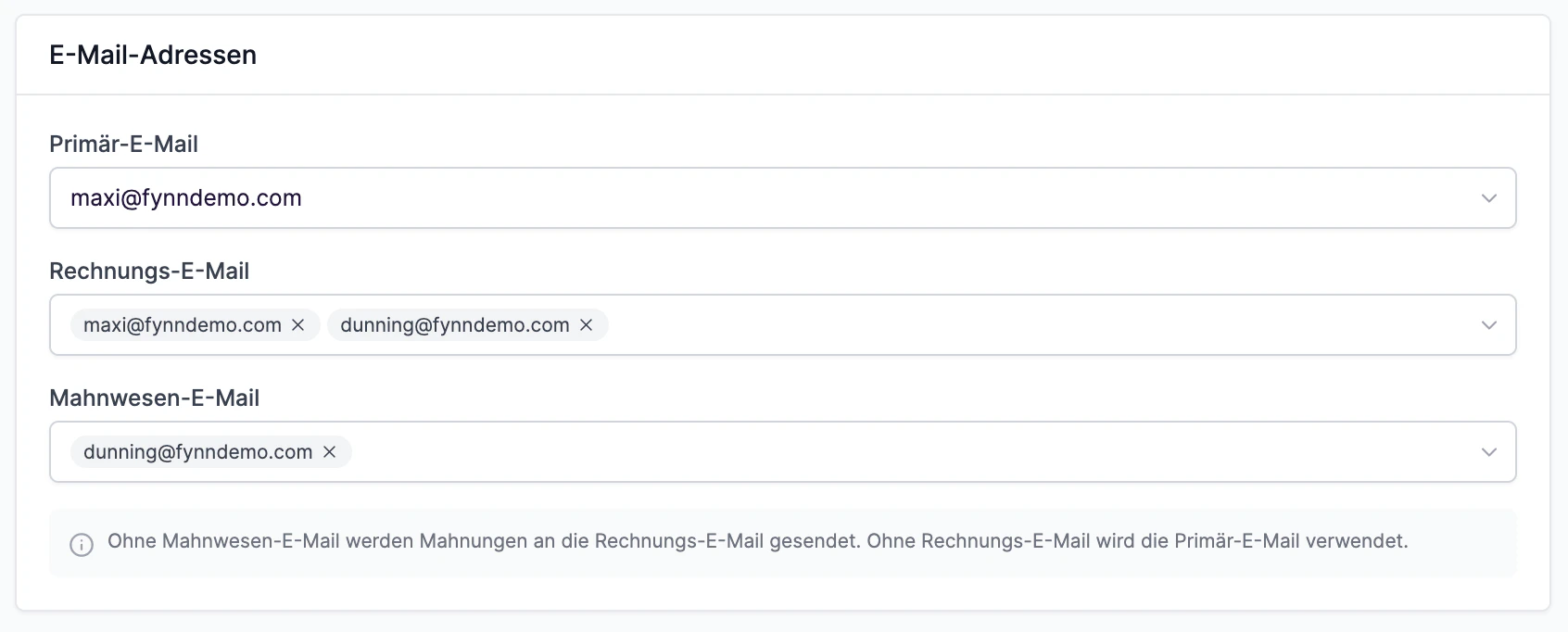 ## E-Mail-Adressen zuordnen
Navigiere zum gewünschten Kunden und öffne den Reiter **Stammdaten**.
Im Bereich **E-Mail-Adressen** findest du drei Dropdowns zur Zuordnung der Rollen.
Wähle im Dropdown **Primär-E-Mail** die Standard-Kontakt-E-Mail des Kunden aus.
Es kann immer nur eine Primär-E-Mail festgelegt werden.
Wähle im Dropdown **Rechnungs-E-Mail** eine oder mehrere E-Mail-Adressen aus, die Rechnungen erhalten sollen.
Ausgewählte E-Mails werden als Chips im Dropdown angezeigt und können per Klick auf das ✕ entfernt werden.
Wenn keine Rechnungs-E-Mail gesetzt ist, wird automatisch die Primär-E-Mail verwendet.
Wähle im Dropdown **Mahnwesen-E-Mail** eine oder mehrere E-Mail-Adressen aus, die Zahlungserinnerungen und Mahnungen erhalten sollen.
Wenn keine Mahnwesen-E-Mail gesetzt ist, werden Mahnungen an die Rechnungs-E-Mail gesendet.
Ist auch keine Rechnungs-E-Mail gesetzt, wird die Primär-E-Mail verwendet.
## E-Mail-Adresse hinzufügen
Neue E-Mail-Adressen können direkt aus jedem Dropdown hinzugefügt werden:
Öffne eines der drei E-Mail-Dropdowns (Primär, Rechnung oder Mahnwesen).
Klicke am Ende der Dropdown-Liste auf **+ Neue E-Mail-Adresse hinzufügen**.
Gib die E-Mail-Adresse und optional den Empfängernamen ein und bestätige mit **Hinzufügen**.
Die neue E-Mail-Adresse steht sofort in allen Dropdowns zur Auswahl zur Verfügung.
## Mahnwesen-E-Mail: Fallback-Kette
Wenn eine Mahnung ausgelöst wird, bestimmt das System den Empfänger anhand folgender Reihenfolge:
```
1. Mahnwesen-E-Mail(s) gesetzt?
├── Ja → Mahnung an alle Mahnwesen-E-Mails senden
└── Nein ↓
2. Rechnungs-E-Mail(s) gesetzt?
├── Ja → Mahnung an alle Rechnungs-E-Mails senden
└── Nein ↓
3. Primär-E-Mail → Mahnung an Primär-E-Mail senden
```
Durch die Fallback-Kette ist sichergestellt, dass Mahnungen immer zugestellt werden, auch wenn keine explizite Mahnwesen-E-Mail konfiguriert ist.
Bestehende Kunden ohne Mahnwesen-E-Mail verhalten sich wie bisher.
## Welche Benachrichtigungen nutzen welche E-Mail?
| Benachrichtigungstyp | E-Mail-Rolle |
| ---------------------------------------- | ----------------------------------- |
| Rechnung erstellt / bezahlt / storniert | Rechnungs-E-Mail |
| Gutschrift / Erstattung | Rechnungs-E-Mail |
| Zahlungserinnerung / Mahnung | **Mahnwesen-E-Mail** (mit Fallback) |
| SEPA-Vorabinformation | Rechnungs-E-Mail |
| Preisänderung / Abo-Kündigung | Rechnungs-E-Mail |
| Zahlungsmethode hinzugefügt / abgelaufen | Primär-E-Mail |
## API
```bash theme={null}
POST /customers/{customerId}/email-addresses
{
"email": "buchhaltung@example.com",
"receiverName": "Buchhaltung",
"isInvoiceEmail": true,
"isDunningEmail": false,
"isDefault": false
}
```
```bash theme={null}
PATCH /customer-email-addresses/{id}
Content-Type: application/merge-patch+json
{ "isDunningEmail": true }
```
```bash theme={null}
GET /customers/{customerId}/email-addresses?isDunningEmail=true
GET /customers/{customerId}/email-addresses?isInvoiceEmail=true
```
Weitere API-Endpunkte findest du in der [API-Referenz](/api-reference/customeremail/get-customer-email-addresses).
## E-Mail-Adressen zuordnen
Navigiere zum gewünschten Kunden und öffne den Reiter **Stammdaten**.
Im Bereich **E-Mail-Adressen** findest du drei Dropdowns zur Zuordnung der Rollen.
Wähle im Dropdown **Primär-E-Mail** die Standard-Kontakt-E-Mail des Kunden aus.
Es kann immer nur eine Primär-E-Mail festgelegt werden.
Wähle im Dropdown **Rechnungs-E-Mail** eine oder mehrere E-Mail-Adressen aus, die Rechnungen erhalten sollen.
Ausgewählte E-Mails werden als Chips im Dropdown angezeigt und können per Klick auf das ✕ entfernt werden.
Wenn keine Rechnungs-E-Mail gesetzt ist, wird automatisch die Primär-E-Mail verwendet.
Wähle im Dropdown **Mahnwesen-E-Mail** eine oder mehrere E-Mail-Adressen aus, die Zahlungserinnerungen und Mahnungen erhalten sollen.
Wenn keine Mahnwesen-E-Mail gesetzt ist, werden Mahnungen an die Rechnungs-E-Mail gesendet.
Ist auch keine Rechnungs-E-Mail gesetzt, wird die Primär-E-Mail verwendet.
## E-Mail-Adresse hinzufügen
Neue E-Mail-Adressen können direkt aus jedem Dropdown hinzugefügt werden:
Öffne eines der drei E-Mail-Dropdowns (Primär, Rechnung oder Mahnwesen).
Klicke am Ende der Dropdown-Liste auf **+ Neue E-Mail-Adresse hinzufügen**.
Gib die E-Mail-Adresse und optional den Empfängernamen ein und bestätige mit **Hinzufügen**.
Die neue E-Mail-Adresse steht sofort in allen Dropdowns zur Auswahl zur Verfügung.
## Mahnwesen-E-Mail: Fallback-Kette
Wenn eine Mahnung ausgelöst wird, bestimmt das System den Empfänger anhand folgender Reihenfolge:
```
1. Mahnwesen-E-Mail(s) gesetzt?
├── Ja → Mahnung an alle Mahnwesen-E-Mails senden
└── Nein ↓
2. Rechnungs-E-Mail(s) gesetzt?
├── Ja → Mahnung an alle Rechnungs-E-Mails senden
└── Nein ↓
3. Primär-E-Mail → Mahnung an Primär-E-Mail senden
```
Durch die Fallback-Kette ist sichergestellt, dass Mahnungen immer zugestellt werden, auch wenn keine explizite Mahnwesen-E-Mail konfiguriert ist.
Bestehende Kunden ohne Mahnwesen-E-Mail verhalten sich wie bisher.
## Welche Benachrichtigungen nutzen welche E-Mail?
| Benachrichtigungstyp | E-Mail-Rolle |
| ---------------------------------------- | ----------------------------------- |
| Rechnung erstellt / bezahlt / storniert | Rechnungs-E-Mail |
| Gutschrift / Erstattung | Rechnungs-E-Mail |
| Zahlungserinnerung / Mahnung | **Mahnwesen-E-Mail** (mit Fallback) |
| SEPA-Vorabinformation | Rechnungs-E-Mail |
| Preisänderung / Abo-Kündigung | Rechnungs-E-Mail |
| Zahlungsmethode hinzugefügt / abgelaufen | Primär-E-Mail |
## API
```bash theme={null}
POST /customers/{customerId}/email-addresses
{
"email": "buchhaltung@example.com",
"receiverName": "Buchhaltung",
"isInvoiceEmail": true,
"isDunningEmail": false,
"isDefault": false
}
```
```bash theme={null}
PATCH /customer-email-addresses/{id}
Content-Type: application/merge-patch+json
{ "isDunningEmail": true }
```
```bash theme={null}
GET /customers/{customerId}/email-addresses?isDunningEmail=true
GET /customers/{customerId}/email-addresses?isInvoiceEmail=true
```
Weitere API-Endpunkte findest du in der [API-Referenz](/api-reference/customeremail/get-customer-email-addresses).