> ## Documentation Index
> Fetch the complete documentation index at: https://docs.fynn.eu/llms.txt
> Use this file to discover all available pages before exploring further.
# Kunde verwalten
> Erstelle und verwalte Kunden.
## Kunde erstellen
Erstelle einen neuen Kunden um Abonnements und Rechnungen zu erstellen.
Um die Kunden erstellen Maske zu öffnen, gibt es mehrere Möglichkeiten.
Die schnellste Möglichkeit ist es, oben links auf das Plus-Symbol zu klicken und dann "Kunde" auszuwählen.
Alternativ kannst du einfach `c` `n` als Tastenkombination verwenden.
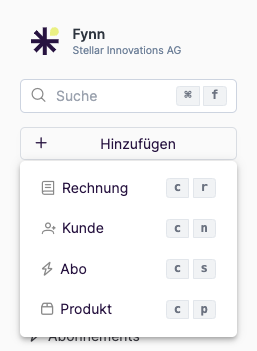 Andernfalls kannst du auch auf ["Kunden"](https://app.fynn.eu/customers) in der linken Navigation klicken und dann auf "Neu".
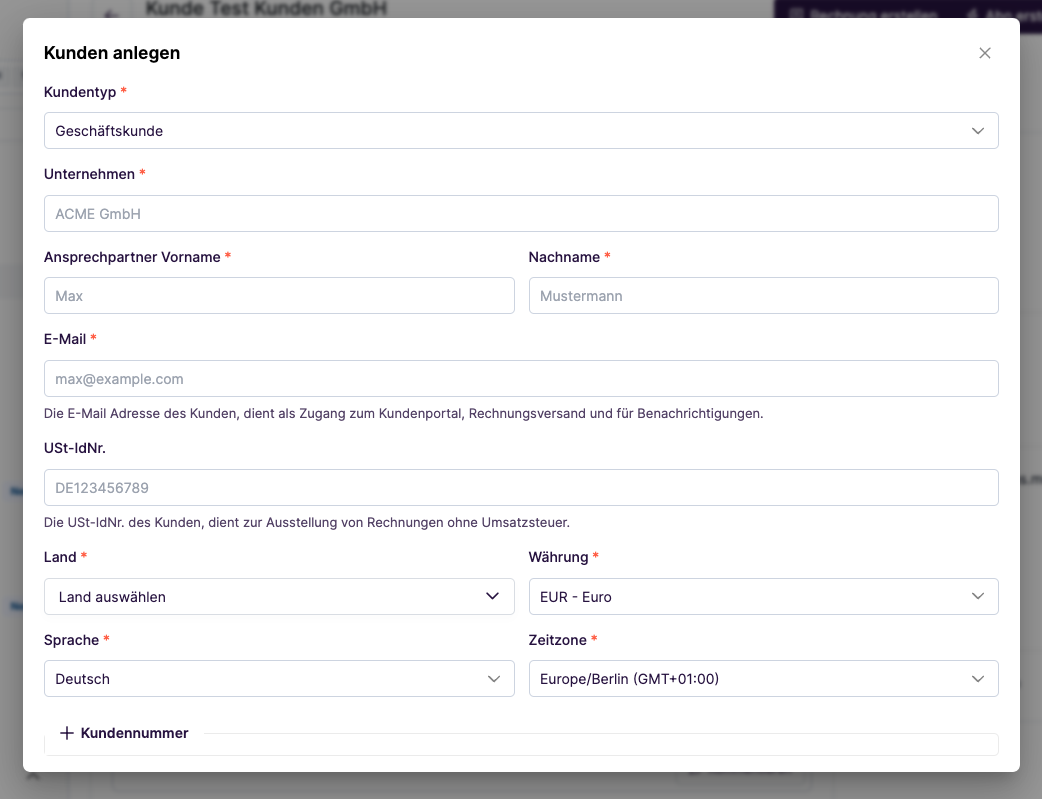
Fülle die Kundendetails aus. Je nach Kundentyp (Privatperson oder Unternehmen) sind unterschiedliche Felder erforderlich.
Standardmäßig wird eine Kundennummer auf Basis des [Nummernkreises](/guide/tenant/number-ranges) generiert.
Du kannst die Kundennummer auch manuell festlegen, indem du auf "Kundennummer" klickst und eine eigene Nummer eingibst.
**Automatische Spracherkennung:** Die Sprache des Kunden wird automatisch anhand des Landes vorgeschlagen.
Kunden aus DACH-Ländern (DE, AT, CH) erhalten Deutsch, alle anderen Englisch.
Die Sprache bestimmt, in welcher Sprache [Benachrichtigungen](/guide/notifications/introduction) und [Rechnungen](/guide/invoices/introduction) erstellt werden.
Du kannst die vorgeschlagene Sprache jederzeit manuell überschreiben.
Wird die Empfängeradresse nicht ausgefüllt, wird automatisch eine leere Adresse erstellt. Diese kannst du im Nachhinein bearbeiten.
Die Empfängeradresse wird zur Erstellung von [Rechnungen](/guide/invoices) und [Angeboten](/guide/offers) verwendet.
Andernfalls kannst du auch auf ["Kunden"](https://app.fynn.eu/customers) in der linken Navigation klicken und dann auf "Neu".
Fülle die Kundendetails aus. Je nach Kundentyp (Privatperson oder Unternehmen) sind unterschiedliche Felder erforderlich.
Standardmäßig wird eine Kundennummer auf Basis des [Nummernkreises](/guide/tenant/number-ranges) generiert.
Du kannst die Kundennummer auch manuell festlegen, indem du auf "Kundennummer" klickst und eine eigene Nummer eingibst.
**Automatische Spracherkennung:** Die Sprache des Kunden wird automatisch anhand des Landes vorgeschlagen.
Kunden aus DACH-Ländern (DE, AT, CH) erhalten Deutsch, alle anderen Englisch.
Die Sprache bestimmt, in welcher Sprache [Benachrichtigungen](/guide/notifications/introduction) und [Rechnungen](/guide/invoices/introduction) erstellt werden.
Du kannst die vorgeschlagene Sprache jederzeit manuell überschreiben.
Wird die Empfängeradresse nicht ausgefüllt, wird automatisch eine leere Adresse erstellt. Diese kannst du im Nachhinein bearbeiten.
Die Empfängeradresse wird zur Erstellung von [Rechnungen](/guide/invoices) und [Angeboten](/guide/offers) verwendet.
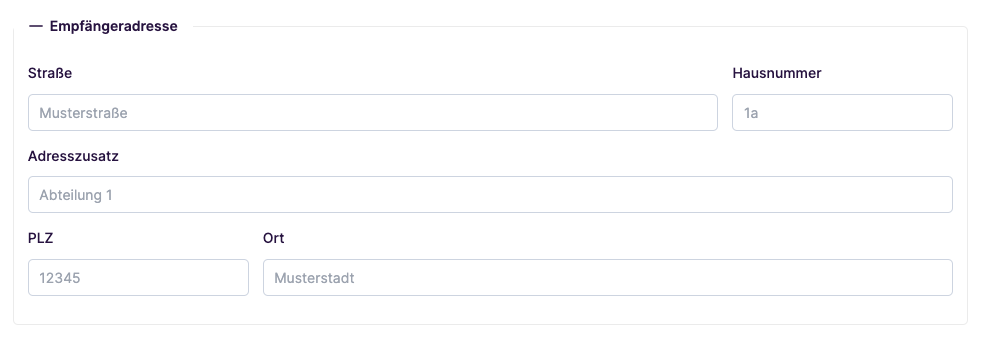 In einigen Fällen kann es erforderlich sein, dass die Rechnungs E-Mail Adresse von der Empfängeradresse abweicht.
In diesem Fall kannst du die abweichenden Rechnungsdaten ausfüllen.
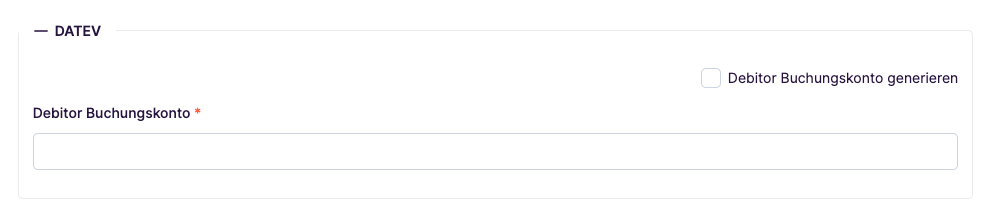
Die DATEV-Integration ist als Add-On verfügbar. Kontaktiere uns, wenn du die DATEV-Integration aktivieren möchtest.
Wenn du die DATEV-Integration aktiviert hast, kannst du hier die DATEV-Debitorennummer eingeben oder automatisch auf Basis des [Nummernkreises](/guide/tenant/number-ranges) generieren lassen.
In einigen Fällen kann es erforderlich sein, dass die Rechnungs E-Mail Adresse von der Empfängeradresse abweicht.
In diesem Fall kannst du die abweichenden Rechnungsdaten ausfüllen.
Die DATEV-Integration ist als Add-On verfügbar. Kontaktiere uns, wenn du die DATEV-Integration aktivieren möchtest.
Wenn du die DATEV-Integration aktiviert hast, kannst du hier die DATEV-Debitorennummer eingeben oder automatisch auf Basis des [Nummernkreises](/guide/tenant/number-ranges) generieren lassen.
 Klicke nun auf Kunde erstellen um den Kunden anzulegen.
Der Kunde wurde erfolgreich angelegt. Du kannst nun [Abonnements](/guide/subscriptions), [Angebote](/guide/offers) und [Rechnungen](/guide/invoices) für den Kunden erstellen.
Klicke nun auf Kunde erstellen um den Kunden anzulegen.
Der Kunde wurde erfolgreich angelegt. Du kannst nun [Abonnements](/guide/subscriptions), [Angebote](/guide/offers) und [Rechnungen](/guide/invoices) für den Kunden erstellen.
 Verwende hierfür den [Kunde erstellen](/api-reference/customer/create-customer) Endpunkt.
```bash theme={null}
POST /customers
```
Alternativ kannst du den [Kunden abrufen](/api-reference/customer/get-customer)
oder den [Kunden über die API aktualisieren](/api-reference/customer/update-customer).
Der Import der Kundendaten ist aktuell über folgende Wege möglich:
* Anlage über die [API](/api-reference/customer/create-customer)
* DATEV-Debitorenstamm-Import
* Stripe-Import
Solltest du Interesse an einem Stripe oder DATEV-Debitorenstamm-Import haben, oder von einer anderen Subscription Billing Lösung migrieren wollen, kontaktiere uns bitte hierzu.
## Kunde bearbeiten
Nachdem du einen Kunden erstellt hast, kannst du die Kundendetails jederzeit bearbeiten.
Unter Umständen kann es sein, dass du die Kundendetails nicht bearbeiten kannst, sofern du nicht die entsprechenden Berechtigungen hast oder die Kunden in der Web-Oberfläche schreibgeschützt sind.
Um die Einstellungen zu schreibgeschützte Kunden zu ändern, siehe [Schreibgeschützte Kunden](/guide/tenant/ui-defaults#Schreibgeschützte-Kunden).
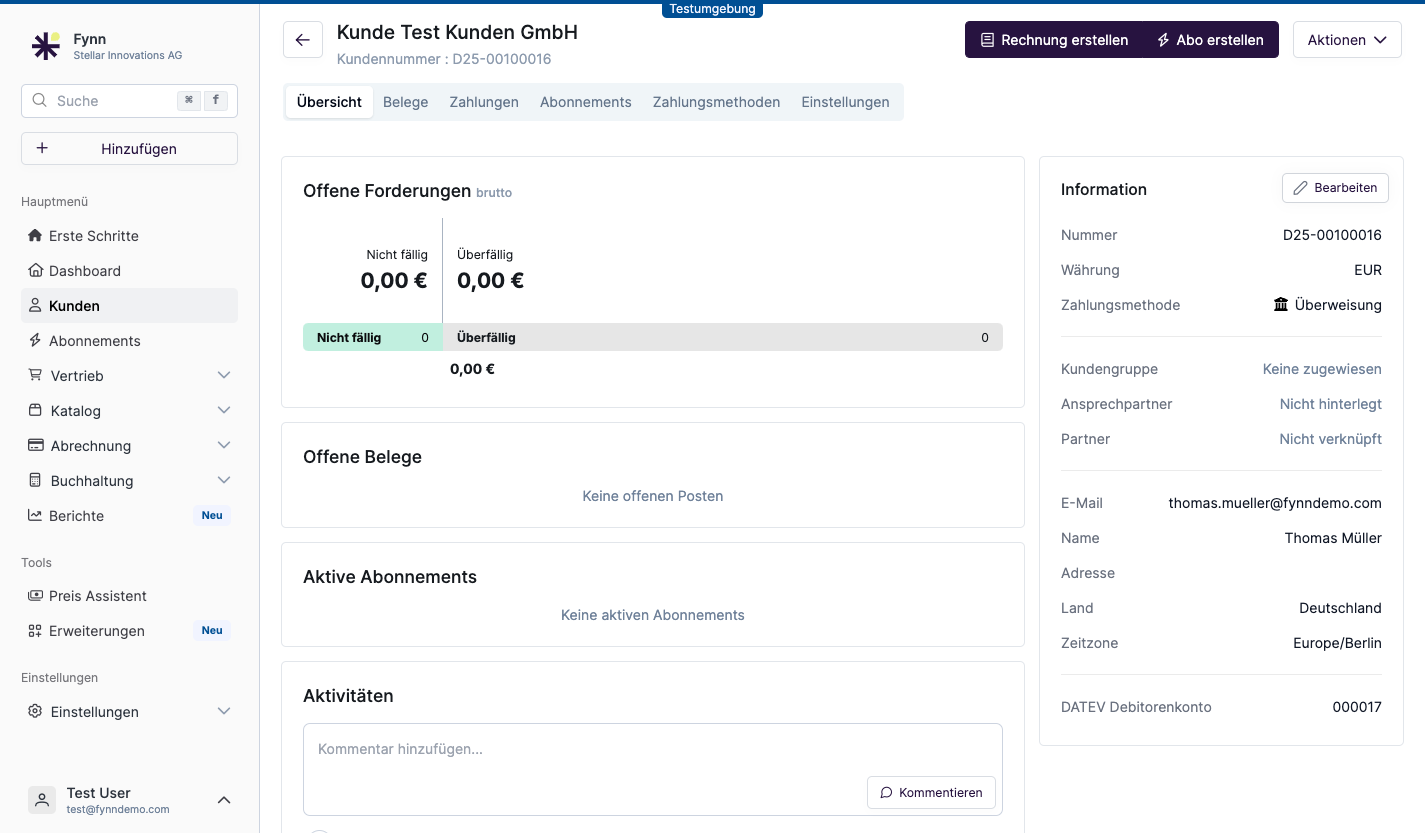
Um die Kundendetails zu bearbeiten, klicke auf "Kunden" in der linken Navigation und wähle den Kunden aus, den du bearbeiten möchtest.
Klicke nun auf "Bearbeiten" auf der rechten Seite um die Kundendetails zu bearbeiten.
Passe die Kundendetails an und klicke auf "Speichern" um die Änderungen zu übernehmen.
Verwende hierfür den [Kunde erstellen](/api-reference/customer/create-customer) Endpunkt.
```bash theme={null}
POST /customers
```
Alternativ kannst du den [Kunden abrufen](/api-reference/customer/get-customer)
oder den [Kunden über die API aktualisieren](/api-reference/customer/update-customer).
Der Import der Kundendaten ist aktuell über folgende Wege möglich:
* Anlage über die [API](/api-reference/customer/create-customer)
* DATEV-Debitorenstamm-Import
* Stripe-Import
Solltest du Interesse an einem Stripe oder DATEV-Debitorenstamm-Import haben, oder von einer anderen Subscription Billing Lösung migrieren wollen, kontaktiere uns bitte hierzu.
## Kunde bearbeiten
Nachdem du einen Kunden erstellt hast, kannst du die Kundendetails jederzeit bearbeiten.
Unter Umständen kann es sein, dass du die Kundendetails nicht bearbeiten kannst, sofern du nicht die entsprechenden Berechtigungen hast oder die Kunden in der Web-Oberfläche schreibgeschützt sind.
Um die Einstellungen zu schreibgeschützte Kunden zu ändern, siehe [Schreibgeschützte Kunden](/guide/tenant/ui-defaults#Schreibgeschützte-Kunden).
Um die Kundendetails zu bearbeiten, klicke auf "Kunden" in der linken Navigation und wähle den Kunden aus, den du bearbeiten möchtest.
Klicke nun auf "Bearbeiten" auf der rechten Seite um die Kundendetails zu bearbeiten.
Passe die Kundendetails an und klicke auf "Speichern" um die Änderungen zu übernehmen.
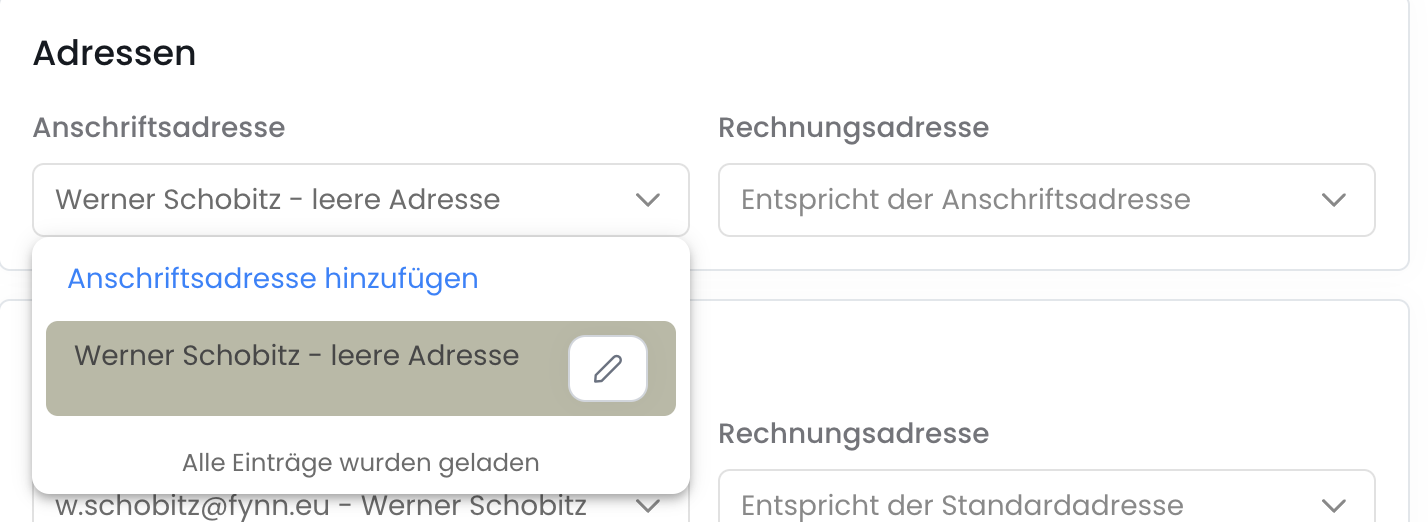
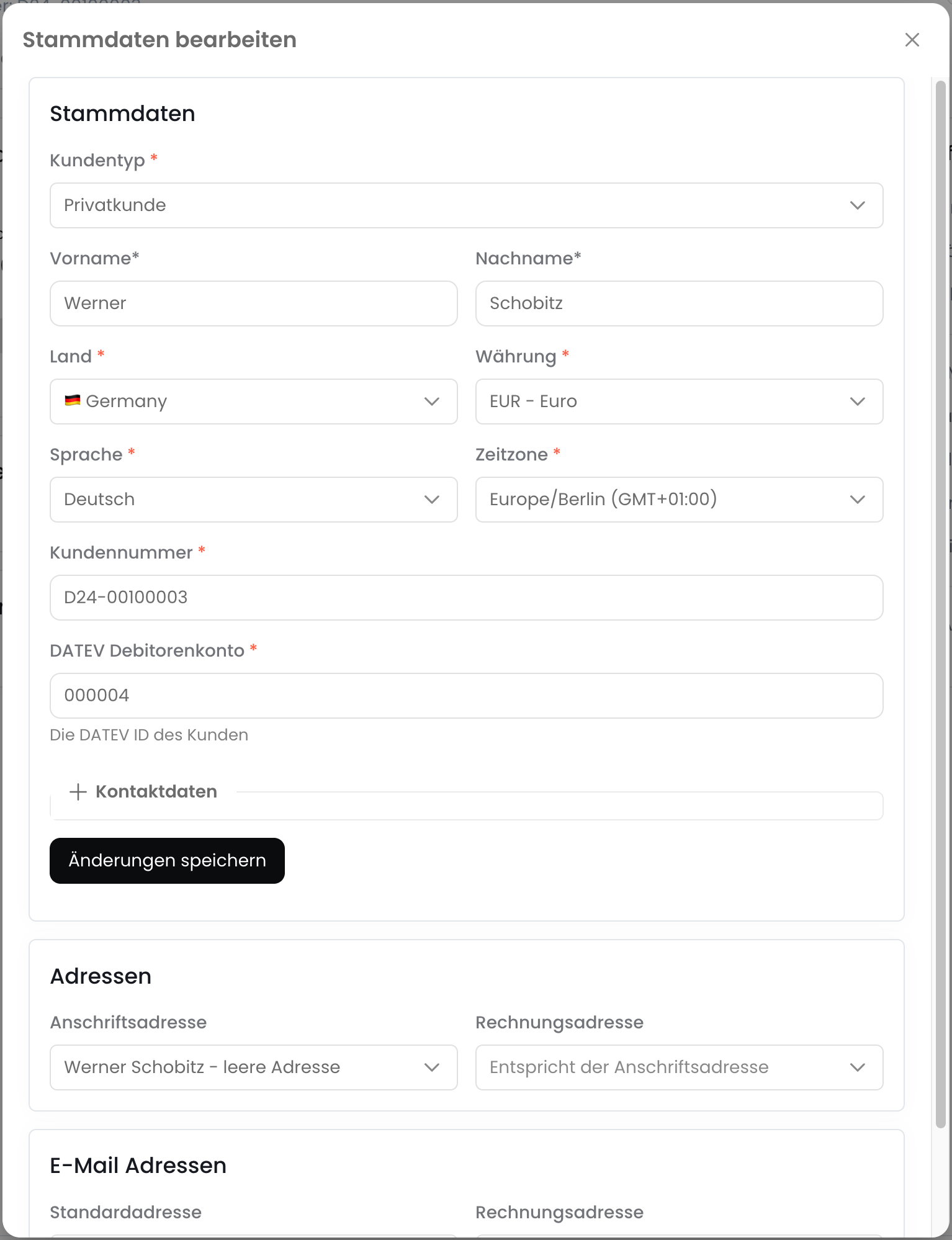 Um die Adresse des Kunden zu bearbeiten, bleibe in der selben Maske und wähle das passende Dropdown im Bereich "Adressen" aus.
Neben der Adresse kannst du über das "Stift"-Symbol die Adresse bearbeiten.
Bei einer Änderung der Adresse wird die Adresse ebenfalls für bestehende Abonnements aktualisiert, sofern diese am Abonnement ausgewählt wurde, oder die Standardadresse verwendet werden soll.
Wünscht du dies nicht, lege bitte eine neue Adresse an und wähle diese explizit am Abonnement aus.
Um die Adresse des Kunden zu bearbeiten, bleibe in der selben Maske und wähle das passende Dropdown im Bereich "Adressen" aus.
Neben der Adresse kannst du über das "Stift"-Symbol die Adresse bearbeiten.
Bei einer Änderung der Adresse wird die Adresse ebenfalls für bestehende Abonnements aktualisiert, sofern diese am Abonnement ausgewählt wurde, oder die Standardadresse verwendet werden soll.
Wünscht du dies nicht, lege bitte eine neue Adresse an und wähle diese explizit am Abonnement aus.
 ## Kunde archivieren
Du kannst einen Kunden archivieren, um diesen in der Kundenübersicht auszublenden.
Archivierte Kunden können zu einem späteren Zeitpunkt wiederhergestellt werden.
Um einen Kunden zu archivieren, klicke auf "Kunden" in der linken Navigation und wähle den Kunden aus, den du archivieren möchtest.
Klicke nun auf "Archivieren" auf der rechten Seite um den Kunden zu archivieren.
Bestätige das Archivieren des Kunden, indem du auf "Archivieren" klickst.
Einmal archivierte Kunden können wiederhergestellt werden.
Der Kunde wurde erfolgreich archiviert und wird in der Kundenübersicht ausgeblendet.
Verwende hierfür den [Kunde archivieren](/api-reference/customer/archive-customer) Endpunkt.
```bash theme={null}
PUT /customers/{customerId}/archive
```
## Kunde löschen
Du kannst einen Kunden löschen, wenn dieser nicht mehr benötigt wird.
Um einen Kunden löschen zu können, müssen folgende Bedingungen erfüllt sein:
* Der Kunde darf keine aktiven Abonnements besitzen
* Der Kunde darf keine Rechnungen besitzen
* Der Kunde darf keine abgeschlossenen Bestellungen besitzen
* Der Kunde darf keine Zahlungen besitzen
Sollte eines der oben genannten Kriterien nicht erfüllt sein, kannst du stattdessen den \[Kunden archivieren]\(#Kunde archivieren).
Archivierte Kunden werden in der Kundenübersicht ausgeblendet.
Um einen Kunden zu löschen, klicke auf "Kunden" in der linken Navigation und wähle den Kunden aus, den du löschen möchtest.
Klicke nun auf "Löschen" auf der rechten Seite um den Kunden zu löschen.
Bestätige die Löschung des Kunden, indem du auf "Unwiderruflich löschen" klickst.
Einmal gelöschte Kunden können **nicht** wiederhergestellt werden.
Der Kunde wurde erfolgreich gelöscht.
Verwende hierfür den [Kunde löschen](/api-reference/customer/delete-customer) Endpunkt.
```bash theme={null}
DELETE /customers/{customerId}
```
## Kunden exportieren
Um Kunden als Xlsx-Datei zu exportieren, navigiere zur Kundenübersicht und klicke auf "Exportieren".
Der Export umfasst alle Kunden, die in deiner Organisation angelegt sind.
Im Export sind folgende Informationen enthalten:
* Kundenstammdaten
* Standard-Rechnungsadresse
* Standard-Kundenadresse
* Kunden-E-Mail-Adresse
* Rechnungs-E-Mail-Adresse
* Standard-Zahlungsart
## Kunde archivieren
Du kannst einen Kunden archivieren, um diesen in der Kundenübersicht auszublenden.
Archivierte Kunden können zu einem späteren Zeitpunkt wiederhergestellt werden.
Um einen Kunden zu archivieren, klicke auf "Kunden" in der linken Navigation und wähle den Kunden aus, den du archivieren möchtest.
Klicke nun auf "Archivieren" auf der rechten Seite um den Kunden zu archivieren.
Bestätige das Archivieren des Kunden, indem du auf "Archivieren" klickst.
Einmal archivierte Kunden können wiederhergestellt werden.
Der Kunde wurde erfolgreich archiviert und wird in der Kundenübersicht ausgeblendet.
Verwende hierfür den [Kunde archivieren](/api-reference/customer/archive-customer) Endpunkt.
```bash theme={null}
PUT /customers/{customerId}/archive
```
## Kunde löschen
Du kannst einen Kunden löschen, wenn dieser nicht mehr benötigt wird.
Um einen Kunden löschen zu können, müssen folgende Bedingungen erfüllt sein:
* Der Kunde darf keine aktiven Abonnements besitzen
* Der Kunde darf keine Rechnungen besitzen
* Der Kunde darf keine abgeschlossenen Bestellungen besitzen
* Der Kunde darf keine Zahlungen besitzen
Sollte eines der oben genannten Kriterien nicht erfüllt sein, kannst du stattdessen den \[Kunden archivieren]\(#Kunde archivieren).
Archivierte Kunden werden in der Kundenübersicht ausgeblendet.
Um einen Kunden zu löschen, klicke auf "Kunden" in der linken Navigation und wähle den Kunden aus, den du löschen möchtest.
Klicke nun auf "Löschen" auf der rechten Seite um den Kunden zu löschen.
Bestätige die Löschung des Kunden, indem du auf "Unwiderruflich löschen" klickst.
Einmal gelöschte Kunden können **nicht** wiederhergestellt werden.
Der Kunde wurde erfolgreich gelöscht.
Verwende hierfür den [Kunde löschen](/api-reference/customer/delete-customer) Endpunkt.
```bash theme={null}
DELETE /customers/{customerId}
```
## Kunden exportieren
Um Kunden als Xlsx-Datei zu exportieren, navigiere zur Kundenübersicht und klicke auf "Exportieren".
Der Export umfasst alle Kunden, die in deiner Organisation angelegt sind.
Im Export sind folgende Informationen enthalten:
* Kundenstammdaten
* Standard-Rechnungsadresse
* Standard-Kundenadresse
* Kunden-E-Mail-Adresse
* Rechnungs-E-Mail-Adresse
* Standard-Zahlungsart
 ## Persönlicher Ansprechpartner hinterlegen
Du kannst für jeden Kunden einen persönlichen Ansprechpartner hinterlegen. Dieser wird auf Angeboten, im [Kundenbereich](/guide/customers/customer-portal) und in der Kundendetailansicht angezeigt.
## Einstellungen
Individuelle Einstellungen pro Kunde wie Zahlungsfrist, automatischer Versand und Mahnwesen findest du unter [Kundeneinstellungen](/guide/customers/settings).
## Persönlicher Ansprechpartner hinterlegen
Du kannst für jeden Kunden einen persönlichen Ansprechpartner hinterlegen. Dieser wird auf Angeboten, im [Kundenbereich](/guide/customers/customer-portal) und in der Kundendetailansicht angezeigt.
## Einstellungen
Individuelle Einstellungen pro Kunde wie Zahlungsfrist, automatischer Versand und Mahnwesen findest du unter [Kundeneinstellungen](/guide/customers/settings).