> ## Documentation Index
> Fetch the complete documentation index at: https://docs.fynn.eu/llms.txt
> Use this file to discover all available pages before exploring further.
# Mahnwesen
> Automatisiertes Mahnwesen für Rechnungen
Mit Hilfe des Mahnwesens können automatisiert Mahnungen und Zahlungserinnerungen für Rechnungen erstellt werden.
Das Mahnwesen kann für alle Rechnungen oder nur für ausgewählte Rechnungen aktiviert werden.
Du kannst pro Kunde eine eigene **Mahnwesen-E-Mail** hinterlegen, damit Zahlungserinnerungen und Mahnungen an einen dedizierten Ansprechpartner gesendet werden, z.B. an die Forderungsmanagement-Abteilung statt an die Buchhaltung.
Siehe [E-Mail-Adressen verwalten](/guide/customers/email-management) für Details.
## Mahnwesen einrichten
Das Mahnwesen kann mit einfachen Regeln eingerichtet werden.
Grundsätzlich wird unabhängig von der Art jeweils ein PDF Dokument erstellt und per E-Mail an den Kunden versendet.
Die E-Mail Vorlagen und das erstellte PDF Dokument können je Stufe individuell angepasst werden.
### Zahlungserinnerungen
Öffne die Einstellungen und wähle den Reiter ["Mahnwesen"](https://app.fynn.eu/settings/payment-failures).
Wähle eines der vorgegebenen Stufen und den Typ der Stufe aus.
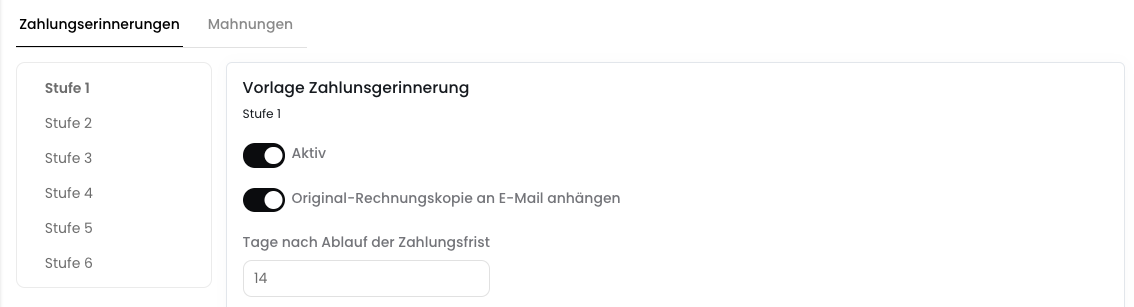 Wähle aus ob die Original-Rechnung als Kopie an die E-Mail angehängt werden soll.
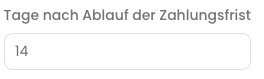
 Passe die Anzahl der Tage an, die die Rechnung überfällig sein muss, damit die Mahnstufe ausgelöst wird.
Ist bereits eine Mahnstufe ausgelöst, wird die Anzahl der Tage ab dem Erstellungsdatum des Mahndokuments der letzten Mahnstufe berechnet.
Die Zahlungsfrist der Mahnstufe ist dabei nicht relevant.
Passe die Anzahl der Tage an, die die Rechnung überfällig sein muss, damit die Mahnstufe ausgelöst wird.
Ist bereits eine Mahnstufe ausgelöst, wird die Anzahl der Tage ab dem Erstellungsdatum des Mahndokuments der letzten Mahnstufe berechnet.
Die Zahlungsfrist der Mahnstufe ist dabei nicht relevant.
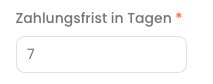
 Passe die Zahlungsfrist an. Diese wird für die Berechnung des Fälligkeitsdatums der Mahnstufe verwendet.
Die Zahlungsfrist wird auf das Datum der Ausführung der Mahnstufe addiert.
Passe die Zahlungsfrist an. Diese wird für die Berechnung des Fälligkeitsdatums der Mahnstufe verwendet.
Die Zahlungsfrist wird auf das Datum der Ausführung der Mahnstufe addiert.
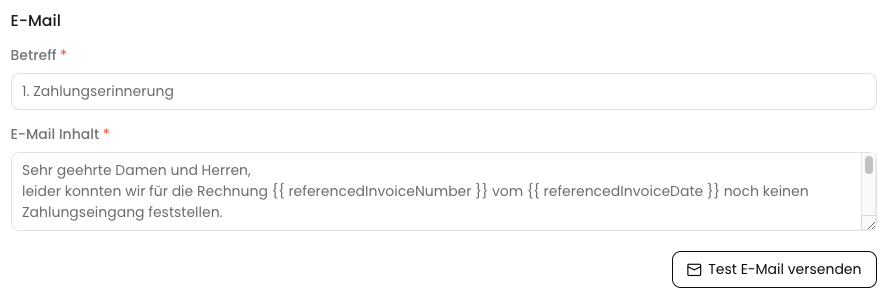
 Die E-Mail Vorlage kann nach Belieben angepasst werden. Generiere eine Vorschau indem du auf "Test E-Mail versenden" klickst.
Die E-Mail kann zum jetzigen Zeitpunkt nur Text enthalten.
**Folgende Platzhalter sind verfügbar**
* `{{ referencedInvoiceNumber }}` - Rechnungsnummer
* `{{ referencedInvoiceDate }}` - Rechnungsdatum
* `{{ totalGrossAmount }}` - Rechnungsbetrag (brutto) (ggfs. inkl. Mahngebühren)
* `{{ dueDate }}` - Fälligkeitsdatum der Zahlungserinnerung / Mahnung
* `{{ tenant.name }}` - Name der Organisation aus den [allgemeinen Einstellungen](https://app.fynn.eu/settings)
Die E-Mail Vorlage kann nach Belieben angepasst werden. Generiere eine Vorschau indem du auf "Test E-Mail versenden" klickst.
Die E-Mail kann zum jetzigen Zeitpunkt nur Text enthalten.
**Folgende Platzhalter sind verfügbar**
* `{{ referencedInvoiceNumber }}` - Rechnungsnummer
* `{{ referencedInvoiceDate }}` - Rechnungsdatum
* `{{ totalGrossAmount }}` - Rechnungsbetrag (brutto) (ggfs. inkl. Mahngebühren)
* `{{ dueDate }}` - Fälligkeitsdatum der Zahlungserinnerung / Mahnung
* `{{ tenant.name }}` - Name der Organisation aus den [allgemeinen Einstellungen](https://app.fynn.eu/settings)
 Passe die PDF Vorlage nach Belieben an. Generiere eine Vorschau indem du auf "Test PDF Dokument erstellen" klickst.
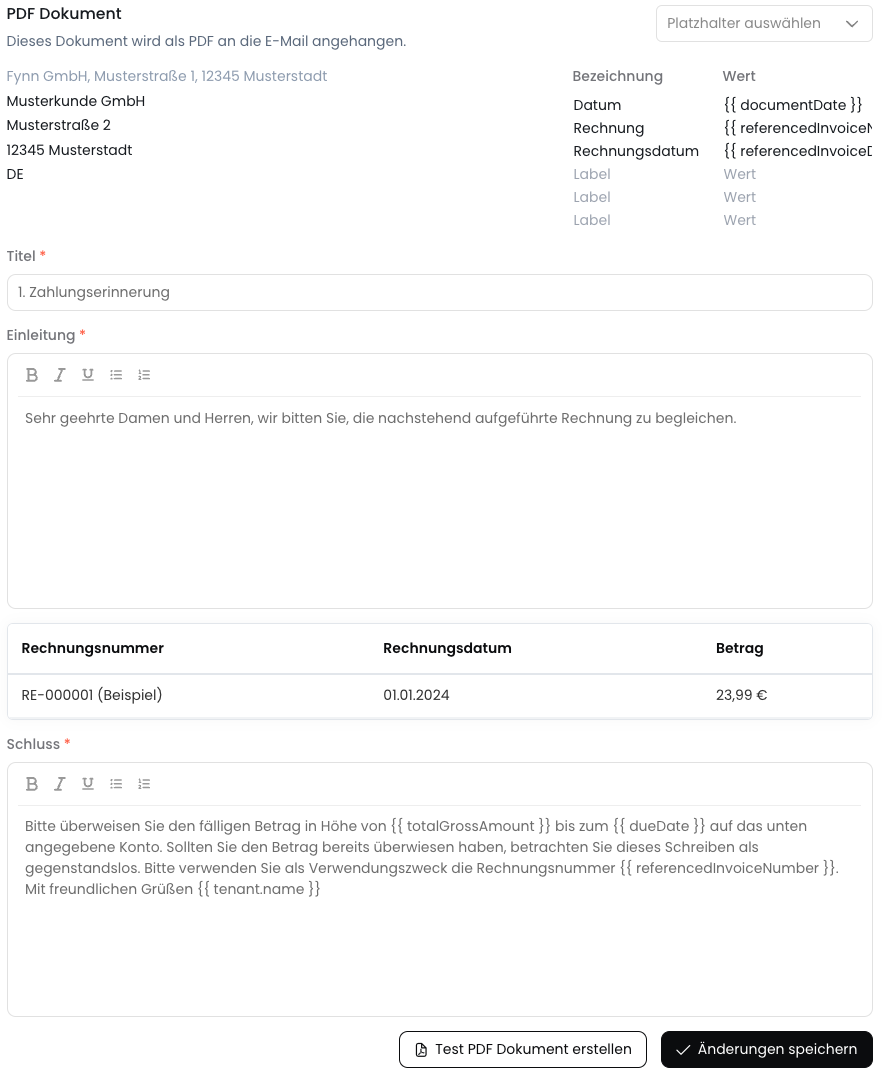 Die Mahnstufe kann nun über den Schalter "Aktiv" aktiviert oder deaktiviert werden.
Speichere nun die vorgenommenen Einstellungen, indem du auf "Änderungen speichern" klickst.
Die Mahnstufe wurde erfolgreich eingerichtet und wird automatisiert für **bestehende und zukünftige** Rechnungen ausgelöst, die die definierten Kriterien erfüllen.
Verwende hierfür den [Mahnstufe aktualisieren](/api-reference/overduerule/update-overdue-rule) Endpunkt.
```bash theme={null}
PUT /dunning/overdue-rules/{id}
```
Alternativ kannst du die [Mahnstufen abrufen](/api-reference/overduerule/get-overdue-rules).
### Mahnungen
Die Einrichtung der Mahnstufen erfolgt analog zu den Zahlungserinnerungen. Zusätzlich können Mahngebühren erhoben und ein Brief-Versand konfiguriert werden.
#### Mahngebühren
Mahngebühren können pro Mahnstufe konfiguriert werden. Die Mahngebühren werden auf den Rechnungsbetrag (brutto) aufgeschlagen.
Zum jetzigen Zeitpunkt werden die Mahngebühren in der Buchhaltungsexporten nicht berücksichtigt.
#### Brief-Versand
Der Brief-Versand kann pro Mahnstufe konfiguriert werden.
Hierbei wird das Mahn-PDF Dokument über unseren Partner für den Brief-Versand in Farbe einseitig gedruckt und versendet.
Die Preise für den Brief-Versand sind der Preisliste zu entnehmen.
## Mahnwesen aussetzen
Das Aussetzen des Mahnwesen kann auf 3 Ebenen eingerichtet werden:
1. Global
2. Für einzelne Kunden
3. Für einzelne Rechnungen
Wird das Mahnwesen wieder reaktiviert, werden alle Rechnungen, die sich in der Zwischenzeit überfällig geworden sind, berücksichtigt.
Hierbei greift die nächste Mahnstufe, die auf Basis des aktuellen Rechnungsstatus berechnet wird.
Für einzelne Rechnungen kannst du einen Mahnstopp mit Enddatum setzen ("Mahnstopp bis"). Bis zu diesem Tag ruht das Mahnwesen, danach wird es automatisch fortgesetzt. Ohne Datum bleibt der Mahnstopp so lange bestehen, bis du ihn wieder aufhebst.
Im Rechnungs-Export siehst du für jede Rechnung, ob ein Mahnstopp aktiv ist und bis wann er gilt. So erkennst du in deiner Auswertung überfälliger Rechnungen sofort, welche pausiert sind.
### Global
Um das Mahnwesen global auszusetzen, kann dies in den Einstellungen (Einstellungen > Reiter "Mahnwesen") an den jeweiligen Mahnstufen konfiguriert werden.
Soll das Mahnwesen vollständig ausgesetzt werden, müssen alle Mahnstufen deaktiviert werden.
### Für einzelne Kunden
In den Kundenstammdaten kann das Mahnwesen für den jeweiligen Kunden ausgesetzt werden.
Öffne die Kundenstammdaten des Kunden, für den das Mahnwesen ausgesetzt werden soll.
Setze das Mahnwesen für den Kunden aus, indem du den Schalter "Mahnwesen deaktivieren" aktivierst.
Zusätzlich ist es möglich für einzelne Kunden die Mahngebühren über die Schalter "Gebühren anwenden" zu deaktivieren.
Die Mahnstufe kann nun über den Schalter "Aktiv" aktiviert oder deaktiviert werden.
Speichere nun die vorgenommenen Einstellungen, indem du auf "Änderungen speichern" klickst.
Die Mahnstufe wurde erfolgreich eingerichtet und wird automatisiert für **bestehende und zukünftige** Rechnungen ausgelöst, die die definierten Kriterien erfüllen.
Verwende hierfür den [Mahnstufe aktualisieren](/api-reference/overduerule/update-overdue-rule) Endpunkt.
```bash theme={null}
PUT /dunning/overdue-rules/{id}
```
Alternativ kannst du die [Mahnstufen abrufen](/api-reference/overduerule/get-overdue-rules).
### Mahnungen
Die Einrichtung der Mahnstufen erfolgt analog zu den Zahlungserinnerungen. Zusätzlich können Mahngebühren erhoben und ein Brief-Versand konfiguriert werden.
#### Mahngebühren
Mahngebühren können pro Mahnstufe konfiguriert werden. Die Mahngebühren werden auf den Rechnungsbetrag (brutto) aufgeschlagen.
Zum jetzigen Zeitpunkt werden die Mahngebühren in der Buchhaltungsexporten nicht berücksichtigt.
#### Brief-Versand
Der Brief-Versand kann pro Mahnstufe konfiguriert werden.
Hierbei wird das Mahn-PDF Dokument über unseren Partner für den Brief-Versand in Farbe einseitig gedruckt und versendet.
Die Preise für den Brief-Versand sind der Preisliste zu entnehmen.
## Mahnwesen aussetzen
Das Aussetzen des Mahnwesen kann auf 3 Ebenen eingerichtet werden:
1. Global
2. Für einzelne Kunden
3. Für einzelne Rechnungen
Wird das Mahnwesen wieder reaktiviert, werden alle Rechnungen, die sich in der Zwischenzeit überfällig geworden sind, berücksichtigt.
Hierbei greift die nächste Mahnstufe, die auf Basis des aktuellen Rechnungsstatus berechnet wird.
Für einzelne Rechnungen kannst du einen Mahnstopp mit Enddatum setzen ("Mahnstopp bis"). Bis zu diesem Tag ruht das Mahnwesen, danach wird es automatisch fortgesetzt. Ohne Datum bleibt der Mahnstopp so lange bestehen, bis du ihn wieder aufhebst.
Im Rechnungs-Export siehst du für jede Rechnung, ob ein Mahnstopp aktiv ist und bis wann er gilt. So erkennst du in deiner Auswertung überfälliger Rechnungen sofort, welche pausiert sind.
### Global
Um das Mahnwesen global auszusetzen, kann dies in den Einstellungen (Einstellungen > Reiter "Mahnwesen") an den jeweiligen Mahnstufen konfiguriert werden.
Soll das Mahnwesen vollständig ausgesetzt werden, müssen alle Mahnstufen deaktiviert werden.
### Für einzelne Kunden
In den Kundenstammdaten kann das Mahnwesen für den jeweiligen Kunden ausgesetzt werden.
Öffne die Kundenstammdaten des Kunden, für den das Mahnwesen ausgesetzt werden soll.
Setze das Mahnwesen für den Kunden aus, indem du den Schalter "Mahnwesen deaktivieren" aktivierst.
Zusätzlich ist es möglich für einzelne Kunden die Mahngebühren über die Schalter "Gebühren anwenden" zu deaktivieren.
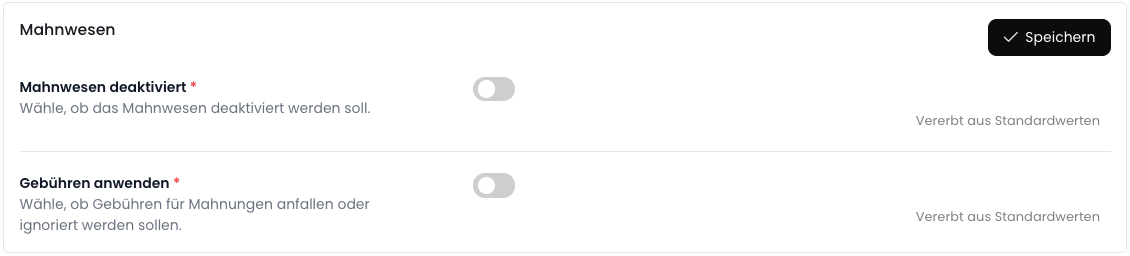 Speichere die Änderungen, indem du auf "Speichern" klickst.
### Für einzelne Rechnungen
In den Rechnungsdetails kann das Mahnwesen für die jeweilige Rechnung ausgesetzt werden.
Öffne die Rechnungsdetails der Rechnung, für die das Mahnwesen ausgesetzt werden soll.
Setze das Mahnwesen für die Rechnung aus, indem du unterhalb der Rechnungsdetails, im Bereich "Mahnwesen"
den Button "Pausieren" auswählst.
Im folgenden Dialog kannst du optional unter "Pausieren bis" ein Datum wählen. Bis zu diesem Tag ruht das Mahnwesen, am Folgetag wird es automatisch fortgesetzt. Ohne Datum bleibt der Mahnstopp bestehen, bis du ihn wieder aufhebst.
Zu diesem Zeitpunkt offene Zahlungserinnerungen oder Mahnungen bleiben weiterhin bestehen.
Speichere die Änderungen, indem du auf "Speichern" klickst.
### Für einzelne Rechnungen
In den Rechnungsdetails kann das Mahnwesen für die jeweilige Rechnung ausgesetzt werden.
Öffne die Rechnungsdetails der Rechnung, für die das Mahnwesen ausgesetzt werden soll.
Setze das Mahnwesen für die Rechnung aus, indem du unterhalb der Rechnungsdetails, im Bereich "Mahnwesen"
den Button "Pausieren" auswählst.
Im folgenden Dialog kannst du optional unter "Pausieren bis" ein Datum wählen. Bis zu diesem Tag ruht das Mahnwesen, am Folgetag wird es automatisch fortgesetzt. Ohne Datum bleibt der Mahnstopp bestehen, bis du ihn wieder aufhebst.
Zu diesem Zeitpunkt offene Zahlungserinnerungen oder Mahnungen bleiben weiterhin bestehen.
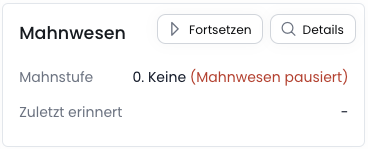
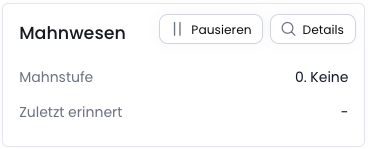 Um das Mahnwesen für die Rechnung wieder zu aktivieren, klicke auf den Button "Fortsetzen".
Anschließend wird die nächste gültige Mahnstufe für die Rechnung ermittelt und das Mahnwesen entsprechend fortgesetzt.
Um das Mahnwesen für die Rechnung wieder zu aktivieren, klicke auf den Button "Fortsetzen".
Anschließend wird die nächste gültige Mahnstufe für die Rechnung ermittelt und das Mahnwesen entsprechend fortgesetzt.
 ## Zahlungseingang verbuchen
## Beispiele
### Standard
**Folgendes Regelwerk ist eingerichtet**
* Die **1. Zahlungserinnerung** soll nach 14 Tagen erfolgen.
* Die **2. Zahlungserinnerung** soll nach 7 Tagen erfolgen.
* Die **3. Zahlungserinnerung** soll nach 7 Tagen erfolgen.
* Die **1. Mahnung** soll nach 7 Tagen erfolgen.
**Folgender Ablauf ist gegeben**
* Die Rechnung ist am 10.05. fällig.
* Die 1. Zahlungserinnerung wird am 24.05. erstellt.
* Die 2. Zahlungserinnerung wird am 31.05. erstellt.
* Die **3. Zahlungserinnerung** wird am 07.06. erstellt.
* Die **1. Mahnung** wird am 14.06. erstellt.
### Ausgesetztes Mahnwesen
**Folgendes Regelwerk ist eingerichtet**
* Die **1. Zahlungserinnerung** soll nach 14 Tagen erfolgen.
* Die **2. Zahlungserinnerung** soll nach 7 Tagen erfolgen.
* Die **3. Zahlungserinnerung** soll nach 7 Tagen erfolgen.
**Folgender Ablauf ist gegeben**
* Die Rechnung ist am 10.05. fällig.
* Die 1. Zahlungserinnerung wird am 24.05. erstellt.
* Das Mahnwesen wird am 25.05. deaktiviert.
* Das Mahnwesen wird am 01.06. reaktiviert.
* Die 2. Zahlungserinnerung wird am nach Reaktivierung am 01.06. erstellt, da die vorherige Zahlungserinnerung bereits mehr als 7 Tage überfällig ist.
* Die **3. Zahlungserinnerung** wird am 08.06. erstellt, da dann erst die 2. Zahlungserinnerung mehr als 7 Tage überfällig ist.
## Zahlungseingang verbuchen
## Beispiele
### Standard
**Folgendes Regelwerk ist eingerichtet**
* Die **1. Zahlungserinnerung** soll nach 14 Tagen erfolgen.
* Die **2. Zahlungserinnerung** soll nach 7 Tagen erfolgen.
* Die **3. Zahlungserinnerung** soll nach 7 Tagen erfolgen.
* Die **1. Mahnung** soll nach 7 Tagen erfolgen.
**Folgender Ablauf ist gegeben**
* Die Rechnung ist am 10.05. fällig.
* Die 1. Zahlungserinnerung wird am 24.05. erstellt.
* Die 2. Zahlungserinnerung wird am 31.05. erstellt.
* Die **3. Zahlungserinnerung** wird am 07.06. erstellt.
* Die **1. Mahnung** wird am 14.06. erstellt.
### Ausgesetztes Mahnwesen
**Folgendes Regelwerk ist eingerichtet**
* Die **1. Zahlungserinnerung** soll nach 14 Tagen erfolgen.
* Die **2. Zahlungserinnerung** soll nach 7 Tagen erfolgen.
* Die **3. Zahlungserinnerung** soll nach 7 Tagen erfolgen.
**Folgender Ablauf ist gegeben**
* Die Rechnung ist am 10.05. fällig.
* Die 1. Zahlungserinnerung wird am 24.05. erstellt.
* Das Mahnwesen wird am 25.05. deaktiviert.
* Das Mahnwesen wird am 01.06. reaktiviert.
* Die 2. Zahlungserinnerung wird am nach Reaktivierung am 01.06. erstellt, da die vorherige Zahlungserinnerung bereits mehr als 7 Tage überfällig ist.
* Die **3. Zahlungserinnerung** wird am 08.06. erstellt, da dann erst die 2. Zahlungserinnerung mehr als 7 Tage überfällig ist.