> ## Documentation Index
> Fetch the complete documentation index at: https://docs.fynn.eu/llms.txt
> Use this file to discover all available pages before exploring further.
# Features
> Erstelle und verwalte Features für deine Abo-Produkte.
# Übersicht
Die Features Integration ermöglicht es, dynamische Feature-Sets für deine Abonnement-Produkte zu erstellen und zu verwalten. Diese "Features" sind Leistungsmerkmale, die dein Produkt oder Service auszeichnen. Sobald ein Abonnement mit einem solchen Produkt erstellt wird – sei es über einen Checkout-Link oder manuell – werden die konfigurierten Features mit den entsprechenden Werten ins Abonnement übertragen.
### Use-Cases
* **SaaS-Lösungen**: Stelle für deine Kunden Feature-Sets wie Benutzeranzahl (Quantity), Funktions-Switches (z. B. "White Labeling aktiviert"), Custom-SLAs (Basic, Silber, Gold) oder Mengen-Ranges (z. B. "5 GB Speicherplatz") bereit.
* **Hosting- oder Server-Produkte**: Definiere RAM, CPU-Kerne, IP-Adressen als Features für Serverangebote.
* **Spezielle Zusatzfunktionen**: Ergänze individuelle Features (z. B. eine persönliche Onboarding-Session), um Kundenbedürfnisse flexibel zu erfüllen.
## Feature-Typen und Status
Features sind konfigurierbare Leistungsmerkmale für deine Abos, die in unterschiedlichen Typen erstellt werden können:
* **Switch**: Ein-/Ausschalten bestimmter Funktionalitäten.
* **Quantity**: Auswahl vordefinierter Mengen (z. B. "5 User", "10 User").
* **Custom**: Auswahl aus vorgegebenen Textwerten (z. B. "SLA Basic", "SLA Silber", "SLA Gold").
* **Range**: Manuelle Eingabe eines Wertes innerhalb eines bestimmten Rahmens, optional "unlimitiert" auf einer oder beiden Seiten.
Jedes Feature hat zudem einen Status:
* **Entwurf (Draft)**: Das Feature kann Produkten zugeordnet werden, wird aber noch nicht in Abos übernommen.
* **Aktiv (Active)**: Das Feature wird beim Erstellen eines neuen Abos übernommen.
* **Archiviert (Archived)**: Das Feature ist nicht mehr für neue Abos verfügbar, bleibt aber in bestehenden Abos unverändert.
**Tipp:** Mit diesen Status kannst du Features vorab planen, testen und später aktivieren, ohne laufende Abos zu beeinflussen.
## Beispiel für den Einsatz von Features
Stelle dir vor, du betreibst eine SaaS-Lösung mit dem Produkt "Professional". Dieses Produkt hat standardmäßig das Switch-Feature "White Labeling".
Für den Preis "jährlich" fügst du ein Custom-Feature "SLA Gold" hinzu.
Bucht ein Kunde das Produkt "Professional" mit dem Preis "jährlich", erhält er **automatisch** beide Features: White Labeling vom Produkt und SLA Gold vom Preis.
## Erstellen eines neuen Features
Wähle **Features** im Hauptmenü aus, um die Liste der Features anzuzeigen. Klicke auf **Neu**.
Fülle die Felder aus:
* **Name**: Der Name des Features, z. B. "White Labeling". Dieser wird intern angezeigt und kann in Zukunft ggfs. auch im Kundenbereich sichtbar sein.
* **Typ**: Wähle zwischen Switch, Quantity, Custom oder Range. Je nach Typ stehen weitere Einstellungen zur Verfügung.
* **Beschreibung**: Eine kurze Beschreibung des Features, dies ist zur einfacheren internen Zuordnung gedacht.
* **Status**: Wähle zwischen Entwurf, Aktiv oder Archiviert.
* **Einheit**: Eine optionale Einheit, z. B. "User", "GB", "SLA", die bei Quantity oder Range verwendet wird und eine bessere Lesbarkeit und Verständlichkeit ermöglicht.
* **Optionen**: Je nach Typ stehen weitere Einstellungen zur Verfügung, z. B. für Quantity die Auswahl der Mengen, für Range die Definition des Bereichs oder für Custom die Auswahl der Werte.
* **Gültig ab**: Ein optionales Datum, ab dem das Feature aktiv ist und in neuen Abos übernommen wird. Für Bestandsabos ist dies nicht relevant.
* **Gültig bis**: Ein optionales Datum, bis zu dem das Feature aktiv ist und in neuen Abos übernommen wird. Für Bestandsabos ist dies nicht relevant.
* **Technische ID**: Eine optionale technische ID, die bspw. das Feature in deinem System identifiziert, z. B. "global.white-labeling".
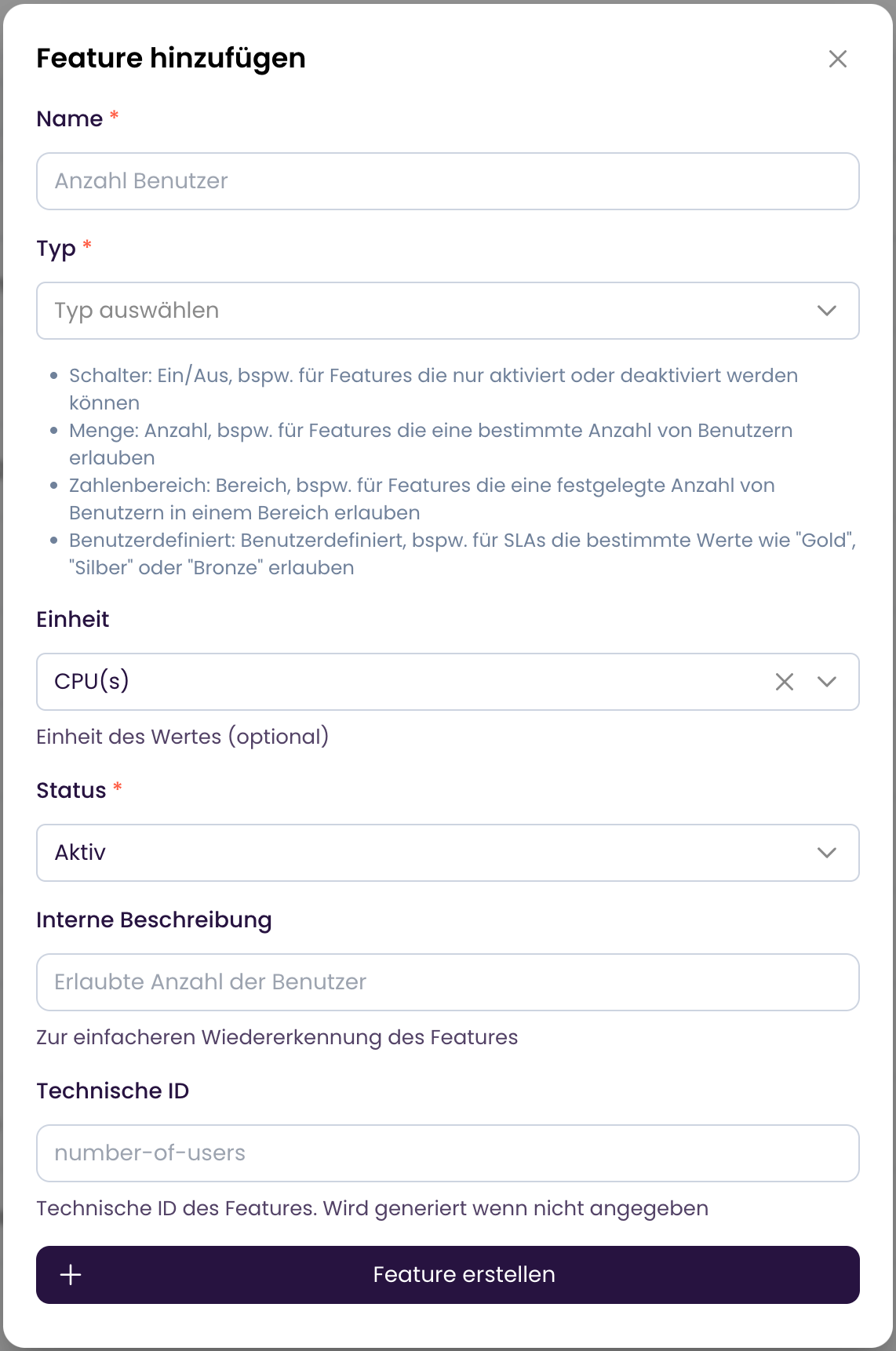 Klicke auf **Feature erstellen**, um das Feature zu erstellen.
Das Feature ist nun zur Zuordnung an Produkte und Preise bereit.
Verwende hierfür den [Feature erstellen](/api-reference/feature/create-feature) Endpunkt.
```bash theme={null}
POST /entitlements/features
```
Alternativ kannst du die [Features abrufen](/api-reference/features/get-features), um die Liste der Features zu erhalten.
## Features zuordnen
Durch die Zuordnung von Features zu Produkten oder spezifischen Preisen stellst du sicher, dass bei der Erstellung eines Abonnements automatisch die relevanten Leistungsmerkmale übernommen werden.
* Features am **Produkt** sind immer gegeben.
* Durch Features am **Preis** können zusätzliche oder abweichende Eigenschaften ergänzt werden. Dies ermöglicht es, für jährliche Tarife z. B. zusätzliche Features zu definieren.
* Überschneidet sich ein Feature am Produkt und am Preis, gilt die Definition vom Preis.
Zusätzlich lassen sich Start- und Enddaten für Features festlegen, um Releases oder zeitlich begrenzte Aktionen vorzubereiten.
Klicke auf **Feature erstellen**, um das Feature zu erstellen.
Das Feature ist nun zur Zuordnung an Produkte und Preise bereit.
Verwende hierfür den [Feature erstellen](/api-reference/feature/create-feature) Endpunkt.
```bash theme={null}
POST /entitlements/features
```
Alternativ kannst du die [Features abrufen](/api-reference/features/get-features), um die Liste der Features zu erhalten.
## Features zuordnen
Durch die Zuordnung von Features zu Produkten oder spezifischen Preisen stellst du sicher, dass bei der Erstellung eines Abonnements automatisch die relevanten Leistungsmerkmale übernommen werden.
* Features am **Produkt** sind immer gegeben.
* Durch Features am **Preis** können zusätzliche oder abweichende Eigenschaften ergänzt werden. Dies ermöglicht es, für jährliche Tarife z. B. zusätzliche Features zu definieren.
* Überschneidet sich ein Feature am Produkt und am Preis, gilt die Definition vom Preis.
Zusätzlich lassen sich Start- und Enddaten für Features festlegen, um Releases oder zeitlich begrenzte Aktionen vorzubereiten.
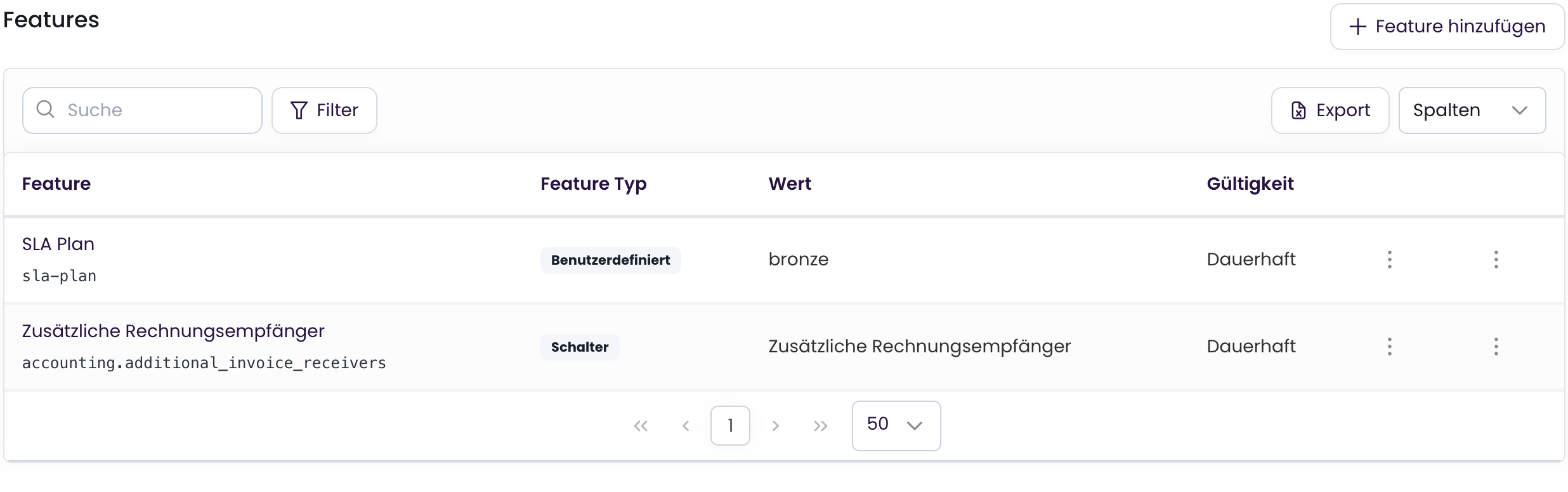 ### Hinzufügen eines Features zu einem Produkt
Navigiere zu **Produkte** und wähle das gewünschte Produkt aus.
Wähle nun das gewünschte Feature aus der Liste aus, setze den Wert und ggfs. die Gültigkeit.
### Hinzufügen eines Features zu einem Produkt
Navigiere zu **Produkte** und wähle das gewünschte Produkt aus.
Wähle nun das gewünschte Feature aus der Liste aus, setze den Wert und ggfs. die Gültigkeit.
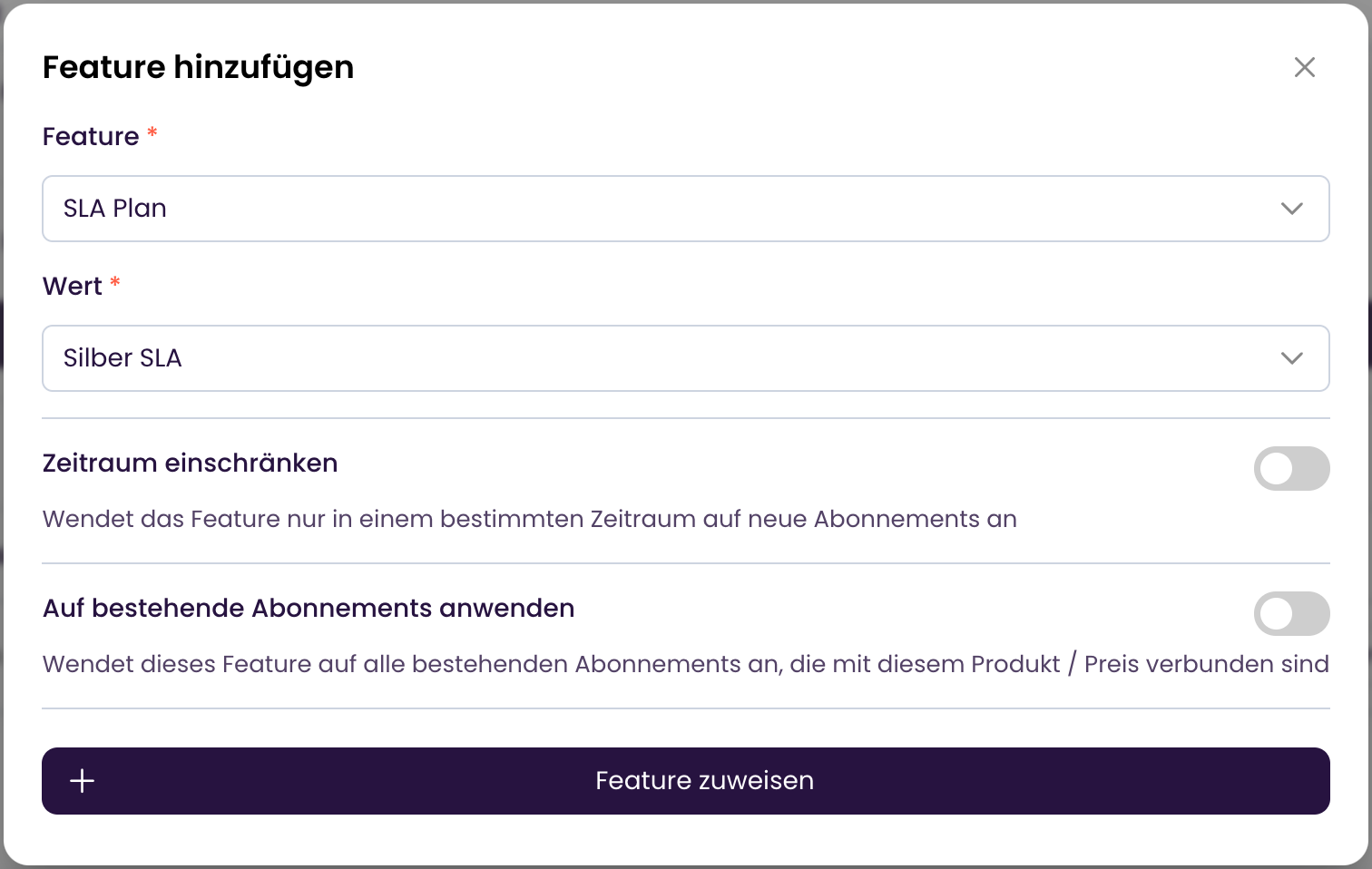 Klicke auf **Speichern**, um das Feature dem Produkt zuzuweisen.
Sollte das Feature zeitlich nicht eingeschränkt sein, wird dieses ab sofort in allen neuen Abos mit diesem Produkt übernommen.
Ist das Feature zeitlich eingeschränkt, wird es nur in neuen Abos übernommen, die in diesem Zeitraum erstellt werden.
Das Feature muss aktiv sein, um in neuen Abos übernommen zu werden. Es darf nicht archiviert oder im Entwurf sein.
Verwende hierfür den [Feature zum Produkt hinzufügen](/api-reference/feature/assign-feature) Endpunkt.
```bash theme={null}
POST /entitlement/feature-assignments
```
### Hinzufügen eines Features zu einem Preis (optional)
Navigiere zu **Produkte** und wähle das gewünschte Produkt aus.
Wähle den gewünschten Preis aus und klicke auf **Bearbeiten**.
Wähle nun das gewünschte Feature aus der Liste aus, setze den Wert und ggfs. die Gültigkeit.
Klicke auf **Speichern**, um das Feature dem Preis zuzuweisen.
Sollte das Feature zeitlich nicht eingeschränkt sein, wird dieses ab sofort in allen neuen Abos mit diesem Produkt & Preis übernommen.
Ist das Feature zeitlich eingeschränkt, wird es nur in neuen Abos übernommen, die in diesem Zeitraum erstellt werden.
Das Feature muss aktiv sein, um in neuen Abos übernommen zu werden. Es darf nicht archiviert oder im Entwurf sein.
Verwende hierfür den [Feature zum Preis hinzufügen](/api-reference/feature/assign-feature) Endpunkt.
```bash theme={null}
POST /entitlement/feature-assignments
```
## Abonnements und Features
### Anlegen eines neuen Abonnements mit Features
Beim Erstellen eines neuen Abonnements oder Hinzufügen eines neuen Produktes, über die Web-App oder API werden automatisch alle Features des Produkts und des Preises übernommen.
Die Features werden nur beim Erstellen eines Abonnements übernommen. Änderungen an den Features im Produkt oder Preis wirken sich nicht auf bestehende Abos aus.
### Hinzufügen individueller Features
Im Abonnement kannst du alle übernommenen Features einsehen, aktivieren/deaktivieren oder weitere Features hinzufügen, die nicht an ein Produkt oder einen Preis gebunden sind.
1. Öffne das gewünschte Abo.
2. Navigiere zum Reiter **Features**.
3. Hier siehst du alle Features, ihre Herkunft und ihren Status.
4. Klicke auf **Neues Feature hinzufügen**, um ein individuelles Feature hinzuzufügen.
5. Speichere die Änderungen.
Verwende hierfür den [Feature zum Produkt hinzufügen](/api-reference/feature/assign-feature) Endpunkt.
```bash theme={null}
POST /entitlement/feature-assignments
```
### Abrufen von Features in einem Abonnement
Um die Features eines Abonnements abzurufen, gibt es verschiedene Möglichkeiten:
#### Webhook abonnieren
Wir empfehlen die Abonnierung des `entitlement.state.updated` Webhooks, um bei Änderungen in den Features informiert zu werden.
Hierbei wird beim Hinzufügen, Entfernen eines Features (manuell oder durch Produkt-Änderung) am Abo ein Webhook ausgelöst.
Läuft ein Feature ab, oder wird es durch das "gültig ab" oder "gültig bis" Datum aktiviert/deaktiviert, wird ebenfalls ein Webhook ausgelöst.
Beispiel Payload:
```json theme={null}
{
"event": {
"id": "ad9f8b8b-8b8b-8b8b-8b8b-8b8b8b8b8b8b",
"type": "entitlement.state.updated",
"version": "v1",
"createdAt": "2022-01-01T12:00:00Z"
},
"data": {
"customer": {
"id": "ad8f8b8b-8b8b-8b8b-8b8b-8b8b8b8b8b8b",
"customerNumber": "CUS-1234",
[...]
},
"subscription": {
"id": "ad8f8b8b-8b8b-8b8b-8b8b-8b8b8b8b8b8b",
"number": "SUB-1234",
[...]
},
"entitlements": [
{
"entitlementId": "ad8f8b8b-8b8b-8b8b-8b8b-8b8b8b8b8b8b",
"featureId": "included-users",
"featureName": "Included Users",
"value": "5"
},
{
"entitlementId": "ad8f8b8b-8b8b-8b8b-8b8b-8b8b8b8b8b8b",
"featureId": "addon-b",
"featureName": "Addon B",
"value": "true"
},
{
"entitlementId": "ad8f8b8b-8b8b-8b8b-8b8b-8b8b8b8b8b8b",
"featureId": "sla-level",
"featureName": "SLA Level",
"value": "gold"
}
]
}
}
```
#### API-Endpunkt abrufen
Alternativ kannst du die Features eines Abonnements über den [Abonnement-Endpunkt](/api-reference/entitlement/get-available-features) abrufen.
Der Endpunkt ist auf 240 Anfragen pro Minute, pro Organisation begrenzt. Wir empfehlen daher die Verwendung des Webhooks.
## Entitlement Status
Jedes Entitlement in einem Abonnement hat einen berechneten Status, der den aktuellen Zustand anzeigt:
* **Active**: Das Entitlement ist aktiv und liegt innerhalb des Gültigkeitszeitraums. Der Kunde kann das Feature nutzen.
* **Pending**: Das Entitlement ist aktiviert, aber das `validFrom`-Datum liegt in der Zukunft. Das Feature wird automatisch aktiv, sobald das Datum erreicht ist.
* **Disabled**: Das Entitlement wurde manuell deaktiviert.
* **Expired**: Das `validUntil`-Datum ist abgelaufen. Das Entitlement war aktiv, ist aber nicht mehr gültig.
Der Status wird automatisch basierend auf dem `active`-Flag und den Gültigkeitsdaten (`validFrom`, `validUntil`) berechnet. Bei Änderungen wird ein `entitlement.state.updated` Webhook ausgelöst.
### Beispiel API-Response
```json theme={null}
{
"id": "550e8400-e29b-41d4-a716-446655440000",
"feature": {
"id": "white-labeling",
"name": "White Labeling"
},
"value": "true",
"validFrom": "2026-03-01T00:00:00Z",
"validUntil": null,
"active": true,
"status": "pending"
}
```
In diesem Beispiel ist das Entitlement aktiviert (`active: true`), aber da `validFrom` in der Zukunft liegt, ist der Status `pending`.
## Abrufen von Kunden-Entitlements
Um die Entitlements eines Kunden abzurufen, muss sich der Kunde bspw. über [OAuth2](/guide/oauth2/introduction) oder einen generierten Access Token authentifizieren.
Der Abruf der aktuell aktiven Entitlements erfolgt anschließend über `https://coreapi.io/customer-entitlements` mit folgender Ausgabe:
```json theme={null}
{
"subscriptionEntitlements": {
"": [
"my-feature1",
"my-feature2",
"my-feature3",
"my-feature4"
]
},
"entitlements": [
"my-feature1",
"my-feature2",
"my-feature3",
"my-feature4"
]
}
```
Hierbei werden unter `entitlements` alle Entitlements der Abonnements zusammengeführt.
## Referenz zur API-Dokumentation
Eine ausführliche Referenz aller Endpunkte, Parameter und Rückgaben findest du in unserer [API-Dokumentation Features](/api-reference/feature) und [API-Dokumentation Entitlements](/api-reference/entitlement).
Mit der Features Integration kannst du flexibel und skalierbar die Funktionsumfänge deiner Produkte gestalten und dynamisch an deine Kunden ausliefern. Durch die Kombination aus Produkt- und Preis-Features sowie der individuellen Anpassbarkeit im Abonnement selbst stehen dir alle Möglichkeiten offen, um dein Angebot optimal auf die Bedürfnisse deiner Kunden abzustimmen.
## Webhooks
Folgende Webhooks sind für die Features-Integration verfügbar:
* `feature.created` - Ein neues Feature wurde erstellt.
* `feature.updated` - Ein Feature wurde aktualisiert.
* `feature.archived` - Ein Feature wurde archiviert.
* `entitlement.state.updated` - Die aktuell gültigen Features für ein Abonnement wurden aktualisiert (z.B. durch: eine Änderung des Abonnements; der Features; ein Feature wurde durch "gültig ab" / "gültig bis" hinzugefügt oder entfernt; ein Produkt wurde gekündigt / angepasst und entsprechend dessen Features). Siehe [Abrufen von Features in einem Abonnement](#webhook-abonnieren).
Klicke auf **Speichern**, um das Feature dem Produkt zuzuweisen.
Sollte das Feature zeitlich nicht eingeschränkt sein, wird dieses ab sofort in allen neuen Abos mit diesem Produkt übernommen.
Ist das Feature zeitlich eingeschränkt, wird es nur in neuen Abos übernommen, die in diesem Zeitraum erstellt werden.
Das Feature muss aktiv sein, um in neuen Abos übernommen zu werden. Es darf nicht archiviert oder im Entwurf sein.
Verwende hierfür den [Feature zum Produkt hinzufügen](/api-reference/feature/assign-feature) Endpunkt.
```bash theme={null}
POST /entitlement/feature-assignments
```
### Hinzufügen eines Features zu einem Preis (optional)
Navigiere zu **Produkte** und wähle das gewünschte Produkt aus.
Wähle den gewünschten Preis aus und klicke auf **Bearbeiten**.
Wähle nun das gewünschte Feature aus der Liste aus, setze den Wert und ggfs. die Gültigkeit.
Klicke auf **Speichern**, um das Feature dem Preis zuzuweisen.
Sollte das Feature zeitlich nicht eingeschränkt sein, wird dieses ab sofort in allen neuen Abos mit diesem Produkt & Preis übernommen.
Ist das Feature zeitlich eingeschränkt, wird es nur in neuen Abos übernommen, die in diesem Zeitraum erstellt werden.
Das Feature muss aktiv sein, um in neuen Abos übernommen zu werden. Es darf nicht archiviert oder im Entwurf sein.
Verwende hierfür den [Feature zum Preis hinzufügen](/api-reference/feature/assign-feature) Endpunkt.
```bash theme={null}
POST /entitlement/feature-assignments
```
## Abonnements und Features
### Anlegen eines neuen Abonnements mit Features
Beim Erstellen eines neuen Abonnements oder Hinzufügen eines neuen Produktes, über die Web-App oder API werden automatisch alle Features des Produkts und des Preises übernommen.
Die Features werden nur beim Erstellen eines Abonnements übernommen. Änderungen an den Features im Produkt oder Preis wirken sich nicht auf bestehende Abos aus.
### Hinzufügen individueller Features
Im Abonnement kannst du alle übernommenen Features einsehen, aktivieren/deaktivieren oder weitere Features hinzufügen, die nicht an ein Produkt oder einen Preis gebunden sind.
1. Öffne das gewünschte Abo.
2. Navigiere zum Reiter **Features**.
3. Hier siehst du alle Features, ihre Herkunft und ihren Status.
4. Klicke auf **Neues Feature hinzufügen**, um ein individuelles Feature hinzuzufügen.
5. Speichere die Änderungen.
Verwende hierfür den [Feature zum Produkt hinzufügen](/api-reference/feature/assign-feature) Endpunkt.
```bash theme={null}
POST /entitlement/feature-assignments
```
### Abrufen von Features in einem Abonnement
Um die Features eines Abonnements abzurufen, gibt es verschiedene Möglichkeiten:
#### Webhook abonnieren
Wir empfehlen die Abonnierung des `entitlement.state.updated` Webhooks, um bei Änderungen in den Features informiert zu werden.
Hierbei wird beim Hinzufügen, Entfernen eines Features (manuell oder durch Produkt-Änderung) am Abo ein Webhook ausgelöst.
Läuft ein Feature ab, oder wird es durch das "gültig ab" oder "gültig bis" Datum aktiviert/deaktiviert, wird ebenfalls ein Webhook ausgelöst.
Beispiel Payload:
```json theme={null}
{
"event": {
"id": "ad9f8b8b-8b8b-8b8b-8b8b-8b8b8b8b8b8b",
"type": "entitlement.state.updated",
"version": "v1",
"createdAt": "2022-01-01T12:00:00Z"
},
"data": {
"customer": {
"id": "ad8f8b8b-8b8b-8b8b-8b8b-8b8b8b8b8b8b",
"customerNumber": "CUS-1234",
[...]
},
"subscription": {
"id": "ad8f8b8b-8b8b-8b8b-8b8b-8b8b8b8b8b8b",
"number": "SUB-1234",
[...]
},
"entitlements": [
{
"entitlementId": "ad8f8b8b-8b8b-8b8b-8b8b-8b8b8b8b8b8b",
"featureId": "included-users",
"featureName": "Included Users",
"value": "5"
},
{
"entitlementId": "ad8f8b8b-8b8b-8b8b-8b8b-8b8b8b8b8b8b",
"featureId": "addon-b",
"featureName": "Addon B",
"value": "true"
},
{
"entitlementId": "ad8f8b8b-8b8b-8b8b-8b8b-8b8b8b8b8b8b",
"featureId": "sla-level",
"featureName": "SLA Level",
"value": "gold"
}
]
}
}
```
#### API-Endpunkt abrufen
Alternativ kannst du die Features eines Abonnements über den [Abonnement-Endpunkt](/api-reference/entitlement/get-available-features) abrufen.
Der Endpunkt ist auf 240 Anfragen pro Minute, pro Organisation begrenzt. Wir empfehlen daher die Verwendung des Webhooks.
## Entitlement Status
Jedes Entitlement in einem Abonnement hat einen berechneten Status, der den aktuellen Zustand anzeigt:
* **Active**: Das Entitlement ist aktiv und liegt innerhalb des Gültigkeitszeitraums. Der Kunde kann das Feature nutzen.
* **Pending**: Das Entitlement ist aktiviert, aber das `validFrom`-Datum liegt in der Zukunft. Das Feature wird automatisch aktiv, sobald das Datum erreicht ist.
* **Disabled**: Das Entitlement wurde manuell deaktiviert.
* **Expired**: Das `validUntil`-Datum ist abgelaufen. Das Entitlement war aktiv, ist aber nicht mehr gültig.
Der Status wird automatisch basierend auf dem `active`-Flag und den Gültigkeitsdaten (`validFrom`, `validUntil`) berechnet. Bei Änderungen wird ein `entitlement.state.updated` Webhook ausgelöst.
### Beispiel API-Response
```json theme={null}
{
"id": "550e8400-e29b-41d4-a716-446655440000",
"feature": {
"id": "white-labeling",
"name": "White Labeling"
},
"value": "true",
"validFrom": "2026-03-01T00:00:00Z",
"validUntil": null,
"active": true,
"status": "pending"
}
```
In diesem Beispiel ist das Entitlement aktiviert (`active: true`), aber da `validFrom` in der Zukunft liegt, ist der Status `pending`.
## Abrufen von Kunden-Entitlements
Um die Entitlements eines Kunden abzurufen, muss sich der Kunde bspw. über [OAuth2](/guide/oauth2/introduction) oder einen generierten Access Token authentifizieren.
Der Abruf der aktuell aktiven Entitlements erfolgt anschließend über `https://coreapi.io/customer-entitlements` mit folgender Ausgabe:
```json theme={null}
{
"subscriptionEntitlements": {
"": [
"my-feature1",
"my-feature2",
"my-feature3",
"my-feature4"
]
},
"entitlements": [
"my-feature1",
"my-feature2",
"my-feature3",
"my-feature4"
]
}
```
Hierbei werden unter `entitlements` alle Entitlements der Abonnements zusammengeführt.
## Referenz zur API-Dokumentation
Eine ausführliche Referenz aller Endpunkte, Parameter und Rückgaben findest du in unserer [API-Dokumentation Features](/api-reference/feature) und [API-Dokumentation Entitlements](/api-reference/entitlement).
Mit der Features Integration kannst du flexibel und skalierbar die Funktionsumfänge deiner Produkte gestalten und dynamisch an deine Kunden ausliefern. Durch die Kombination aus Produkt- und Preis-Features sowie der individuellen Anpassbarkeit im Abonnement selbst stehen dir alle Möglichkeiten offen, um dein Angebot optimal auf die Bedürfnisse deiner Kunden abzustimmen.
## Webhooks
Folgende Webhooks sind für die Features-Integration verfügbar:
* `feature.created` - Ein neues Feature wurde erstellt.
* `feature.updated` - Ein Feature wurde aktualisiert.
* `feature.archived` - Ein Feature wurde archiviert.
* `entitlement.state.updated` - Die aktuell gültigen Features für ein Abonnement wurden aktualisiert (z.B. durch: eine Änderung des Abonnements; der Features; ein Feature wurde durch "gültig ab" / "gültig bis" hinzugefügt oder entfernt; ein Produkt wurde gekündigt / angepasst und entsprechend dessen Features). Siehe [Abrufen von Features in einem Abonnement](#webhook-abonnieren).