> ## Documentation Index
> Fetch the complete documentation index at: https://docs.fynn.eu/llms.txt
> Use this file to discover all available pages before exploring further.
# Übersicht
> Erstelle und verwalte deine Rechnungen
Über das Rechnungsmodul von Fynn kannst du alle deine Rechnungen verwalten, neue Rechnungen erstellen und bestehende Rechnungen bearbeiten. Diese Seite gibt dir einen Überblick über die wichtigsten Funktionen.
## Rechnungen erstellen
### Manuelle Rechnungserstellung
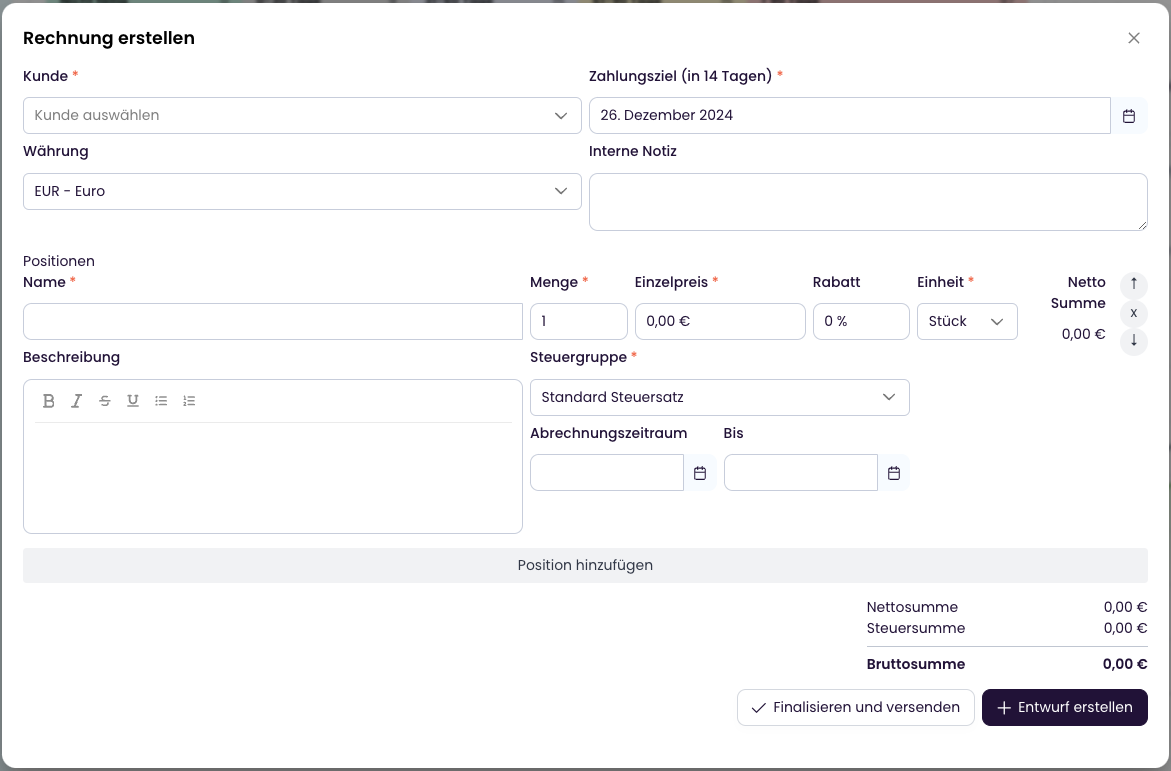
Du kannst jederzeit manuell eine neue Rechnung erstellen:
1. Klicke auf das `+` oben rechts
2. Wähle "Rechnung" aus
3. Wähle den Kunden aus
4. Füge Rechnungspositionen hinzu
5. Klicke auf `Entwurf erstellen` oder `Finalisieren und versenden`
 ### Automatische Rechnungserstellung
Rechnungen für Abonnements werden automatisch zum konfigurierten Zeitpunkt erstellt. Die Rechnungsstellung erfolgt dabei:
* Zum Beginn einer neuen Abrechnungsperiode
* Bei Änderungen des Abonnements (anteilige Berechnung)
* Bei zusätzlichen Gebühren oder Gutschriften
### Finalisieren und versenden
Nachdem du eine Rechnung erstellt hast, kannst du sie finalisieren und an den Kunden senden.
Dabei passiert Folgendes:
* Die Rechnung wird als PDF und / oder e-Rechnungs-XML generiert
* Der Kunde erhält eine E-Mail mit der Rechnung als Anhang, sofern die Benachrichtigungseinstellungen aktiviert sind
* Passende Buchungssätze werden automatisch erstellt
* Die Rechnung wird im Status `Offen` markiert
* Der Zahlungseinzug wird angestoßen
* Die Rechnung wird bei Bedarf an die [BCC-Empfänger gesendet](/guide/accounting/introduction#zusaezliche-rechnungs-empfaenger)
## Benachrichtigungen
### Rechnung erneut per E-Mail senden
Du kannst eine Rechnung jederzeit erneut per E-Mail an deinen Kunden senden:
Navigiere zur gewünschten Rechnung in der Rechnungsübersicht
Klicke auf `Aktionen` > `Erneut versenden`
Verwende hierfür den [Rechnung erneut senden](/api-reference/invoice/resend-invoice) Endpunkt.
```bash theme={null}
PUT /invoices/{id}/resend
```
Die E-Mail wird dann mit der Rechnung als PDF-Anhang an die hinterlegte E-Mail-Adresse des Kunden gesendet.
## Verlaufsprotokoll
Jede Änderung an einer Rechnung wird im Verlaufsprotokoll dokumentiert. Du findest das Protokoll direkt in der Detailansicht einer Rechnung in dem Bereich "Verlauf". Dort siehst du:
* Wer die Änderung vorgenommen hat
* Was geändert wurde
* Wann die Änderung erfolgte
## Zahlungen
Für Rechnungen können Zahlungen manuell hinzugefügt oder erneut angestoßen werden. Weitere Details findest du unter [Zahlungen verwalten](/guide/payments/manage-payments).
## Zahlungserinnerungen / Mahnungen
### Automatische Rechnungserstellung
Rechnungen für Abonnements werden automatisch zum konfigurierten Zeitpunkt erstellt. Die Rechnungsstellung erfolgt dabei:
* Zum Beginn einer neuen Abrechnungsperiode
* Bei Änderungen des Abonnements (anteilige Berechnung)
* Bei zusätzlichen Gebühren oder Gutschriften
### Finalisieren und versenden
Nachdem du eine Rechnung erstellt hast, kannst du sie finalisieren und an den Kunden senden.
Dabei passiert Folgendes:
* Die Rechnung wird als PDF und / oder e-Rechnungs-XML generiert
* Der Kunde erhält eine E-Mail mit der Rechnung als Anhang, sofern die Benachrichtigungseinstellungen aktiviert sind
* Passende Buchungssätze werden automatisch erstellt
* Die Rechnung wird im Status `Offen` markiert
* Der Zahlungseinzug wird angestoßen
* Die Rechnung wird bei Bedarf an die [BCC-Empfänger gesendet](/guide/accounting/introduction#zusaezliche-rechnungs-empfaenger)
## Benachrichtigungen
### Rechnung erneut per E-Mail senden
Du kannst eine Rechnung jederzeit erneut per E-Mail an deinen Kunden senden:
Navigiere zur gewünschten Rechnung in der Rechnungsübersicht
Klicke auf `Aktionen` > `Erneut versenden`
Verwende hierfür den [Rechnung erneut senden](/api-reference/invoice/resend-invoice) Endpunkt.
```bash theme={null}
PUT /invoices/{id}/resend
```
Die E-Mail wird dann mit der Rechnung als PDF-Anhang an die hinterlegte E-Mail-Adresse des Kunden gesendet.
## Verlaufsprotokoll
Jede Änderung an einer Rechnung wird im Verlaufsprotokoll dokumentiert. Du findest das Protokoll direkt in der Detailansicht einer Rechnung in dem Bereich "Verlauf". Dort siehst du:
* Wer die Änderung vorgenommen hat
* Was geändert wurde
* Wann die Änderung erfolgte
## Zahlungen
Für Rechnungen können Zahlungen manuell hinzugefügt oder erneut angestoßen werden. Weitere Details findest du unter [Zahlungen verwalten](/guide/payments/manage-payments).
## Zahlungserinnerungen / Mahnungen
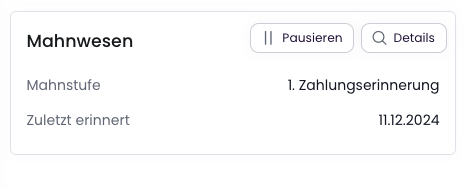 In der Mahnwesen-Übersicht siehst du:
* Die aktuelle Mahnstufe
* Das Datum der letzten Erinnerung
* Möglichkeit zum Pausieren des Mahnwesens
* Zugriff auf die Details des Mahnprozesses
Du kannst das Mahnwesen für einzelne Rechnungen pausieren. Dies ist nützlich, wenn du beispielsweise:
* Mit dem Kunden eine Ratenzahlung vereinbart hast
* Eine Zahlungsfrist verlängert wurde
* Auf eine ausstehende Gutschrift gewartet wird
Wenn du das Mahnwesen später wieder aktivierst, wird automatisch die nächste zutreffende Mahnstufe angewendet.
**Beispiel:**
1. Eine Rechnung ist seit 10 Tagen überfällig und in Mahnstufe 1
2. Du pausierst das Mahnwesen für 14 Tage wegen Ratenzahlungsvereinbarung
3. Nach Aktivierung (Tag 24) greift automatisch Mahnstufe 2, da die Frist für Mahnstufe 1 (z.B. 7 Tage) bereits überschritten ist
Weitere Details findest du unter [Zahlungsausfälle](/guide/dunning/introduction).
## Rechnungen stornieren
Eine Rechnung kann nur storniert werden, wenn:
* Noch keine Zahlung eingegangen ist
* Bei Inhouse-SEPA: Die SEPA-Datei noch nicht als "hochgeladen" markiert wurde
Navigiere zur gewünschten Rechnung in der Rechnungsübersicht
Klicke auf `Stornieren`
Wähle eine der folgenden Optionen:
* `Ja, stornieren`: Die Rechnung wird einfach storniert
* `Ja, stornieren und duplizieren`: Die Rechnung wird storniert und eine neue Rechnung mit den gleichen Positionen wird erstellt
Verwende hierfür den [Rechnung stornieren](/api-reference/invoice/cancel-invoice) Endpunkt.
```bash theme={null}
POST /invoices/{id}/cancel
```
Bei der Stornierung passiert Folgendes:
* Eine Stornorechnung wird erstellt, die die ursprüngliche Rechnung ausgleicht
* Falls [Buchungen](/guide/accounting/introduction) aktiviert sind, werden entsprechende Storno-Buchungen (z.B. PRAP) automatisch ausgeführt
* Der Kunde erhält eine Benachrichtigung per E-Mail, wenn dies in den [Benachrichtigungseinstellungen](/guide/notifications/introduction) aktiviert ist
## Rechnung schließen
Um Rechnungen aus der Übersicht zu entfernen, kannst du sie schließen. Dies ist nützlich, wenn du Rechnungen archivieren möchtest, die nicht mehr relevant sind und noch nicht an den Kunden gesendet wurden.
Voraussetzung für das Schließen einer Rechnung:
* Die Rechnung ist im Status `Entwurf` oder `Freigabe ausstehend`
Auswirkungen des Schließens:
* Die Rechnung wird in der Übersicht ausgeblendet
* Die Rechnung kann nicht mehr bearbeitet werden
* Die Rechnungsbeträge werden nicht in den Statistiken und Auswertungen berücksichtigt
* Die Rechnung wird im Verlaufsprotokoll als "geschlossen" protokolliert
Der Kunde wird nicht über das Schließen der Rechnung informiert.
Navigiere zur gewünschten Rechnung in der Rechnungsübersicht
Klicke auf `Aktionen` > `Rechnung schließen`
Bestätige die Schließung der Rechnung mit `Ja, schließen`. Optional kannst du eine Notiz hinzufügen, die im Verlauf protokolliert wird.
In der Mahnwesen-Übersicht siehst du:
* Die aktuelle Mahnstufe
* Das Datum der letzten Erinnerung
* Möglichkeit zum Pausieren des Mahnwesens
* Zugriff auf die Details des Mahnprozesses
Du kannst das Mahnwesen für einzelne Rechnungen pausieren. Dies ist nützlich, wenn du beispielsweise:
* Mit dem Kunden eine Ratenzahlung vereinbart hast
* Eine Zahlungsfrist verlängert wurde
* Auf eine ausstehende Gutschrift gewartet wird
Wenn du das Mahnwesen später wieder aktivierst, wird automatisch die nächste zutreffende Mahnstufe angewendet.
**Beispiel:**
1. Eine Rechnung ist seit 10 Tagen überfällig und in Mahnstufe 1
2. Du pausierst das Mahnwesen für 14 Tage wegen Ratenzahlungsvereinbarung
3. Nach Aktivierung (Tag 24) greift automatisch Mahnstufe 2, da die Frist für Mahnstufe 1 (z.B. 7 Tage) bereits überschritten ist
Weitere Details findest du unter [Zahlungsausfälle](/guide/dunning/introduction).
## Rechnungen stornieren
Eine Rechnung kann nur storniert werden, wenn:
* Noch keine Zahlung eingegangen ist
* Bei Inhouse-SEPA: Die SEPA-Datei noch nicht als "hochgeladen" markiert wurde
Navigiere zur gewünschten Rechnung in der Rechnungsübersicht
Klicke auf `Stornieren`
Wähle eine der folgenden Optionen:
* `Ja, stornieren`: Die Rechnung wird einfach storniert
* `Ja, stornieren und duplizieren`: Die Rechnung wird storniert und eine neue Rechnung mit den gleichen Positionen wird erstellt
Verwende hierfür den [Rechnung stornieren](/api-reference/invoice/cancel-invoice) Endpunkt.
```bash theme={null}
POST /invoices/{id}/cancel
```
Bei der Stornierung passiert Folgendes:
* Eine Stornorechnung wird erstellt, die die ursprüngliche Rechnung ausgleicht
* Falls [Buchungen](/guide/accounting/introduction) aktiviert sind, werden entsprechende Storno-Buchungen (z.B. PRAP) automatisch ausgeführt
* Der Kunde erhält eine Benachrichtigung per E-Mail, wenn dies in den [Benachrichtigungseinstellungen](/guide/notifications/introduction) aktiviert ist
## Rechnung schließen
Um Rechnungen aus der Übersicht zu entfernen, kannst du sie schließen. Dies ist nützlich, wenn du Rechnungen archivieren möchtest, die nicht mehr relevant sind und noch nicht an den Kunden gesendet wurden.
Voraussetzung für das Schließen einer Rechnung:
* Die Rechnung ist im Status `Entwurf` oder `Freigabe ausstehend`
Auswirkungen des Schließens:
* Die Rechnung wird in der Übersicht ausgeblendet
* Die Rechnung kann nicht mehr bearbeitet werden
* Die Rechnungsbeträge werden nicht in den Statistiken und Auswertungen berücksichtigt
* Die Rechnung wird im Verlaufsprotokoll als "geschlossen" protokolliert
Der Kunde wird nicht über das Schließen der Rechnung informiert.
Navigiere zur gewünschten Rechnung in der Rechnungsübersicht
Klicke auf `Aktionen` > `Rechnung schließen`
Bestätige die Schließung der Rechnung mit `Ja, schließen`. Optional kannst du eine Notiz hinzufügen, die im Verlauf protokolliert wird.
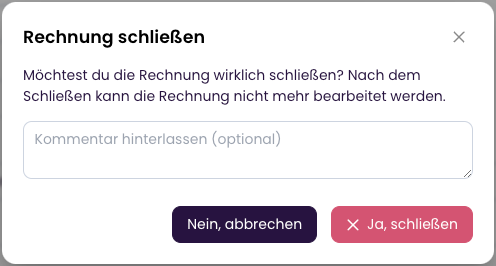 Verwende hierfür den [Rechnung schließen](/api-reference/invoice/close-invoice) Endpunkt.
```bash theme={null}
POST /invoices/{id}/close
```
## Gutschrift erstellen
Gutschriften können für Rechnungen erstellt werden, um den Rechnungsbetrag zu reduzieren. Dies ist nützlich, wenn beispielsweise:
* Ein Rabatt nachträglich gewährt wird
* Der Rechnungsbetrag korrigiert werden muss
* Ein Produkt zurückgegeben wurde
Um eine Gutschrift zu erstellen, muss für eine Rechnung bereits eine Zahlung erfasst worden sein.
Navigiere zur gewünschten Rechnung in der Rechnungsübersicht
Klicke auf `Aktionen` > `Gutschrift erstellen`
Wähle die Positionen und die Menge aus, die gutgeschrieben werden sollen. Zudem kannst du einen individuellen Text für die Gutschrift hinterlegen,
der auf der Gutschrift unterhalb der Positionen und oberhalb des allgemeinen "Abschluss"-Textes angezeigt wird.
Der "Abschluss" - Text kann unter "Einstellungen" > "Belege" > "Vorlagen" > "Gutschriften" angepasst werden.
Verwende hierfür den [Rechnung schließen](/api-reference/invoice/close-invoice) Endpunkt.
```bash theme={null}
POST /invoices/{id}/close
```
## Gutschrift erstellen
Gutschriften können für Rechnungen erstellt werden, um den Rechnungsbetrag zu reduzieren. Dies ist nützlich, wenn beispielsweise:
* Ein Rabatt nachträglich gewährt wird
* Der Rechnungsbetrag korrigiert werden muss
* Ein Produkt zurückgegeben wurde
Um eine Gutschrift zu erstellen, muss für eine Rechnung bereits eine Zahlung erfasst worden sein.
Navigiere zur gewünschten Rechnung in der Rechnungsübersicht
Klicke auf `Aktionen` > `Gutschrift erstellen`
Wähle die Positionen und die Menge aus, die gutgeschrieben werden sollen. Zudem kannst du einen individuellen Text für die Gutschrift hinterlegen,
der auf der Gutschrift unterhalb der Positionen und oberhalb des allgemeinen "Abschluss"-Textes angezeigt wird.
Der "Abschluss" - Text kann unter "Einstellungen" > "Belege" > "Vorlagen" > "Gutschriften" angepasst werden.
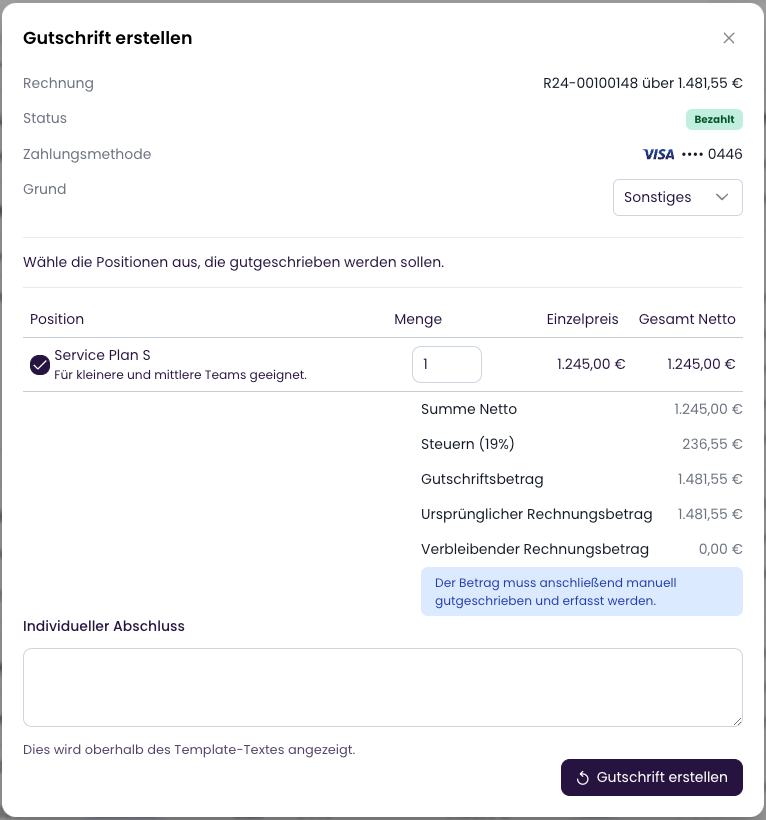 Die Gutschrift wurde erstellt und die Rechnungsbeträge wurden automatisch angepasst. Die Gutschrift wird im Status `Offen` markiert.
Anschließend wird:
* der Kunde über die Gutschrift informiert (sofern in den [Benachrichtigungseinstellungen](/guide/notifications/introduction) aktiviert)
* die Gutschrift im Verlaufsprotokoll dokumentiert
* die Buchungssätze automatisch erstellt
Die Menge der gutgeschriebenen Positionen wird von der Rechnung abgezogen. Die Menge kann also nicht noch einmal gutgeschrieben werden.
Um die Gutschrift als `Bezahlt` zu markieren, kannst du eine Zahlung hinzufügen, die dem gutgeschriebenen Betrag entspricht. Der Betrag muss positiv sein.
Siehe hierzu [Zahlungen verwalten](/guide/payments/manage-payments).
Verwende hierfür den [Gutschrift erstellen](/api-reference/invoice/create-credit-note) Endpunkt.
```bash theme={null}
POST /invoices/{id}/credit-note
```
Die Gutschrift wurde erstellt und die Rechnungsbeträge wurden automatisch angepasst. Die Gutschrift wird im Status `Offen` markiert.
Anschließend wird:
* der Kunde über die Gutschrift informiert (sofern in den [Benachrichtigungseinstellungen](/guide/notifications/introduction) aktiviert)
* die Gutschrift im Verlaufsprotokoll dokumentiert
* die Buchungssätze automatisch erstellt
Die Menge der gutgeschriebenen Positionen wird von der Rechnung abgezogen. Die Menge kann also nicht noch einmal gutgeschrieben werden.
Um die Gutschrift als `Bezahlt` zu markieren, kannst du eine Zahlung hinzufügen, die dem gutgeschriebenen Betrag entspricht. Der Betrag muss positiv sein.
Siehe hierzu [Zahlungen verwalten](/guide/payments/manage-payments).
Verwende hierfür den [Gutschrift erstellen](/api-reference/invoice/create-credit-note) Endpunkt.
```bash theme={null}
POST /invoices/{id}/credit-note
```