> ## Documentation Index
> Fetch the complete documentation index at: https://docs.fynn.eu/llms.txt
> Use this file to discover all available pages before exploring further.
# Aussehen & Design
> Passe das Aussehen und Design des Warenkorbs, Kundenbereich und Dokumenten an.
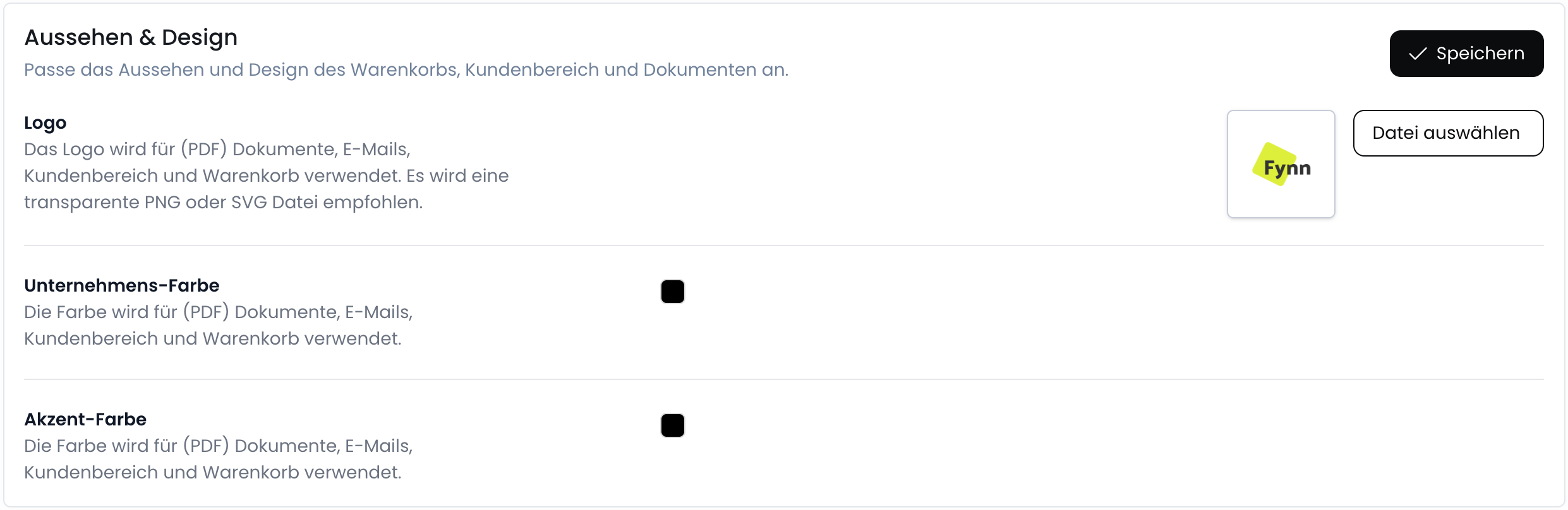
Passe das Aussehen und Design des Warenkorbs, Kundenbereichs und Dokumente an, um deine Marke optimal zu präsentieren.
## Logo
Dein Logo wird für (PDF)-Dokumente, E-Mails, den Kundenbereich und den Warenkorb verwendet. Wir empfehlen eine transparente PNG- oder SVG-Datei für eine optimale Darstellung.
## Unternehmens-Farbe
Die Unternehmensfarbe wird für (PDF)-Dokumente, E-Mails, den Kundenbereich und den Warenkorb verwendet. Wähle eine Farbe, die deine Marke am besten repräsentiert und einheitlich in allen Bereichen erscheint.
## Akzent-Farbe
Die Akzentfarbe wird für (PDF)-Dokumente, E-Mails, den Kundenbereich und den Warenkorb verwendet. Sie dient dazu, wichtige Elemente hervorzuheben und das Design ansprechender zu gestalten.
## Aussehen anpassen
Gehe hierzu zu [Einstellungen > Allgemein](https://app.fynn.eu/settings) und scrolle nach unten zu "Aussehen".
 ## Beleg Vorschau
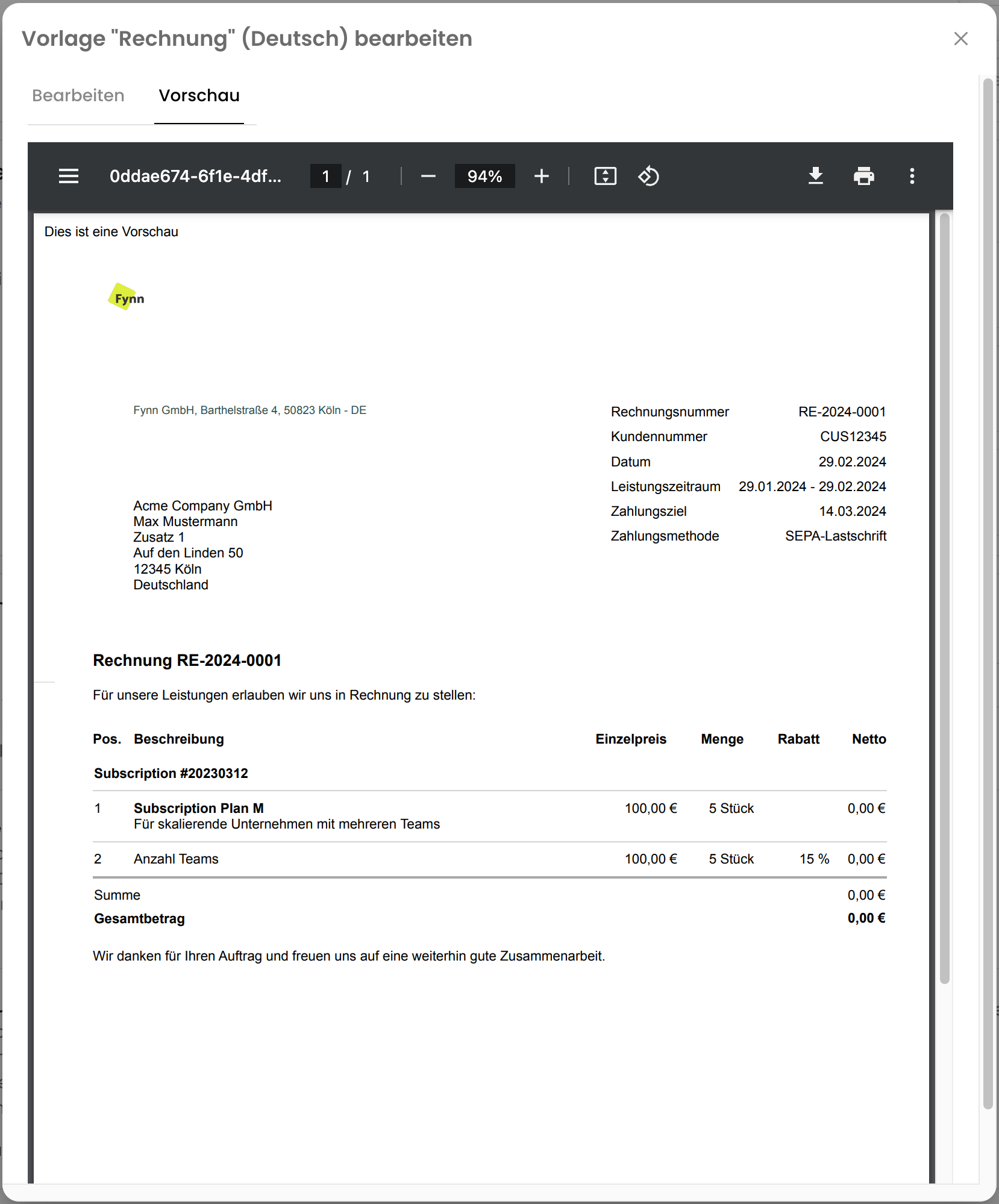
Die Vorschau von Belegen (Rechnungen, Stornos, Gutschriften) erhaltet man wie folgt:
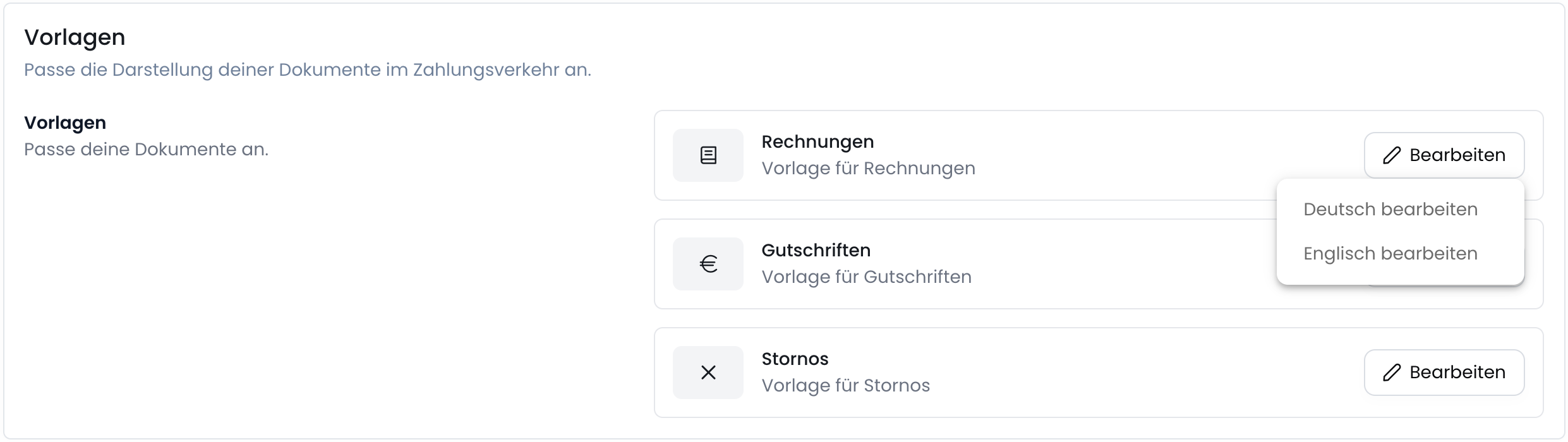
Gehe hierzu zu [Einstellungen > Belege](https://app.fynn.eu/settings/invoices) und scrolle nach unten zu "Vorlagen".
Klicke auf Bearbeiten der "Rechnung" oder "Storno" oder "Gutschrift" Vorlage, und wähle "Deutsch bearbeiten" aus.
## Beleg Vorschau
Die Vorschau von Belegen (Rechnungen, Stornos, Gutschriften) erhaltet man wie folgt:
Gehe hierzu zu [Einstellungen > Belege](https://app.fynn.eu/settings/invoices) und scrolle nach unten zu "Vorlagen".
Klicke auf Bearbeiten der "Rechnung" oder "Storno" oder "Gutschrift" Vorlage, und wähle "Deutsch bearbeiten" aus.
 Klicke hierfür auf den Tab "Vorschau" um dir die Vorschau anzusehen.