> ## Documentation Index
> Fetch the complete documentation index at: https://docs.fynn.eu/llms.txt
> Use this file to discover all available pages before exploring further.
# Währungen
> Währungen verwalten und automatisch umrechnen
In Fynn kannst du ganz einfach verschiedene Währungen für deine Abrechnungen einrichten.
Standardmäßig ist die Währung auf Euro eingestellt.
Automatische Währungsumrechnung
Es können mehrere Währungen in einer Rechnung verwendet werden. Die Umrechnung erfolgt automatisch auf Basis des aktuellen EZB-Wechselkurses.
Weitere Details findest unter [Multi-Währungen](/guide/tenant/currencies#multi-waehrungen).
## Währung hinzufügen
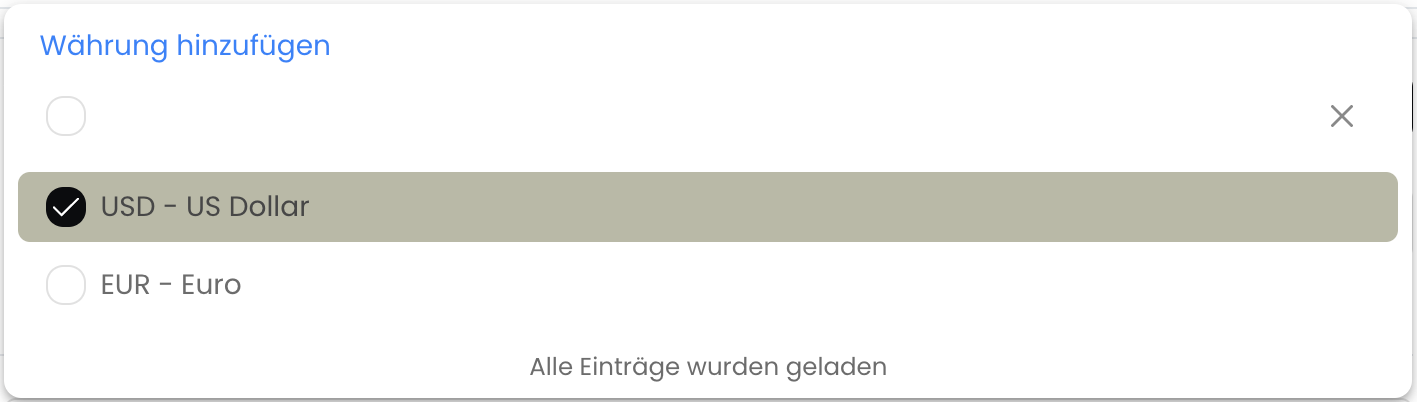
Um eine neue Währung hinzuzufügen, folge diesen Schritten:
Gehe hierzu zu [Einstellungen > Allgemein](https://app.fynn.eu/settings/)
 ## Standardwährung auswählen
Die Standardwährung wird in der Oberfläche vorausgewählt und erleichtert somit die Arbeit. Um die Standardwährung zu ändern, folge diesen Schritten:
Gehe hierzu zu [Einstellungen > Allgemein](https://app.fynn.eu/settings/)
## Standardwährung auswählen
Die Standardwährung wird in der Oberfläche vorausgewählt und erleichtert somit die Arbeit. Um die Standardwährung zu ändern, folge diesen Schritten:
Gehe hierzu zu [Einstellungen > Allgemein](https://app.fynn.eu/settings/)
 ## Erlaubte Währungen
Erlaubte Währungen sind die Währungen, die in Fynn für die Abrechnung verwendet werden können. Um eine Währung zu entfernen, entferne sie einfach aus der Liste der erlaubten Währungen.
Bestehende Belege und Rechnungen werden nicht automatisch umgerechnet, wenn die Währung entfernt wird. Die Währung wird jedoch in der Oberfläche nicht mehr zur Neu-Auswahl angeboten.
## Erlaubte Währungen
Erlaubte Währungen sind die Währungen, die in Fynn für die Abrechnung verwendet werden können. Um eine Währung zu entfernen, entferne sie einfach aus der Liste der erlaubten Währungen.
Bestehende Belege und Rechnungen werden nicht automatisch umgerechnet, wenn die Währung entfernt wird. Die Währung wird jedoch in der Oberfläche nicht mehr zur Neu-Auswahl angeboten.
 ## Multi-Währungen
Fynn unterstützt die Verwendung von mehreren Währungen in einer Rechnung. Die Umrechnung erfolgt automatisch auf Basis des aktuellen EZB-Wechselkurses.
Die Ziel-Währung entspricht der Währung, die bei der Rechnungs-Anlage ausgewählt wurde. Wurde die Rechnung durch die Abonnement-Abrechnung
angelegt, wurde die Währung des Kunden verwendet.
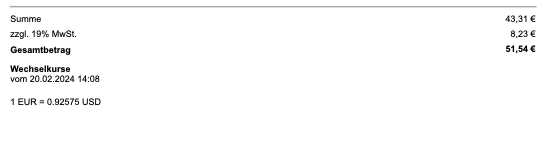
Die entsprechenden Währungskurse werden in Echtzeit von der Europäischen Zentralbank (EZB) abgerufen und in der Rechnung tabellarisch dargestellt.
## Multi-Währungen
Fynn unterstützt die Verwendung von mehreren Währungen in einer Rechnung. Die Umrechnung erfolgt automatisch auf Basis des aktuellen EZB-Wechselkurses.
Die Ziel-Währung entspricht der Währung, die bei der Rechnungs-Anlage ausgewählt wurde. Wurde die Rechnung durch die Abonnement-Abrechnung
angelegt, wurde die Währung des Kunden verwendet.
Die entsprechenden Währungskurse werden in Echtzeit von der Europäischen Zentralbank (EZB) abgerufen und in der Rechnung tabellarisch dargestellt.