> ## Documentation Index
> Fetch the complete documentation index at: https://docs.fynn.eu/llms.txt
> Use this file to discover all available pages before exploring further.
# Benutzer & Berechtigungen
> Lerne, wie du Benutzer zu deiner Organisation einlädst, ihre Berechtigungen verwaltest und sie sperrst oder entsperrst.
## Benutzer einladen
Du kannst unbegrenzt viele Benutzer zu deiner Organisation einladen.
Um Benutzer aus deiner Organisation einzuladen, folge diesen Schritten:
Gehe hierzu zu [Einstellungen > Benutzer](https://app.fynn.eu/settings/users)
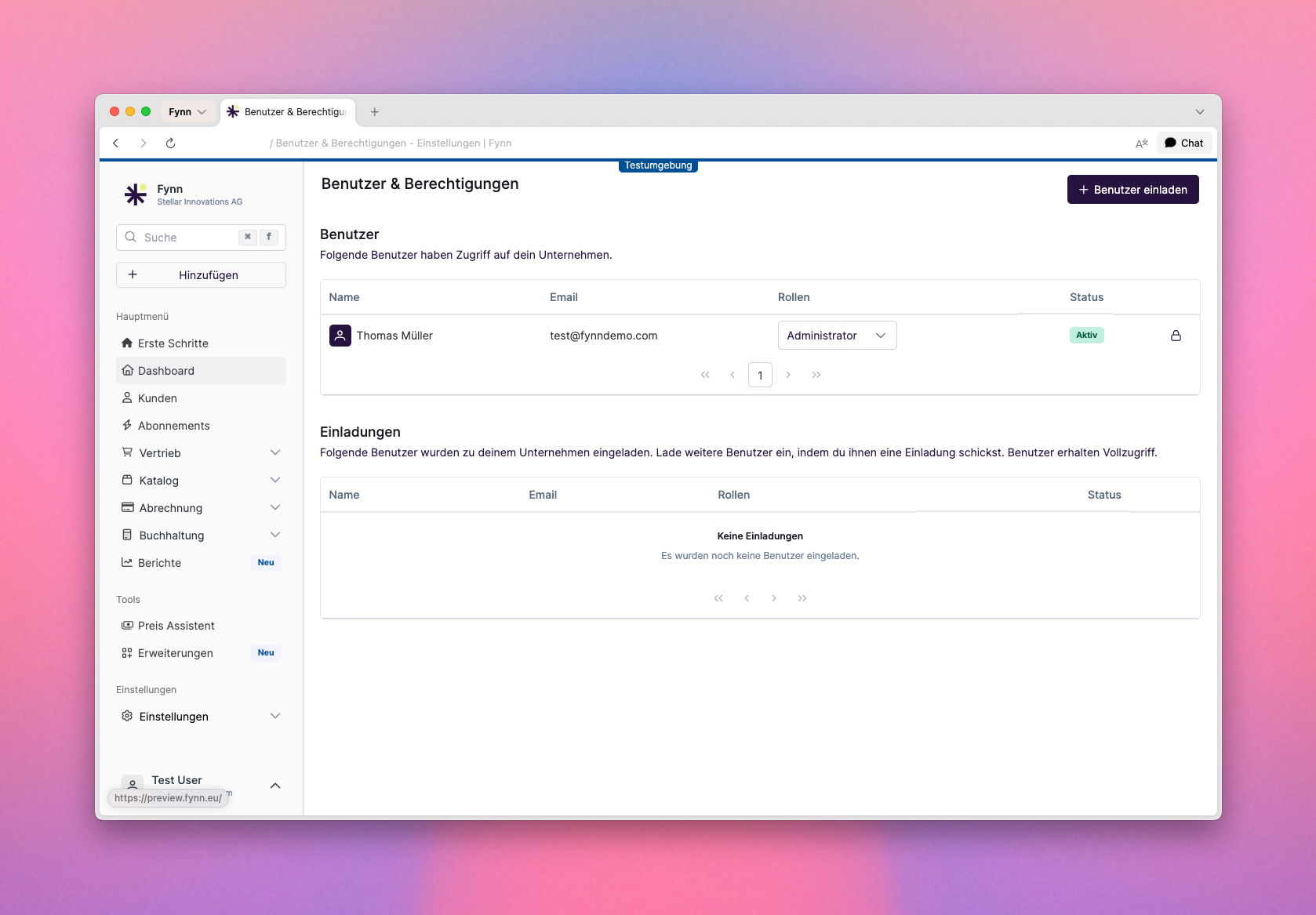 Wähle zwischen den Rollen `Administrator`, `Mitarbeiter` und `Lesend` aus.
* `Administrator`: Hat Lese- und Schreibzugriff auf alle Funktionen und Ressourcen, sowie auf die Einstellungen.
* `Mitarbeiter`: Hat Lese- und Schreibzugriff auf alle Funktionen und Ressourcen, jedoch keinen Zugriff auf die Einstellungen.
* `Lesend`: Hat nur Lesezugriff auf alle Ressourcen.
Anschließend erhält der Benutzer eine E-Mail-Einladung, um sich bei deiner Organisation mit einem Passwort zu registrieren.
## Benutzereinladung entfernen
Um eine Benutzereinladung aus deiner Organisation zu entfernen, folge diesen Schritten:
Gehe hierzu zu [Einstellungen > Benutzer](https://app.fynn.eu/settings/users)
Anschließend muss die Aktion bestätigt werden.
Die Einladung wird aus deiner Organisation entfernt und der Benutzer kann sich nicht mehr registrieren.
## Berechtigungen
Fynn wird mit drei Standardrollen ausgeliefert, die du für deine Benutzer verwenden kannst. Diese Rollen sind:
| Rolle | Beschreibung |
| ------------- | ------------------------------------------------------------------------------------------------------------------------------------------------------------------------------------------------------------------------------------------------------------------------------------------------------------------------------ |
| Administrator | Hat Lese- und Schreibzugriff auf alle Funktionen und Ressourcen, sowie auf die Einstellungen. |
| Buchhaltung | Hat Lese- und Schreibzugriff auf folgende Bereiche:
Wähle zwischen den Rollen `Administrator`, `Mitarbeiter` und `Lesend` aus.
* `Administrator`: Hat Lese- und Schreibzugriff auf alle Funktionen und Ressourcen, sowie auf die Einstellungen.
* `Mitarbeiter`: Hat Lese- und Schreibzugriff auf alle Funktionen und Ressourcen, jedoch keinen Zugriff auf die Einstellungen.
* `Lesend`: Hat nur Lesezugriff auf alle Ressourcen.
Anschließend erhält der Benutzer eine E-Mail-Einladung, um sich bei deiner Organisation mit einem Passwort zu registrieren.
## Benutzereinladung entfernen
Um eine Benutzereinladung aus deiner Organisation zu entfernen, folge diesen Schritten:
Gehe hierzu zu [Einstellungen > Benutzer](https://app.fynn.eu/settings/users)
Anschließend muss die Aktion bestätigt werden.
Die Einladung wird aus deiner Organisation entfernt und der Benutzer kann sich nicht mehr registrieren.
## Berechtigungen
Fynn wird mit drei Standardrollen ausgeliefert, die du für deine Benutzer verwenden kannst. Diese Rollen sind:
| Rolle | Beschreibung |
| ------------- | ------------------------------------------------------------------------------------------------------------------------------------------------------------------------------------------------------------------------------------------------------------------------------------------------------------------------------ |
| Administrator | Hat Lese- und Schreibzugriff auf alle Funktionen und Ressourcen, sowie auf die Einstellungen. |
| Buchhaltung | Hat Lese- und Schreibzugriff auf folgende Bereiche:
\* Kunden
\* Partner
\* Produkte
\* Preisaktualisierung
\* Abo-Feature-Zuweisung
\* Abonnements
\* Warenkorb
\* gesamte Rechnungsstellung
\* gesamter Buchhaltungsbereich
\* Mahnwesen
\* Einstellungen Buchhaltung |
| Benutzer | Hat Lese- und Schreibzugriff auf folgende Bereiche:
\* Kunden
\* Partner
\* Produkte
\* Abo-Feature-Zuweisung
\* Abbonements
\* Warenkorb
\* Angebote
\* Rechnungen
\* Zahlungen
\* Berichte |
Die Rollen können für jeden Benutzer individuell angepasst werden.
Gehe hierzu zu [Einstellungen > Benutzer](https://app.fynn.eu/settings/users)
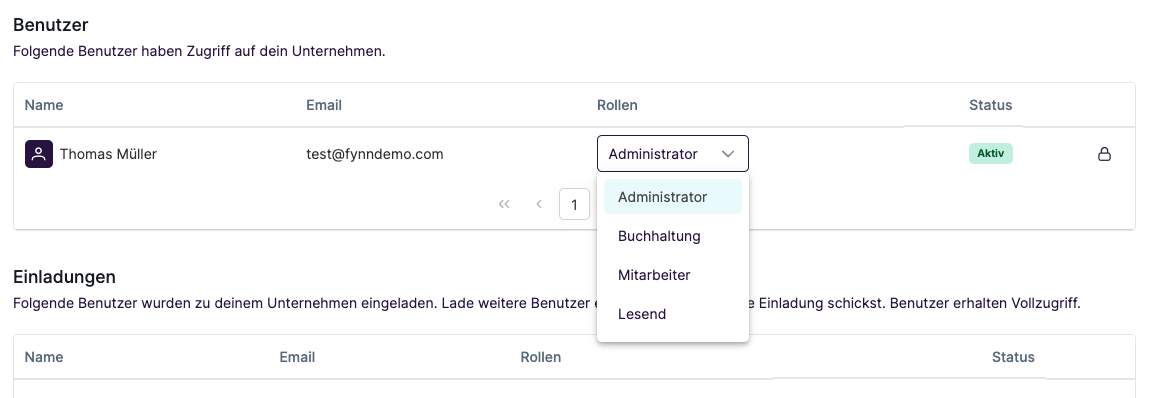 Die Rolle ist nun sofort geändert und der Benutzer hat die entsprechenden Berechtigungen nach der nächsten Navigation in der Anwendung.
Verwende hierfür den [Rolle anpassen](/api-reference/account/update-account-role) Endpunkt.
```bash theme={null}
PUT /accounts/{accountId}/role
```
Du kannst die Berechtigungen für deinen Account nicht selbst ändern. Wenn du die Berechtigungen für deinen Account ändern möchtest, kontaktiere bitte einen anderen Administrator deiner Organisation.
## Benutzer sperren
Wenn ein Benutzer keinen Zugriff mehr auf die Organisation haben soll, kann der Benutzer gesperrt werden.
Gehe hierzu zu [Einstellungen > Benutzer](https://app.fynn.eu/settings/users)
Der Benutzer wird gesperrt und kann nicht mehr auf die Daten zugreifen.
In den Audit-Logs wird weiterhin der Benutzer referenziert, um die Historie der Änderungen zu dokumentieren.
Der Benutzer erhält keine Benachrichtigung über die Sperrung.
Verwende hierfür den [Benutzer sperren](/api-reference/account/deactivate-account) Endpunkt.
```bash theme={null}
PUT /accounts/{accountId}/deactivate
```
## Benutzer entsperren
Wenn ein Benutzer wieder Zugriff auf die Organisation haben soll, kann der Benutzer entsperrt werden.
Gehe hierzu zu [Einstellungen > Benutzer](https://app.fynn.eu/settings/users)
Der Benutzer wird entsperrt und kann wieder auf die Daten zugreifen.
Der Benutzer erhält keine Benachrichtigung über die Entsperrung.
Verwende hierfür den [Benutzer entsperren](/api-reference/account/reactivate-account) Endpunkt.
```bash theme={null}
PUT /accounts/{accountId}/reactivate
```
## Rollen anlegen
Fynn bietet die Möglichkeit, benutzerdefinierte Rollen zu erstellen, um spezifische Berechtigungen für verschiedene Benutzergruppen festzulegen.
Gehe hierzu zu [Einstellungen > Benutzer](https://app.fynn.eu/settings/users)
Die Rolle ist nun sofort geändert und der Benutzer hat die entsprechenden Berechtigungen nach der nächsten Navigation in der Anwendung.
Verwende hierfür den [Rolle anpassen](/api-reference/account/update-account-role) Endpunkt.
```bash theme={null}
PUT /accounts/{accountId}/role
```
Du kannst die Berechtigungen für deinen Account nicht selbst ändern. Wenn du die Berechtigungen für deinen Account ändern möchtest, kontaktiere bitte einen anderen Administrator deiner Organisation.
## Benutzer sperren
Wenn ein Benutzer keinen Zugriff mehr auf die Organisation haben soll, kann der Benutzer gesperrt werden.
Gehe hierzu zu [Einstellungen > Benutzer](https://app.fynn.eu/settings/users)
Der Benutzer wird gesperrt und kann nicht mehr auf die Daten zugreifen.
In den Audit-Logs wird weiterhin der Benutzer referenziert, um die Historie der Änderungen zu dokumentieren.
Der Benutzer erhält keine Benachrichtigung über die Sperrung.
Verwende hierfür den [Benutzer sperren](/api-reference/account/deactivate-account) Endpunkt.
```bash theme={null}
PUT /accounts/{accountId}/deactivate
```
## Benutzer entsperren
Wenn ein Benutzer wieder Zugriff auf die Organisation haben soll, kann der Benutzer entsperrt werden.
Gehe hierzu zu [Einstellungen > Benutzer](https://app.fynn.eu/settings/users)
Der Benutzer wird entsperrt und kann wieder auf die Daten zugreifen.
Der Benutzer erhält keine Benachrichtigung über die Entsperrung.
Verwende hierfür den [Benutzer entsperren](/api-reference/account/reactivate-account) Endpunkt.
```bash theme={null}
PUT /accounts/{accountId}/reactivate
```
## Rollen anlegen
Fynn bietet die Möglichkeit, benutzerdefinierte Rollen zu erstellen, um spezifische Berechtigungen für verschiedene Benutzergruppen festzulegen.
Gehe hierzu zu [Einstellungen > Benutzer](https://app.fynn.eu/settings/users)
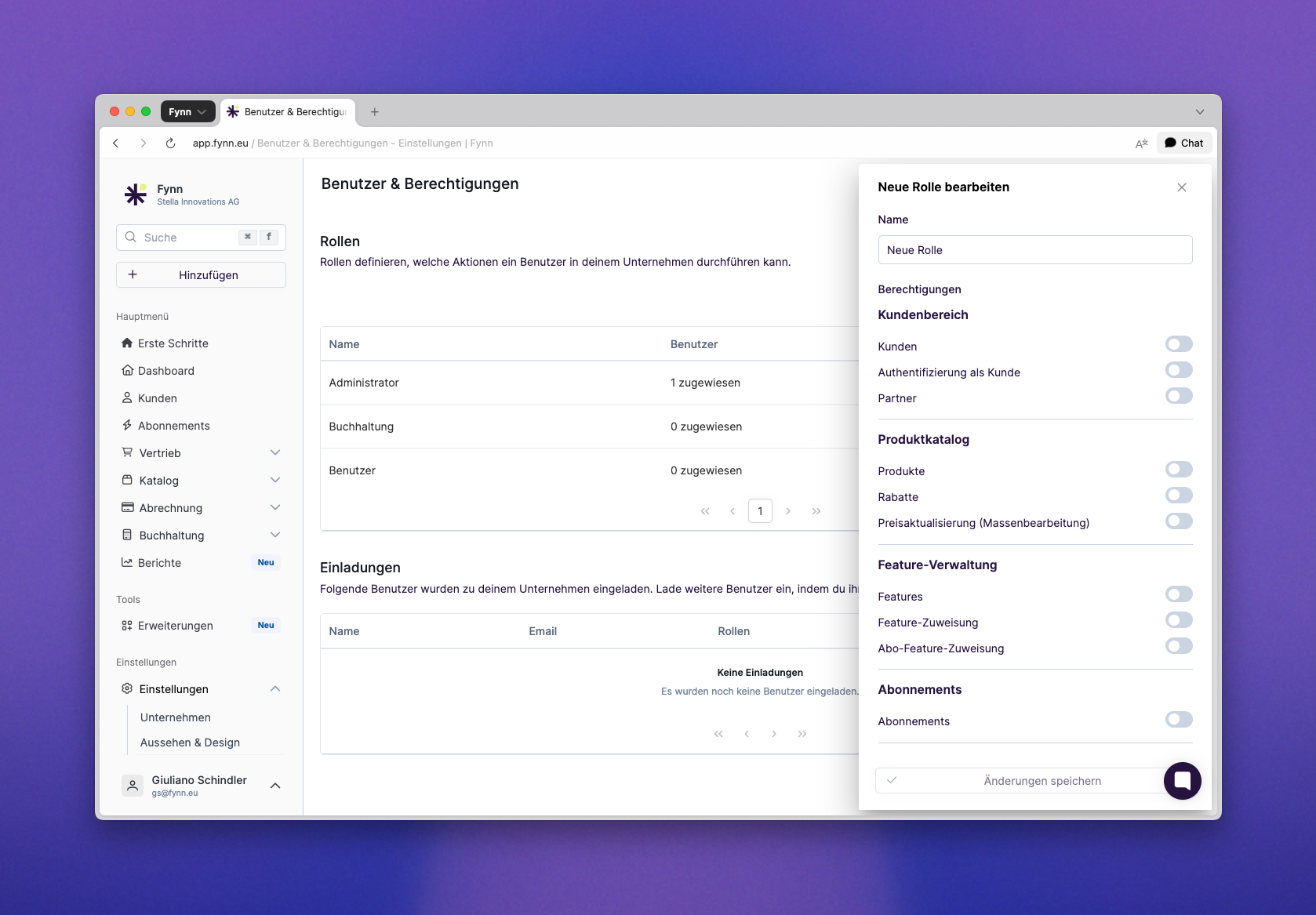 Wähle einen Namen für die Rolle, hake alle Berechtigungen für diese Rollen an und klicke auf "Rolle hinzufügen".
Die neue Rolle kann jetzt einem bestehenden oder neuen Benutzer hinzugefügt werden.
## Rollen bearbeiten
Rollen können aktuell nicht bearbeitet werden. Wenn du eine Rolle bearbeiten möchtest, kontaktiere bitte den Support.
Wähle einen Namen für die Rolle, hake alle Berechtigungen für diese Rollen an und klicke auf "Rolle hinzufügen".
Die neue Rolle kann jetzt einem bestehenden oder neuen Benutzer hinzugefügt werden.
## Rollen bearbeiten
Rollen können aktuell nicht bearbeitet werden. Wenn du eine Rolle bearbeiten möchtest, kontaktiere bitte den Support.