> ## Documentation Index
> Fetch the complete documentation index at: https://docs.fynn.eu/llms.txt
> Use this file to discover all available pages before exploring further.
# DATEVconnect online
> DATEVconnect online erlaubt eine vereinfachte Synchronisation von Rechnungen, Stornos, Gutschriften, Buchungssätzen und Debitoren zwischen Fynn und DATEV Kanzlei-Rechnungswesen.
 Diese Integration ist ab dem Pro Plan verfügbar. Um die Integration zu nutzen, kontaktiere bitte [hi@fynn.eu](mailto:hi@fynn.eu)
Wichtig: Unter Einstellungen > Buchhaltung / Accounting sind die Werte zu setzen, bevor der DATEVconnect online Export gestartet wird:
* Debitor Buchungskonten
* Buchung je Rechnungsposition
* Wirtschaftsjahresbeginn
* SKR Kontenrahmen
Diese Einstellungen sind für den DATEV Buchungsdatenservice relevant. Sind hier falsche Werte eingetragen, wird der Export fehlschlagen. Für genaue Informationen, wende dich bitte an deinen Steuerberater.
## DATEVconnect online einrichten und verbinden
Um die DATEVconnect online Integration in Fynn einzurichten, benötigst du folgende Informationen:
* DATEV Beraternummer
* DATEV Mandantennummer
* SKR-Kontenrahmen
* DATEVconnect online Zugangsdaten (Benutzername und Passwort)
* [DATEV Buchungsdatenservice](https://www.datev.de/web/de/datev-shop/91000-buchungsdatenservice/) muss vorab über DATEV gebucht werden
Die DATEV Beraternummer und Mandantennummer erhältst du von deinem Steuerberater. Der SKR-Kontenrahmen ist der Standardkontenrahmen, den du in DATEV verwendest.
Diese Integration ist ab dem Pro Plan verfügbar. Um die Integration zu nutzen, kontaktiere bitte [hi@fynn.eu](mailto:hi@fynn.eu)
Wichtig: Unter Einstellungen > Buchhaltung / Accounting sind die Werte zu setzen, bevor der DATEVconnect online Export gestartet wird:
* Debitor Buchungskonten
* Buchung je Rechnungsposition
* Wirtschaftsjahresbeginn
* SKR Kontenrahmen
Diese Einstellungen sind für den DATEV Buchungsdatenservice relevant. Sind hier falsche Werte eingetragen, wird der Export fehlschlagen. Für genaue Informationen, wende dich bitte an deinen Steuerberater.
## DATEVconnect online einrichten und verbinden
Um die DATEVconnect online Integration in Fynn einzurichten, benötigst du folgende Informationen:
* DATEV Beraternummer
* DATEV Mandantennummer
* SKR-Kontenrahmen
* DATEVconnect online Zugangsdaten (Benutzername und Passwort)
* [DATEV Buchungsdatenservice](https://www.datev.de/web/de/datev-shop/91000-buchungsdatenservice/) muss vorab über DATEV gebucht werden
Die DATEV Beraternummer und Mandantennummer erhältst du von deinem Steuerberater. Der SKR-Kontenrahmen ist der Standardkontenrahmen, den du in DATEV verwendest.
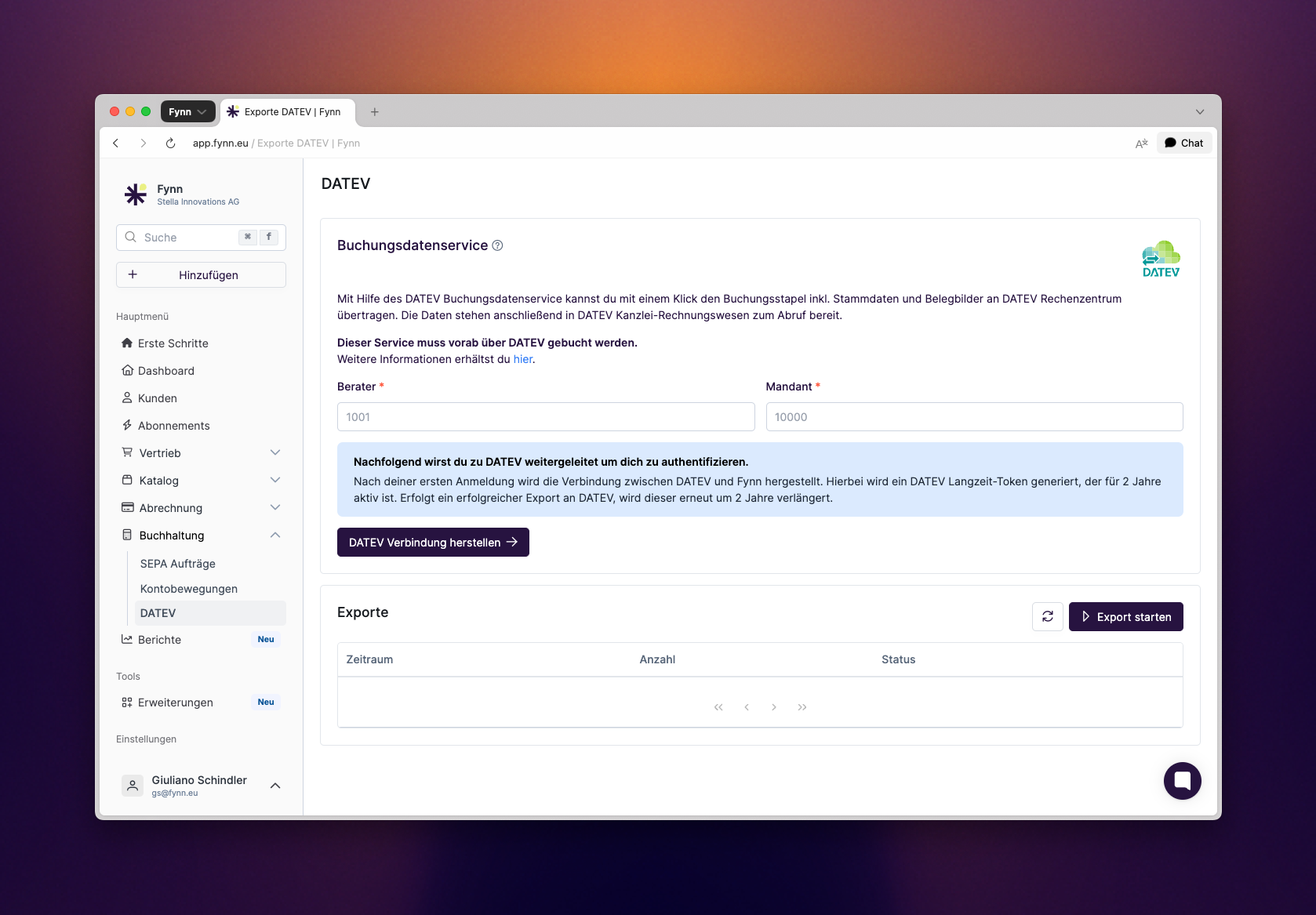 Navigiere in Fynn auf der linken Seite im Menü unter Buchhaltung > DATEV.
Im nächsten Schritt wirst du aufgefordert, deine DATEV Unternehmen online Zugangsdaten einzugeben. Nach Abschluss der Verbindung wirst du wieder auf Fynn weitergeleitet.
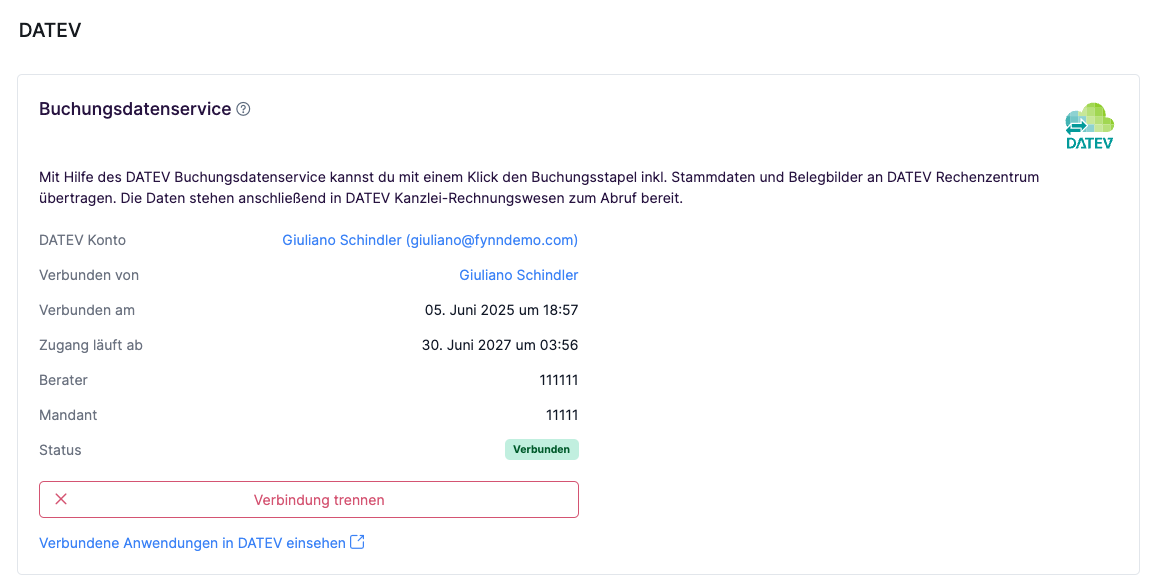
Du kannst jetzt sehen, ob die Verbindung zu DATEV erfolgreich hergestellt wurde.
Navigiere in Fynn auf der linken Seite im Menü unter Buchhaltung > DATEV.
Im nächsten Schritt wirst du aufgefordert, deine DATEV Unternehmen online Zugangsdaten einzugeben. Nach Abschluss der Verbindung wirst du wieder auf Fynn weitergeleitet.
Du kannst jetzt sehen, ob die Verbindung zu DATEV erfolgreich hergestellt wurde.
 ## DATEVconnect online Daten übertragen
Wichtig: Über Buchungsdatenservice exportierte Belege dessen Buchungen werden beim Export festgeschrieben.
Wichtig: Bereits festgeschriebene Belege werden nicht erneut exportiert. D.h. wird ein manueller Datev Export als Zip gestartet, und dort festgeschrieben, sind die für Buchungsdatenservice nicht mehr verfügbar.
Wichtig: Es werden auch nicht bezahlte Rechnungen übertragen.
In diesem Schritt kann das Jahr und der aktuelle Monat ausgewählt werden, für den die Daten exportiert werden sollen.
## DATEVconnect online Daten übertragen
Wichtig: Über Buchungsdatenservice exportierte Belege dessen Buchungen werden beim Export festgeschrieben.
Wichtig: Bereits festgeschriebene Belege werden nicht erneut exportiert. D.h. wird ein manueller Datev Export als Zip gestartet, und dort festgeschrieben, sind die für Buchungsdatenservice nicht mehr verfügbar.
Wichtig: Es werden auch nicht bezahlte Rechnungen übertragen.
In diesem Schritt kann das Jahr und der aktuelle Monat ausgewählt werden, für den die Daten exportiert werden sollen.
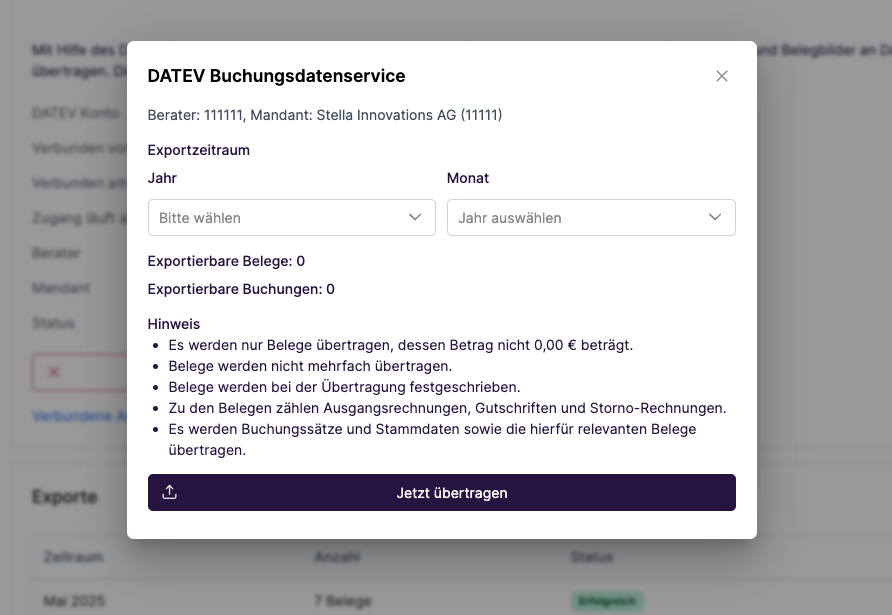 Mit dem Klick auf "Jetzt übertragen" wird der Export gestartet. Dieser kann einige Minuten dauern, je nach Anzahl der zu übertragenden Belege.
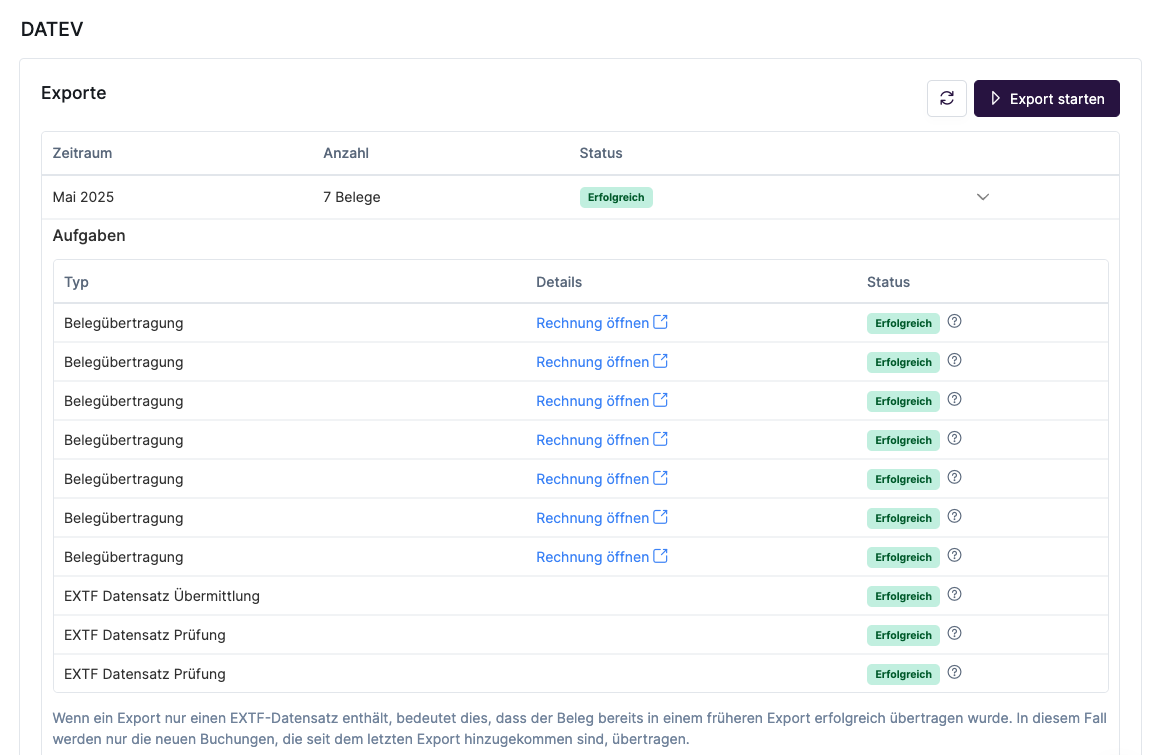
Nach Abschluss des Exports wird eine Zusammenfassung der übertragenen Daten angezeigt. Hier kannst du die Anzahl der übertragenen Rechnungen, Stornos, Gutschriften, Buchungssätze und Debitoren sehen.
Mit dem Klick auf "Jetzt übertragen" wird der Export gestartet. Dieser kann einige Minuten dauern, je nach Anzahl der zu übertragenden Belege.
Nach Abschluss des Exports wird eine Zusammenfassung der übertragenen Daten angezeigt. Hier kannst du die Anzahl der übertragenen Rechnungen, Stornos, Gutschriften, Buchungssätze und Debitoren sehen.
 ## Troubleshooting
### Header Version
Die Header Version ist in Fynn festgelegt und kann nicht geändert werden. Die aktuell verwendete Header Version ist 712.
## Troubleshooting
### Header Version
Die Header Version ist in Fynn festgelegt und kann nicht geändert werden. Die aktuell verwendete Header Version ist 712.