> ## Documentation Index
> Fetch the complete documentation index at: https://docs.fynn.eu/llms.txt
> Use this file to discover all available pages before exploring further.
# n8n
> Lerne, wie du Fynn mit n8n verbindest, um deine Workflows zu automatisieren und verschiedene Services zu integrieren.
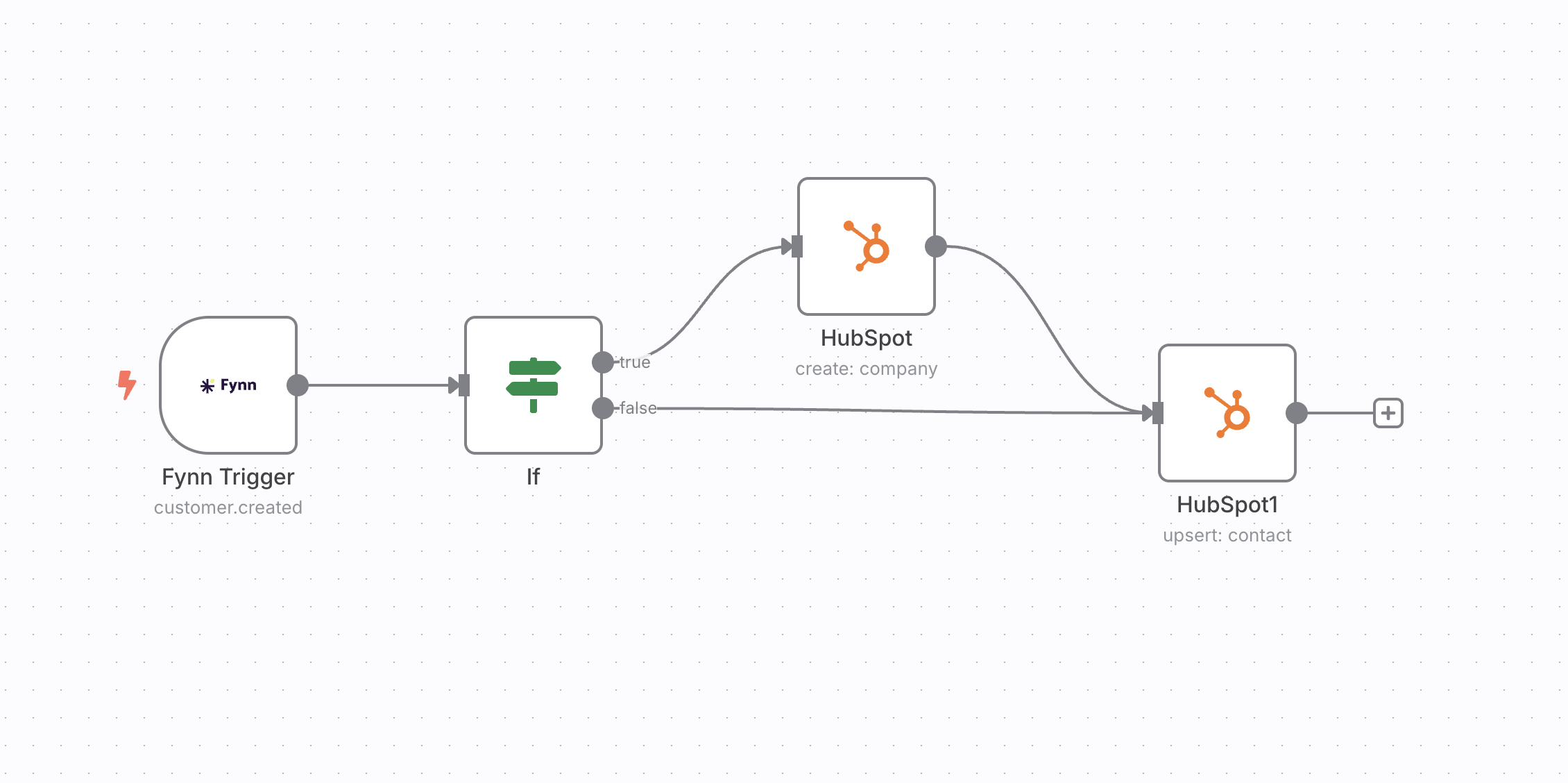 n8n ist eine Open-Source-Workflow-Automatisierungsplattform, die es dir ermöglicht, verschiedene Services und APIs miteinander zu verbinden.
## Vorteile
* **Workflow-Automatisierung**: Erstelle komplexe Workflows, die verschiedene Services miteinander verbinden und automatisieren, um manuelle Aufgaben zu reduzieren und Effizienz zu steigern.
* **Flexible Integrationen**: Nutze die Fynn API über n8n, um Fynn mit Hunderten von anderen Tools und Services zu verbinden, darunter CRM-Systeme, E-Mail-Marketing-Tools, Projektmanagement-Software und mehr.
* **Echtzeit-Synchronisation**: Automatisiere die Synchronisation von Daten zwischen Fynn und anderen Systemen in Echtzeit, um sicherzustellen, dass alle Systeme immer auf dem neuesten Stand sind.
* **Open Source**: n8n ist Open Source und kann selbst gehostet werden, was dir volle Kontrolle über deine Daten und Workflows gibt.
* **Benutzerfreundliche Oberfläche**: n8n bietet eine visuelle, benutzerfreundliche Oberfläche, die es auch Nicht-Entwicklern ermöglicht, komplexe Automatisierungen zu erstellen.
* **Dedizierter Fynn Node**: Nutze den offiziellen Fynn Community-Node für eine einfache und nahtlose Integration.
## n8n mit Fynn verbinden
Wir bieten einen speziellen Community-Node für n8n, der die Integration mit Fynn erheblich vereinfacht: `@fynnplatform/n8n-nodes-fynn`
Erstelle ein n8n-Konto auf [n8n.io](https://n8n.io) oder melde dich mit deinem bestehenden Account an. Du kannst n8n auch selbst hosten, wenn du die Open-Source-Version verwendest.
Installiere den Fynn Community-Node in n8n:
* Öffne die n8n-Einstellungen
* Navigiere zu "Community Nodes"
* Klicke auf "Install a community node"
* Gib folgenden Namen ein: `@fynnplatform/n8n-nodes-fynn`
* Klicke auf "Install"
Alternativ kannst du den Node auch über die Kommandozeile installieren, wenn du n8n selbst hostest:
`npm install @fynnplatform/n8n-nodes-fynn`
Erstelle einen neuen Workflow in n8n, indem du auf "New Workflow" klickst.
Füge den "Fynn" Node zu deinem Workflow hinzu. Du findest ihn unter "Community Nodes" > "Fynn" in der Node-Liste.
Konfiguriere die Fynn-Verbindung:
* Klicke auf "Credential to connect with" und wähle "Create New Credential"
* Gib einen Namen für die Credentials ein (z.B. "Fynn Production")
* Füge deinen API Schlüssel ein
Deinen API Schlüssel findest du in Fynn unter "Einstellungen" > "API Schlüssel". Erstelle einen neuen API Schlüssel, falls du noch keinen hast. Weitere Informationen findest du unter [API Schlüssel erstellen](#api-schlüssel-erstellen).
Wähle die gewünschte Operation aus (z.B. "Get Customer", "Create Invoice", etc.) und konfiguriere die entsprechenden Parameter.
Teste deinen Workflow, indem du ihn manuell ausführst. Sobald alles funktioniert, kannst du den Workflow aktivieren, damit er automatisch ausgeführt wird.
## Alternative: HTTP Request Node verwenden
Falls du den Community-Node nicht verwenden möchtest oder erweiterte Anpassungen benötigst, kannst du auch den Standard "HTTP Request" Node verwenden:
Füge einen "HTTP Request" Node zu deinem Workflow hinzu. Dieser Node ermöglicht es dir, API-Anfragen an Fynn zu senden.
Du kannst auch den "Webhook" Node verwenden, um Webhooks von Fynn zu empfangen und darauf zu reagieren.
Konfiguriere den HTTP Request Node mit folgenden Informationen:
* **Method**: Wähle die entsprechende HTTP-Methode (GET, POST, PUT, DELETE) basierend auf der gewünschten Aktion
* **URL**: Verwende die Fynn API-URL: `https://coreapi.io/v1/[endpoint]`
* **Authentication**: Wähle "Generic Credential Type" und füge deinen API Schlüssel als Header hinzu:
* **Name**: `Authorization`
* **Value**: `Bearer [DEIN_API_SCHLÜSSEL]`
Deinen API Schlüssel findest du in Fynn unter "Einstellungen" > "API Schlüssel". Erstelle einen neuen API Schlüssel, falls du noch keinen hast. Weitere Informationen findest du unter [API Schlüssel erstellen](#api-schlüssel-erstellen).
## Beispiel-Workflows mit n8n
* **Neue Rechnung erstellen**: Automatisiere die Erstellung von Rechnungen basierend auf bestimmten Ereignissen oder Daten aus anderen Systemen.
* **Kundensynchronisation**: Synchronisiere Kundendaten zwischen Fynn und anderen Systemen wie CRM oder E-Mail-Marketing-Tools.
* **Webhook-Verarbeitung**: Empfange Webhooks von Fynn und verarbeite sie, um Aktionen in anderen Systemen auszulösen.
* **Berichte und Analysen**: Erstelle automatische Berichte, indem du Daten aus Fynn abrufst und sie in anderen Tools wie Google Sheets oder Notion speicherst.
## API Schlüssel erstellen
Um n8n mit Fynn zu verbinden, benötigst du einen API Schlüssel. So erstellst du einen:
Navigiere in Fynn zu ["Einstellungen" > "API Schlüssel"](https://app.fynn.eu/settings/api-tokens).
Klicke auf "+ API Schlüssel anlegen" und gib einen Namen für den API Schlüssel ein (z.B. "n8n Integration").
Nach der Erstellung wird der API Schlüssel einmalig angezeigt. Kopiere ihn sofort und speichere ihn sicher, da er später nicht mehr angezeigt werden kann.
Bewahre deinen API Schlüssel sicher auf und teile ihn nicht mit anderen. Der API Schlüssel gewährt Zugriff auf deine Fynn-Daten.
## Webhooks verwenden
Fynn unterstützt Webhooks, die es dir ermöglichen, in Echtzeit über Ereignisse in Fynn informiert zu werden. Du kannst Webhooks in n8n verwenden, um auf diese Ereignisse zu reagieren.
Weitere Informationen zu Webhooks findest du in der [Webhook-Dokumentation](/guide/webhooks/introduction).
## API-Referenz
Für detaillierte Informationen über die Fynn API, einschließlich verfügbarer Endpoints, Request- und Response-Formate, siehe die [API-Referenz](/api-reference).
n8n ist eine Open-Source-Workflow-Automatisierungsplattform, die es dir ermöglicht, verschiedene Services und APIs miteinander zu verbinden.
## Vorteile
* **Workflow-Automatisierung**: Erstelle komplexe Workflows, die verschiedene Services miteinander verbinden und automatisieren, um manuelle Aufgaben zu reduzieren und Effizienz zu steigern.
* **Flexible Integrationen**: Nutze die Fynn API über n8n, um Fynn mit Hunderten von anderen Tools und Services zu verbinden, darunter CRM-Systeme, E-Mail-Marketing-Tools, Projektmanagement-Software und mehr.
* **Echtzeit-Synchronisation**: Automatisiere die Synchronisation von Daten zwischen Fynn und anderen Systemen in Echtzeit, um sicherzustellen, dass alle Systeme immer auf dem neuesten Stand sind.
* **Open Source**: n8n ist Open Source und kann selbst gehostet werden, was dir volle Kontrolle über deine Daten und Workflows gibt.
* **Benutzerfreundliche Oberfläche**: n8n bietet eine visuelle, benutzerfreundliche Oberfläche, die es auch Nicht-Entwicklern ermöglicht, komplexe Automatisierungen zu erstellen.
* **Dedizierter Fynn Node**: Nutze den offiziellen Fynn Community-Node für eine einfache und nahtlose Integration.
## n8n mit Fynn verbinden
Wir bieten einen speziellen Community-Node für n8n, der die Integration mit Fynn erheblich vereinfacht: `@fynnplatform/n8n-nodes-fynn`
Erstelle ein n8n-Konto auf [n8n.io](https://n8n.io) oder melde dich mit deinem bestehenden Account an. Du kannst n8n auch selbst hosten, wenn du die Open-Source-Version verwendest.
Installiere den Fynn Community-Node in n8n:
* Öffne die n8n-Einstellungen
* Navigiere zu "Community Nodes"
* Klicke auf "Install a community node"
* Gib folgenden Namen ein: `@fynnplatform/n8n-nodes-fynn`
* Klicke auf "Install"
Alternativ kannst du den Node auch über die Kommandozeile installieren, wenn du n8n selbst hostest:
`npm install @fynnplatform/n8n-nodes-fynn`
Erstelle einen neuen Workflow in n8n, indem du auf "New Workflow" klickst.
Füge den "Fynn" Node zu deinem Workflow hinzu. Du findest ihn unter "Community Nodes" > "Fynn" in der Node-Liste.
Konfiguriere die Fynn-Verbindung:
* Klicke auf "Credential to connect with" und wähle "Create New Credential"
* Gib einen Namen für die Credentials ein (z.B. "Fynn Production")
* Füge deinen API Schlüssel ein
Deinen API Schlüssel findest du in Fynn unter "Einstellungen" > "API Schlüssel". Erstelle einen neuen API Schlüssel, falls du noch keinen hast. Weitere Informationen findest du unter [API Schlüssel erstellen](#api-schlüssel-erstellen).
Wähle die gewünschte Operation aus (z.B. "Get Customer", "Create Invoice", etc.) und konfiguriere die entsprechenden Parameter.
Teste deinen Workflow, indem du ihn manuell ausführst. Sobald alles funktioniert, kannst du den Workflow aktivieren, damit er automatisch ausgeführt wird.
## Alternative: HTTP Request Node verwenden
Falls du den Community-Node nicht verwenden möchtest oder erweiterte Anpassungen benötigst, kannst du auch den Standard "HTTP Request" Node verwenden:
Füge einen "HTTP Request" Node zu deinem Workflow hinzu. Dieser Node ermöglicht es dir, API-Anfragen an Fynn zu senden.
Du kannst auch den "Webhook" Node verwenden, um Webhooks von Fynn zu empfangen und darauf zu reagieren.
Konfiguriere den HTTP Request Node mit folgenden Informationen:
* **Method**: Wähle die entsprechende HTTP-Methode (GET, POST, PUT, DELETE) basierend auf der gewünschten Aktion
* **URL**: Verwende die Fynn API-URL: `https://coreapi.io/v1/[endpoint]`
* **Authentication**: Wähle "Generic Credential Type" und füge deinen API Schlüssel als Header hinzu:
* **Name**: `Authorization`
* **Value**: `Bearer [DEIN_API_SCHLÜSSEL]`
Deinen API Schlüssel findest du in Fynn unter "Einstellungen" > "API Schlüssel". Erstelle einen neuen API Schlüssel, falls du noch keinen hast. Weitere Informationen findest du unter [API Schlüssel erstellen](#api-schlüssel-erstellen).
## Beispiel-Workflows mit n8n
* **Neue Rechnung erstellen**: Automatisiere die Erstellung von Rechnungen basierend auf bestimmten Ereignissen oder Daten aus anderen Systemen.
* **Kundensynchronisation**: Synchronisiere Kundendaten zwischen Fynn und anderen Systemen wie CRM oder E-Mail-Marketing-Tools.
* **Webhook-Verarbeitung**: Empfange Webhooks von Fynn und verarbeite sie, um Aktionen in anderen Systemen auszulösen.
* **Berichte und Analysen**: Erstelle automatische Berichte, indem du Daten aus Fynn abrufst und sie in anderen Tools wie Google Sheets oder Notion speicherst.
## API Schlüssel erstellen
Um n8n mit Fynn zu verbinden, benötigst du einen API Schlüssel. So erstellst du einen:
Navigiere in Fynn zu ["Einstellungen" > "API Schlüssel"](https://app.fynn.eu/settings/api-tokens).
Klicke auf "+ API Schlüssel anlegen" und gib einen Namen für den API Schlüssel ein (z.B. "n8n Integration").
Nach der Erstellung wird der API Schlüssel einmalig angezeigt. Kopiere ihn sofort und speichere ihn sicher, da er später nicht mehr angezeigt werden kann.
Bewahre deinen API Schlüssel sicher auf und teile ihn nicht mit anderen. Der API Schlüssel gewährt Zugriff auf deine Fynn-Daten.
## Webhooks verwenden
Fynn unterstützt Webhooks, die es dir ermöglichen, in Echtzeit über Ereignisse in Fynn informiert zu werden. Du kannst Webhooks in n8n verwenden, um auf diese Ereignisse zu reagieren.
Weitere Informationen zu Webhooks findest du in der [Webhook-Dokumentation](/guide/webhooks/introduction).
## API-Referenz
Für detaillierte Informationen über die Fynn API, einschließlich verfügbarer Endpoints, Request- und Response-Formate, siehe die [API-Referenz](/api-reference).