> ## Documentation Index
> Fetch the complete documentation index at: https://docs.fynn.eu/llms.txt
> Use this file to discover all available pages before exploring further.
# PayPal
> Wir bieten dir eine Vielzahl von Integrationen zu 3rd-Party-Tools und -Services, um die Funktionalität der Fynn-Plattform zu erweitern.
 Die Zahlungsmethode PayPal ermöglicht es den Kunden, ihre Rechnungen einfach und sicher über ihr PayPal-Konto zu begleichen. Hier erfährst Du mehr über die Vorteile von PayPal und wie Du es mit Fynn verbinden kannst:
## Vorteile von PayPal
* **Schnelle und sichere Zahlungen**: PayPal bietet eine schnelle und sichere Zahlungsmethode, bei der Kunden ihre Rechnungen einfach und bequem über ihr PayPal-Konto begleichen können.
* **Globale Akzeptanz**: PayPal wird weltweit akzeptiert und bietet Kunden eine vertrauenswürdige und bekannte Zahlungsmethode, unabhängig von ihrem Standort oder der Währung.
* **Käuferschutz**: PayPal bietet einen Käuferschutz, der Kunden zusätzliche Sicherheit gibt, falls es zu Problemen mit der Bestellung oder Zahlung kommt.
## PayPal verbinden
Für die Verbindung von PayPal benötigst du kein Konto. Dieses kannst du direkt während des Einrichtungsprozesses erstellen.
Um PayPal mit Fynn zu verbinden, folge diesen Schritten:
Gehe hierzu zu [Einstellungen > Zahlungsmethoden](https://app.fynn.eu/settings/payment-methods).
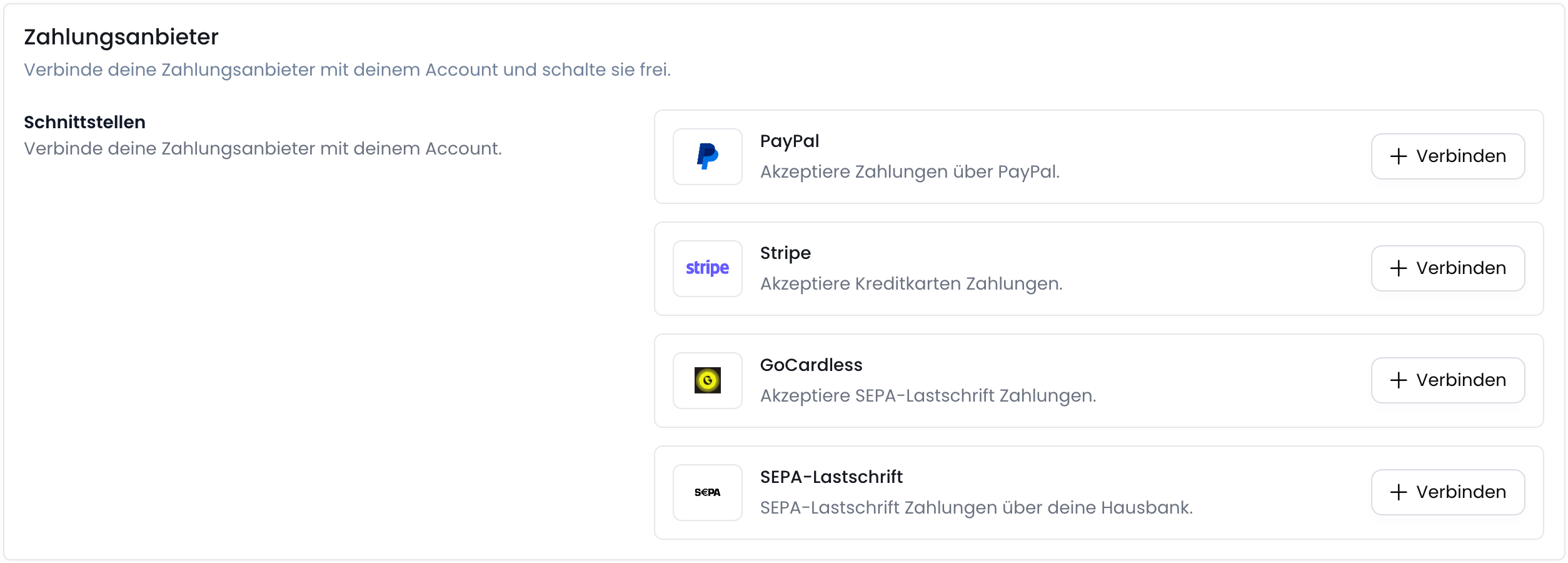
Klicke neben dem PayPal Logo auf den Button "Verbinden". Du wirst nun zur PayPal-Website weitergeleitet, wo du dich mit deinem PayPal-Konto anmelden oder ein neues Konto erstellen kannst.
Die Zahlungsmethode PayPal ermöglicht es den Kunden, ihre Rechnungen einfach und sicher über ihr PayPal-Konto zu begleichen. Hier erfährst Du mehr über die Vorteile von PayPal und wie Du es mit Fynn verbinden kannst:
## Vorteile von PayPal
* **Schnelle und sichere Zahlungen**: PayPal bietet eine schnelle und sichere Zahlungsmethode, bei der Kunden ihre Rechnungen einfach und bequem über ihr PayPal-Konto begleichen können.
* **Globale Akzeptanz**: PayPal wird weltweit akzeptiert und bietet Kunden eine vertrauenswürdige und bekannte Zahlungsmethode, unabhängig von ihrem Standort oder der Währung.
* **Käuferschutz**: PayPal bietet einen Käuferschutz, der Kunden zusätzliche Sicherheit gibt, falls es zu Problemen mit der Bestellung oder Zahlung kommt.
## PayPal verbinden
Für die Verbindung von PayPal benötigst du kein Konto. Dieses kannst du direkt während des Einrichtungsprozesses erstellen.
Um PayPal mit Fynn zu verbinden, folge diesen Schritten:
Gehe hierzu zu [Einstellungen > Zahlungsmethoden](https://app.fynn.eu/settings/payment-methods).
Klicke neben dem PayPal Logo auf den Button "Verbinden". Du wirst nun zur PayPal-Website weitergeleitet, wo du dich mit deinem PayPal-Konto anmelden oder ein neues Konto erstellen kannst.
 Wenn du bereits ein PayPal-Konto hast, kannst du dich mit deinen Anmeldedaten einloggen. Andernfalls kannst du ein neues Konto erstellen.
Nachdem du dich bei PayPal angemeldet oder ein neues Konto erstellt hast, wirst du zur Fynn-Plattform zurückgeleitet.
Anschließend muss deine PayPal E-Mail Adresse bestätigt werden, bevor du Zahlungen über PayPal akzeptieren kannst.
Nachdem du deine PayPal E-Mail Adresse bestätigt hast, ist PayPal erfolgreich verbunden und du kannst Zahlungen über PayPal akzeptieren.
Nachdem PayPal erfolgreich verbunden wurde, kannst du die PayPal-Zahlungsmethode aktivieren, indem du auf den Schalter neben "PayPal" klickst.
Näheres hierzu findest du unter [Zahlungsmethoden freigeben](/guide/tenant/payment-methods#zahlungsmethoden-freigeben).
Wenn du bereits ein PayPal-Konto hast, kannst du dich mit deinen Anmeldedaten einloggen. Andernfalls kannst du ein neues Konto erstellen.
Nachdem du dich bei PayPal angemeldet oder ein neues Konto erstellt hast, wirst du zur Fynn-Plattform zurückgeleitet.
Anschließend muss deine PayPal E-Mail Adresse bestätigt werden, bevor du Zahlungen über PayPal akzeptieren kannst.
Nachdem du deine PayPal E-Mail Adresse bestätigt hast, ist PayPal erfolgreich verbunden und du kannst Zahlungen über PayPal akzeptieren.
Nachdem PayPal erfolgreich verbunden wurde, kannst du die PayPal-Zahlungsmethode aktivieren, indem du auf den Schalter neben "PayPal" klickst.
Näheres hierzu findest du unter [Zahlungsmethoden freigeben](/guide/tenant/payment-methods#zahlungsmethoden-freigeben).
