> ## Documentation Index
> Fetch the complete documentation index at: https://docs.fynn.eu/llms.txt
> Use this file to discover all available pages before exploring further.
# Stripe Payments
> Wir bieten dir eine Vielzahl von Integrationen zu 3rd-Party-Tools und -Services, um die Funktionalität der Fynn-Plattform zu erweitern.
 Die Zahlungsmethode Stripe Payments ermöglicht es den Kunden, ihre Rechnungen einfach und sicher per Kreditkarte zu begleichen. Hier erfährst Du mehr über die Vorteile von Stripe Payments und wie Du es mit Fynn verbinden kannst:
## Vorteile von Stripe
* **Einfache und sichere Zahlungen**: Stripe Payments bietet eine einfache und sichere Möglichkeit für Kunden, Rechnungen mit Kreditkarte zu bezahlen, was die Zahlungsabwicklung für beide Seiten erleichtert.
* **Schnelle Transaktionsabwicklung**: Mit Stripe Payments werden Zahlungen in Echtzeit verarbeitet, was eine schnelle Abwicklung von Transaktionen ermöglicht und sicherstellt, dass Rechnungen sofort beglichen werden.
* **Vielfältige Zahlungsmöglichkeiten**: Stripe unterstützt eine Vielzahl von Kreditkarten, darunter Visa, Mastercard, American Express und mehr, was Kunden eine breite Palette von Zahlungsoptionen bietet.
* **Automatische Abrechnung und Abrechnung**: Durch die Integration von Stripe Payments können Unternehmen automatische Abrechnungen einrichten und Zahlungen problemlos verfolgen und verwalten, was den Verwaltungsaufwand reduziert und Fehler minimiert.
## Stripe verbinden
Für die Verbindung von Stripe benötigst du kein Konto. Dieses kannst du direkt während des Einrichtungsprozesses erstellen.
Um Stripe mit Fynn zu verbinden, folge diesen Schritten:
Gehe hierzu zu [Einstellungen > Zahlungsmethoden](https://app.fynn.eu/settings/payment-methods).
Klicke neben dem Stripe Logo auf den Button "Verbinden". Du wirst nun zur Stripe-Website weitergeleitet, wo du dich mit deinem Stripe-Konto anmelden oder ein neues Konto erstellen kannst.
Die Zahlungsmethode Stripe Payments ermöglicht es den Kunden, ihre Rechnungen einfach und sicher per Kreditkarte zu begleichen. Hier erfährst Du mehr über die Vorteile von Stripe Payments und wie Du es mit Fynn verbinden kannst:
## Vorteile von Stripe
* **Einfache und sichere Zahlungen**: Stripe Payments bietet eine einfache und sichere Möglichkeit für Kunden, Rechnungen mit Kreditkarte zu bezahlen, was die Zahlungsabwicklung für beide Seiten erleichtert.
* **Schnelle Transaktionsabwicklung**: Mit Stripe Payments werden Zahlungen in Echtzeit verarbeitet, was eine schnelle Abwicklung von Transaktionen ermöglicht und sicherstellt, dass Rechnungen sofort beglichen werden.
* **Vielfältige Zahlungsmöglichkeiten**: Stripe unterstützt eine Vielzahl von Kreditkarten, darunter Visa, Mastercard, American Express und mehr, was Kunden eine breite Palette von Zahlungsoptionen bietet.
* **Automatische Abrechnung und Abrechnung**: Durch die Integration von Stripe Payments können Unternehmen automatische Abrechnungen einrichten und Zahlungen problemlos verfolgen und verwalten, was den Verwaltungsaufwand reduziert und Fehler minimiert.
## Stripe verbinden
Für die Verbindung von Stripe benötigst du kein Konto. Dieses kannst du direkt während des Einrichtungsprozesses erstellen.
Um Stripe mit Fynn zu verbinden, folge diesen Schritten:
Gehe hierzu zu [Einstellungen > Zahlungsmethoden](https://app.fynn.eu/settings/payment-methods).
Klicke neben dem Stripe Logo auf den Button "Verbinden". Du wirst nun zur Stripe-Website weitergeleitet, wo du dich mit deinem Stripe-Konto anmelden oder ein neues Konto erstellen kannst.
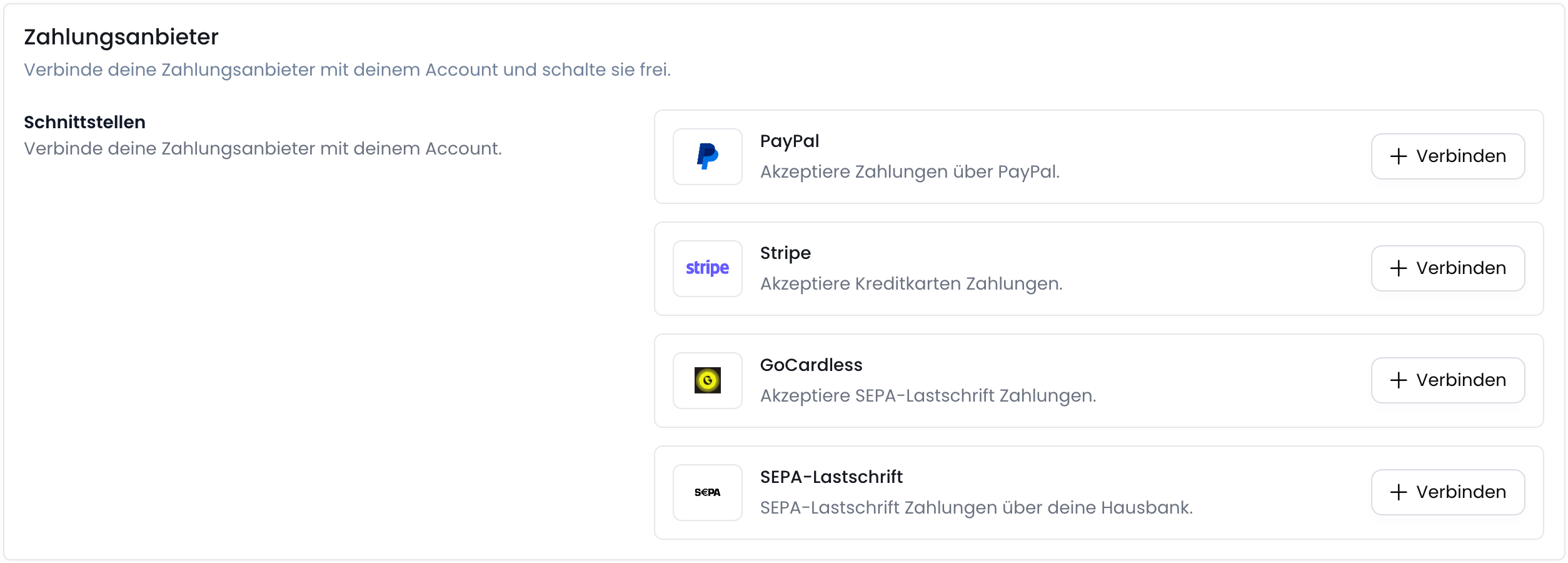 Wenn du bereits ein Stripe-Konto hast, kannst du dich mit deinen Anmeldedaten einloggen. Andernfalls kannst du ein neues Konto erstellen, indem du auf "Erstellen Sie ein Konto" klickst und die erforderlichen Informationen eingibst.
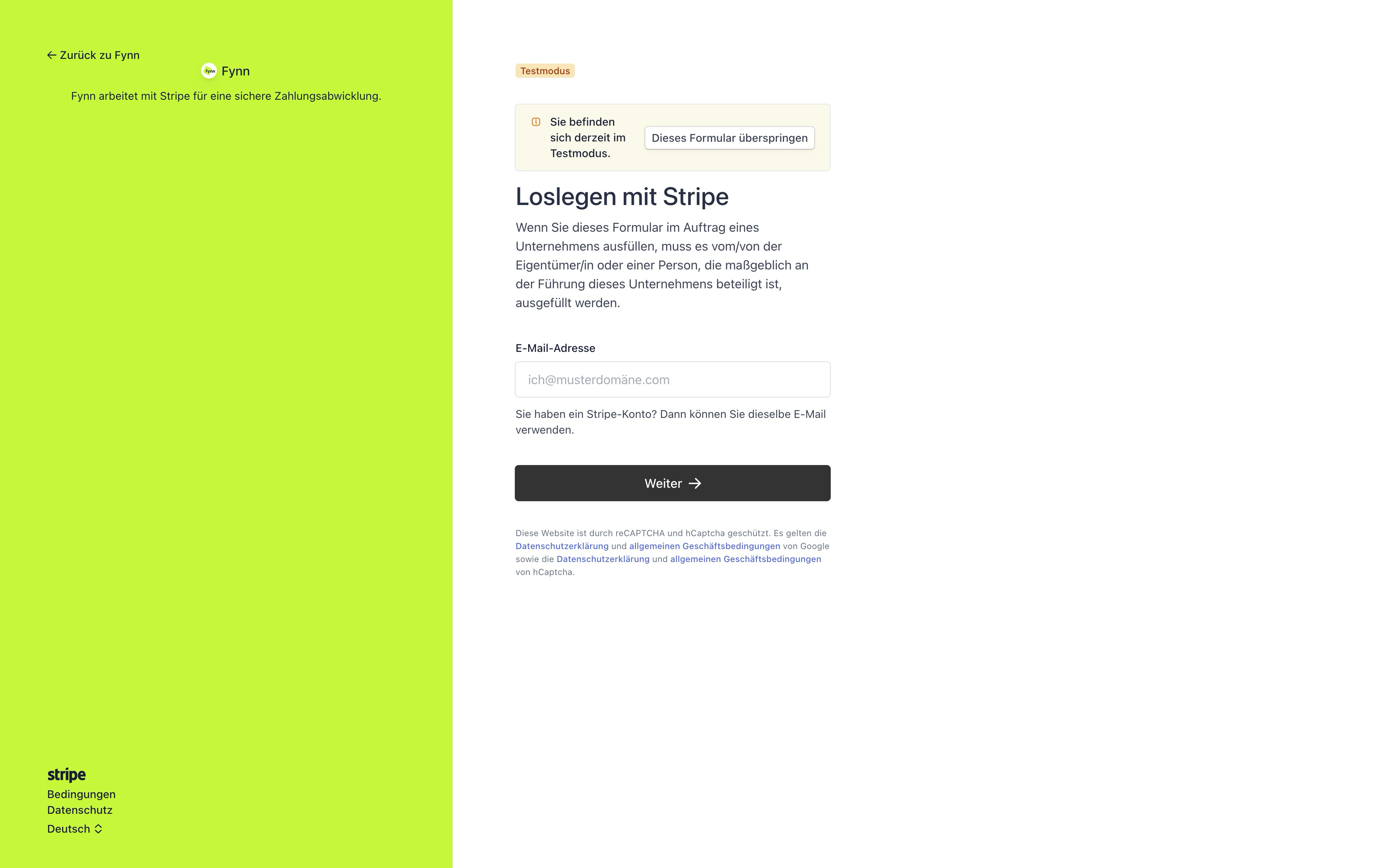 Nachdem du dich bei Stripe angemeldet oder ein neues Konto erstellt hast, wirst du zur Fynn-Plattform zurückgeleitet und eine Bestätigung erhalten, dass Stripe erfolgreich verbunden wurde.
 Nachdem Stripe erfolgreich verbunden wurde, kannst du die Kreditkarten-Zahlungsmethode aktivieren, indem du auf den Schalter neben "Kreditkarte" klickst.
Näheres hierzu findest du unter [Zahlungsmethoden freigeben](/guide/tenant/payment-methods#zahlungsmethoden-freigeben).
Nachdem Stripe erfolgreich verbunden wurde, kannst du die Kreditkarten-Zahlungsmethode aktivieren, indem du auf den Schalter neben "Kreditkarte" klickst.
Näheres hierzu findest du unter [Zahlungsmethoden freigeben](/guide/tenant/payment-methods#zahlungsmethoden-freigeben).
 ## Stripe Migration starten
Klicke hierzu auf das "Einstellungs"-Symbol neben dem Stripe Logo und wähle "Migration starten" aus.
## Stripe Migration starten
Klicke hierzu auf das "Einstellungs"-Symbol neben dem Stripe Logo und wähle "Migration starten" aus.
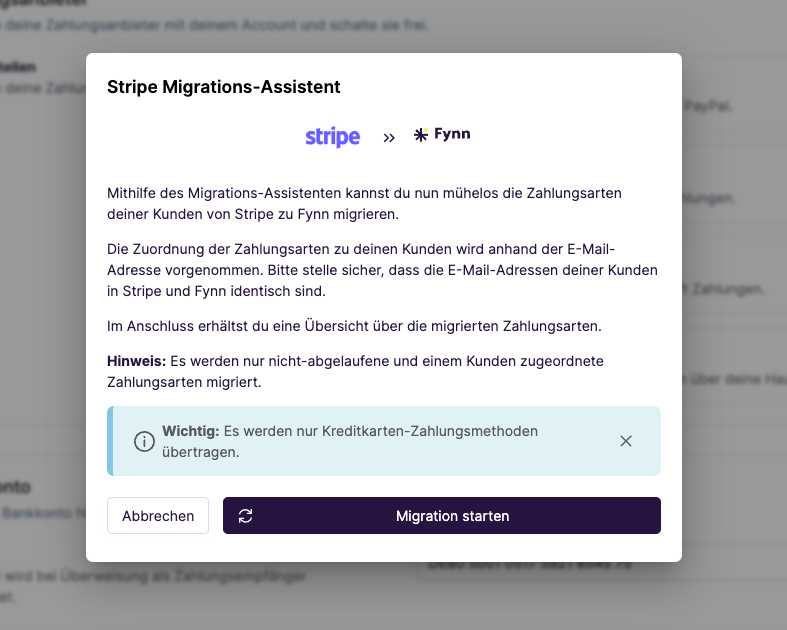
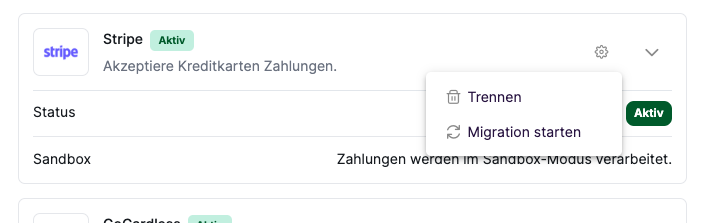 Ein Migrations-Assistent öffnet sich. Du wirst nun durch den Migrationsprozess geführt, um deine bestehenden Zahlungsmethoden und Kunden von deinem alten Zahlungsanbieter zu Stripe zu migrieren.
**Migrationsablauf**
* Für alle Kunden, die in Fynn angelegt sind, wird im verbundenen Stripe-Konto der passende Kunde auf Basis der in Fynn hinterlegten E-Mail Adresse gesucht
* Wird ein passender Kunde in Stripe gefunden, werden alle Zahlungsmethoden abgerufen. Diese werden dann in Fynn migriert, sofern sie den folgenden Kriterien entsprechen:
* die Zahlungsmethode ist eine "Kreditkarte"
* die Kreditkarte ist nicht abgelaufen
* die Kreditkarte ist noch nicht einem beliebigen Kunden in Fynn zugeordnet
Wurde die Zahlungsmethode erfolgreich migriert, wird der Kunde über das Hinzufügen einer neuen Zahlungsmethode informiert.
Ist dies nicht gewünscht, empfehlen wir die Benachrichtigung "Zahlungsmethode hinzugefügt" in den Einstellungen zu deaktivieren.
Klicke hierfür auf "Migration starten".
Ein Migrations-Assistent öffnet sich. Du wirst nun durch den Migrationsprozess geführt, um deine bestehenden Zahlungsmethoden und Kunden von deinem alten Zahlungsanbieter zu Stripe zu migrieren.
**Migrationsablauf**
* Für alle Kunden, die in Fynn angelegt sind, wird im verbundenen Stripe-Konto der passende Kunde auf Basis der in Fynn hinterlegten E-Mail Adresse gesucht
* Wird ein passender Kunde in Stripe gefunden, werden alle Zahlungsmethoden abgerufen. Diese werden dann in Fynn migriert, sofern sie den folgenden Kriterien entsprechen:
* die Zahlungsmethode ist eine "Kreditkarte"
* die Kreditkarte ist nicht abgelaufen
* die Kreditkarte ist noch nicht einem beliebigen Kunden in Fynn zugeordnet
Wurde die Zahlungsmethode erfolgreich migriert, wird der Kunde über das Hinzufügen einer neuen Zahlungsmethode informiert.
Ist dies nicht gewünscht, empfehlen wir die Benachrichtigung "Zahlungsmethode hinzugefügt" in den Einstellungen zu deaktivieren.
Klicke hierfür auf "Migration starten".
 Nachdem du den Migrationsprozess abgeschlossen hast, erhältst du eine Bestätigung, dass die Migration erfolgreich abgeschlossen wurde.
Hier erhältst du eine Übersicht über alle Zahlungsmethoden und Kunden, die erfolgreich migriert wurden.
Außerdem erhältst du eine Übersicht, welche Zahlungsmethoden nicht migriert werden konnten und aus welchem Grund.
## Migration der Kundendaten
Es werden keine Kunden aus dem Stripe-Account zu Fynn migriert.
## Migration der Produkte
Es werden keine Produkte aus dem Stripe-Account zu Fynn migriert.
## Migration der Abonnements
Es werden keine Abonnements aus dem Stripe-Account zu Fynn migriert.
Bereits in Stripe angelegte Abonnements können parallel zu Abonnements in Fynn weitergeführt werden. Wir empfehlen jedoch, die Abonnements zu migrieren, um alle Daten zentral zu verwalten.
Um doppelte Abrechnungen bei der Migration zu verhindern, sollte bei Abo-Anlage in Fynn der Wert in der Abo-Anlage Maske unter "Abrechnung" > "Abrechnungsbeginn" auf das Datum gesetzt werden, ab dem die Abrechnung in Fynn erfolgen soll.
Nachdem du den Migrationsprozess abgeschlossen hast, erhältst du eine Bestätigung, dass die Migration erfolgreich abgeschlossen wurde.
Hier erhältst du eine Übersicht über alle Zahlungsmethoden und Kunden, die erfolgreich migriert wurden.
Außerdem erhältst du eine Übersicht, welche Zahlungsmethoden nicht migriert werden konnten und aus welchem Grund.
## Migration der Kundendaten
Es werden keine Kunden aus dem Stripe-Account zu Fynn migriert.
## Migration der Produkte
Es werden keine Produkte aus dem Stripe-Account zu Fynn migriert.
## Migration der Abonnements
Es werden keine Abonnements aus dem Stripe-Account zu Fynn migriert.
Bereits in Stripe angelegte Abonnements können parallel zu Abonnements in Fynn weitergeführt werden. Wir empfehlen jedoch, die Abonnements zu migrieren, um alle Daten zentral zu verwalten.
Um doppelte Abrechnungen bei der Migration zu verhindern, sollte bei Abo-Anlage in Fynn der Wert in der Abo-Anlage Maske unter "Abrechnung" > "Abrechnungsbeginn" auf das Datum gesetzt werden, ab dem die Abrechnung in Fynn erfolgen soll.