> ## Documentation Index
> Fetch the complete documentation index at: https://docs.fynn.eu/llms.txt
> Use this file to discover all available pages before exploring further.
# Benutzerdefinierte Attribute
> Erstelle benutzerdefinierte Attribute für verschiedene Objekte.
Benutzerdefinierte Attribute ermöglichen es dir, zusätzliche Informationen zu verschiedenen Objekten zu speichern. Diese Attribute können je nach Einstellung sowohl in der API als auch in der Benutzeroberfläche angezeigt und bearbeitet werden.
Diese können für Kunden, Produkte und Abonnements definiert werden.
Zudem sind folgende Typen von benutzerdefinierten Attributen möglich:
* Text
* Zahl
* Datum
* Auswahloptionen
* Mehrfachauswahl
* Liste
* Checkbox (Ja/Nein)
## Use Cases
Benutzerdefinierte Attribute können für verschiedene Zwecke verwendet werden, wie z.B.:
* Speichern von zusätzlichen Informationen zu Kunden, wie z.B. Geburtsdatum, interne Kundennummer, etc.
* Speichern von zusätzlichen Informationen zu Produkten, wie z.B. Hersteller, Gewicht, etc.
* Speichern von zusätzlichen Informationen zu Abonnements, wie z.B. Vertragsnummer, etc.
* Speichern von erlaubten Features für ein Produkt am Abonnement
Dies sind nur einige Beispiele, wie benutzerdefinierte Attribute verwendet werden können. Die Verwendung hängt von den spezifischen Anforderungen deines Unternehmens ab.
## Benutzerdefinierte Attribute erstellen
Scrolle nach unten zu "Benutzerdefinierte Attribute".
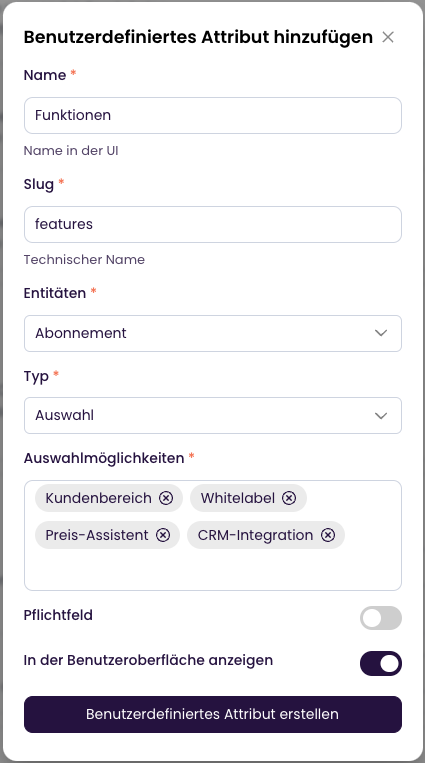
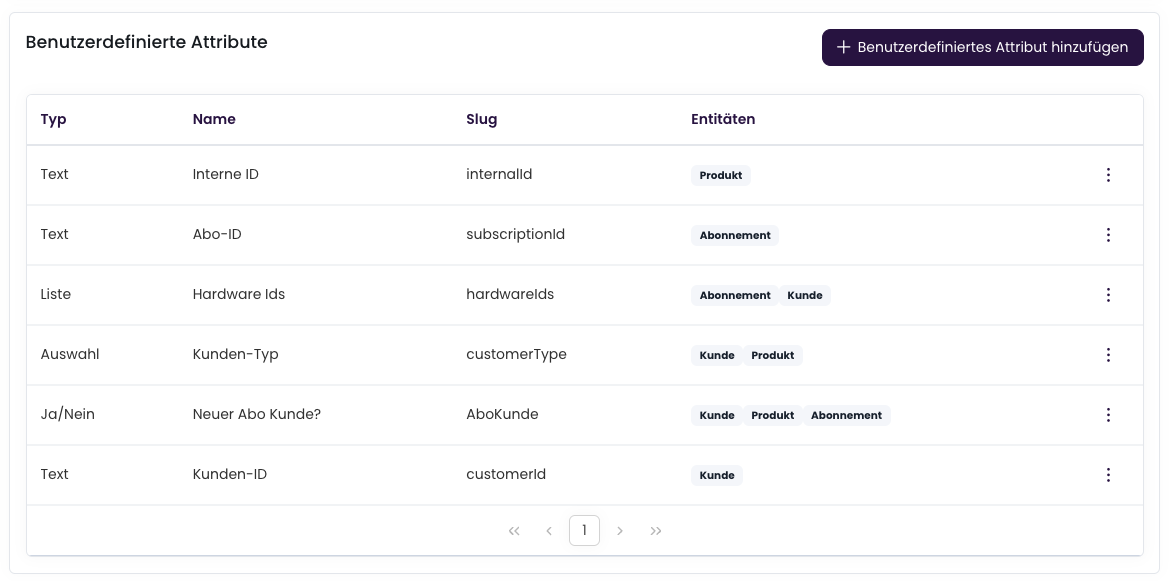 Konfiguriere das Attribut nach deinen Anforderungen.
 ## Benutzerdefinierte Attribute löschen
Solltest du ein benutzerdefiniertes Attribut nicht mehr benötigen, kannst du es löschen.
Die Daten bleiben erhalten, jedoch wird das Attribut nicht mehr angezeigt und kann nicht mehr bearbeitet werden.
## Benutzerdefinierte Attribute bearbeiten
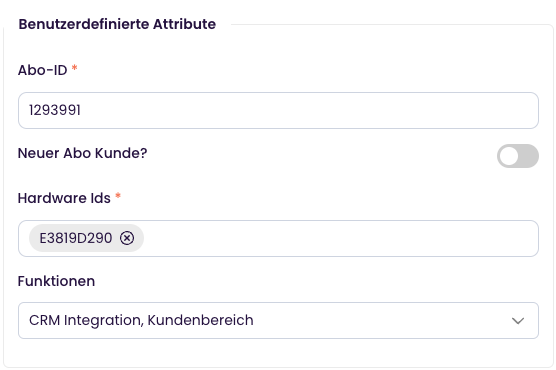
Benutzerdefinierte Attribute können an Kunden, Produkte und Abonnements angehängt werden. Diese können in der Benutzeroberfläche bearbeitet werden.
## Benutzerdefinierte Attribute löschen
Solltest du ein benutzerdefiniertes Attribut nicht mehr benötigen, kannst du es löschen.
Die Daten bleiben erhalten, jedoch wird das Attribut nicht mehr angezeigt und kann nicht mehr bearbeitet werden.
## Benutzerdefinierte Attribute bearbeiten
Benutzerdefinierte Attribute können an Kunden, Produkte und Abonnements angehängt werden. Diese können in der Benutzeroberfläche bearbeitet werden.
 ## API verwenden
Benutzerdefinierte Attribute können ebenfalls über die API gesetzt und abgerufen werden. Hierzu muss lediglich das `customFields` Feld in den entsprechenden Objekten verwendet werden.
### Auswahloptionen / Mehrfachauswahl
Standardmäßig wird als Wert & Anzeigename der Anzeigename als Schlüssel verwendet.
Sollte dies nicht gewünscht sein, kann bei Anlage der Benutzerdefinierten Attribute unter dem Punkt `choices` ein Array übergeben werden, wo Wert & Anzeigename definiert werden können.
```json Beispiel JSON Payload theme={null}
{
"name": "My custom field",
"slug": "custom_field",
"type": "list",
"choices": {
"value1": "Anzeigename 1",
"value2": "Anzeigename 2"
}
}
```
## API verwenden
Benutzerdefinierte Attribute können ebenfalls über die API gesetzt und abgerufen werden. Hierzu muss lediglich das `customFields` Feld in den entsprechenden Objekten verwendet werden.
### Auswahloptionen / Mehrfachauswahl
Standardmäßig wird als Wert & Anzeigename der Anzeigename als Schlüssel verwendet.
Sollte dies nicht gewünscht sein, kann bei Anlage der Benutzerdefinierten Attribute unter dem Punkt `choices` ein Array übergeben werden, wo Wert & Anzeigename definiert werden können.
```json Beispiel JSON Payload theme={null}
{
"name": "My custom field",
"slug": "custom_field",
"type": "list",
"choices": {
"value1": "Anzeigename 1",
"value2": "Anzeigename 2"
}
}
```