Vom ersten Angebot bis zur Annahme durch den Empfänger in wenigen Schritten.
Dieser Schnellstart führt dich einmal durch den gesamten Ablauf: ein Angebot anlegen, das Dokument zusammenstellen, veröffentlichen und vom Empfänger annehmen lassen. Du arbeitest dabei in der App, dein Empfänger in der Angebots-Ansicht.
1
Neues Angebot anlegen
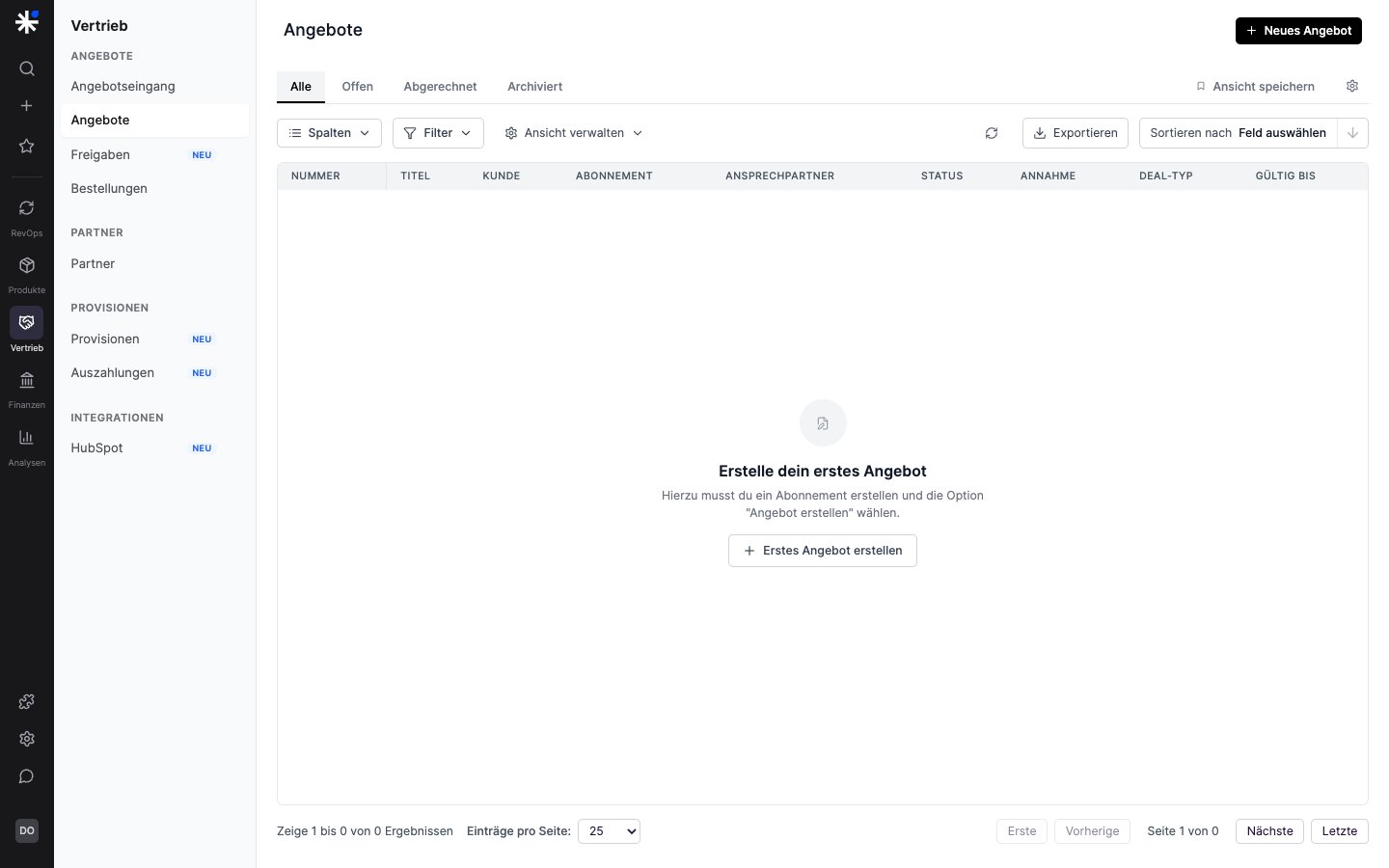
Öffne Angebote und klicke auf Neues Angebot. Du kannst direkt einen Kunden verknüpfen oder das auch später tun.
Die Angebotsliste mit der Schaltfläche zum Anlegen.
2
Dokument zusammenstellen
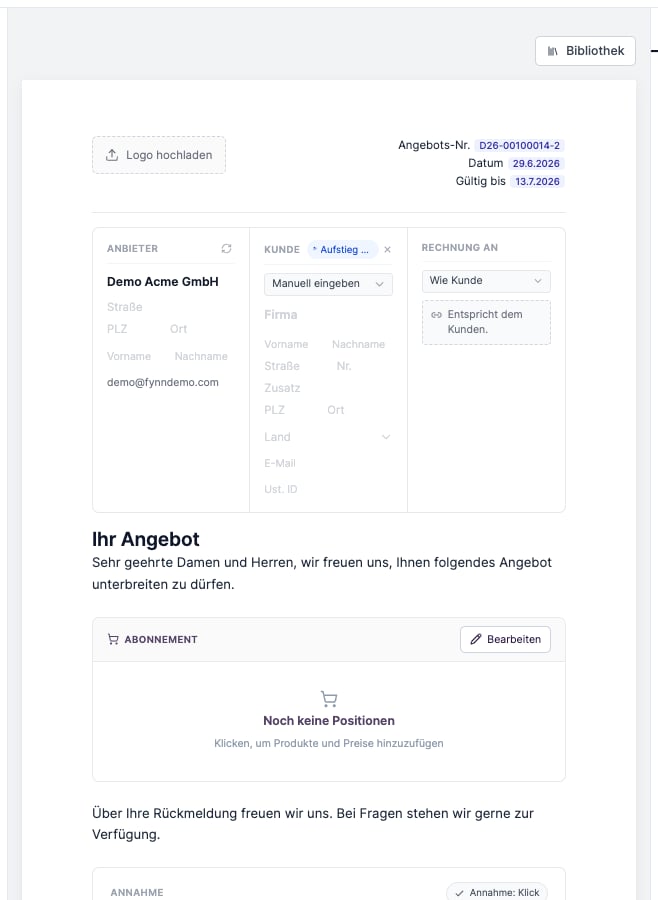
Baue das Angebot aus Blöcken zusammen. Über das Pluszeichen oder den Schrägstrich fügst du Texte, einen Preis-Block und weitere Inhalte hinzu. Briefkopf und Parteien sind bereits vorbereitet.
Der Editor mit dem zusammengestellten Angebotsdokument.
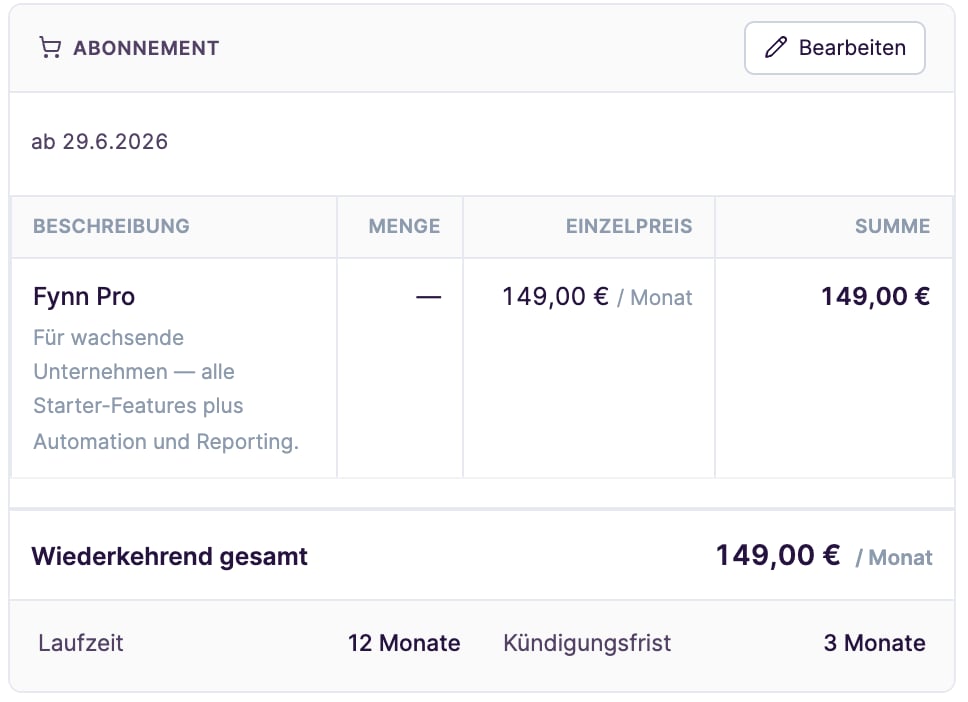
Im Abonnement-Block fügst du Produkte mit Mengen und Preisen hinzu. Wiederkehrende und einmalige Posten werden getrennt ausgewiesen, Rabatte erscheinen direkt an der Position.
Der Abonnement-Block mit wiederkehrenden und einmaligen Posten.
4
Annahme und Gültigkeit festlegen
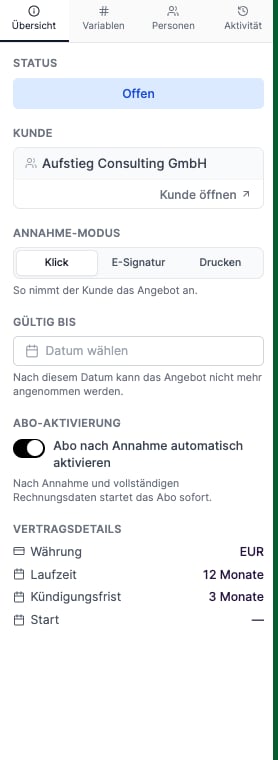
Wähle in der Seitenleiste, wie der Empfänger annimmt (Klick, elektronische Signatur oder Drucken), und setze unter Gültig bis das Ablaufdatum.
Annahme-Modus und Gültigkeit in der Seitenleiste.
5
Veröffentlichen und einladen
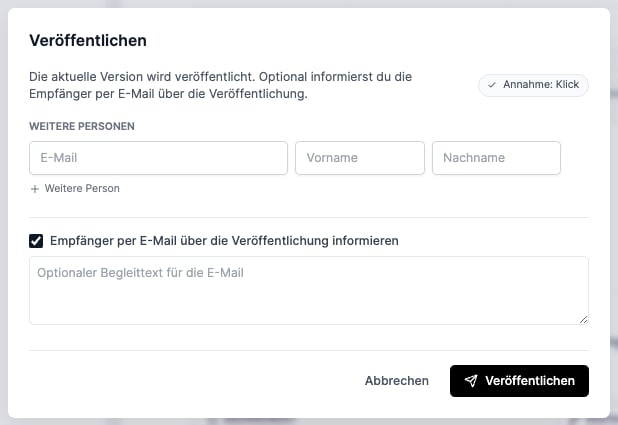
Klicke auf Veröffentlichen. Im Dialog kannst du die Empfänger per E-Mail informieren und einen Begleittext mitgeben. Jede Person erhält einen eigenen Link zum Angebot.
Der Dialog zum Veröffentlichen mit E-Mail-Benachrichtigung.
6
Der Empfänger nimmt an
Der Empfänger öffnet das Angebot über seinen Link, ohne Anmeldung. Er prüft das Dokument und nimmt es an, je nach gewähltem Modus per Klick oder mit elektronischer Signatur.
Die Angebots-Ansicht mit dem Angebot und der Schaltfläche zum Annehmen.
Nach der Annahme ergänzt der Empfänger bei Bedarf seine Rechnungsdaten. Aus dem angenommenen Angebot entsteht das passende Abonnement, ohne dass jemand die Daten erneut eingibt.
Die drei Annahme-Optionen und die manuelle Annahme.
War diese Seite hilfreich?
{"docsConfig":{"theme":"mint","$schema":"https://mintlify.com/docs.json","name":"Fynn Docs","colors":{"primary":"#000","light":"#fff","dark":"#000"},"logo":{"light":"https://mintcdn.com/fynnsubscriptionbilling/kPbBeWVEZfmEic9q/logo/logo-dark.svg?fit=max\u0026auto=format\u0026n=kPbBeWVEZfmEic9q\u0026q=85\u0026s=83e4b30a53d77c3809e0f22afa29335d","dark":"https://mintcdn.com/fynnsubscriptionbilling/kPbBeWVEZfmEic9q/logo/dark.svg?fit=max\u0026auto=format\u0026n=kPbBeWVEZfmEic9q\u0026q=85\u0026s=5798319f6c8632d79fe789f72eaa94e2"},"favicon":"https://mintcdn.com/fynnsubscriptionbilling/zDQkHT5wBBQ3jA-O/favicon.svg?fit=max\u0026auto=format\u0026n=zDQkHT5wBBQ3jA-O\u0026q=85\u0026s=410ff1f698a399faed9fbb877457bb43","api":{"openapi":["assets/openapi.json","assets/openapi-v2-plans.json","assets/openapi-v2-offers.json","assets/openapi-v2-commission.json","assets/openapi-v2-payment-plans.json","assets/openapi-v2-finance.json"],"playground":{"display":"interactive"},"examples":{"languages":["curl","python","javascript","php"]}},"navbar":{"links":[{"href":"https://cal.com/team/fynn/fynn-documentation","label":"Termin buchen"},{"href":"mailto:hi@fynn.eu","label":"Support"}],"primary":{"type":"button","label":"App Login","href":"https://app.fynn.eu"}},"footer":{"socials":{"x":"https://twitter.com/wearefynn","github":"https://github.com/fynn-digital","linkedin":"https://www.linkedin.com/company/wearefynn"}},"integrations":{"gtm":{"tagId":"GTM-NKGQ4TQ9"}},"contextual":{"options":["copy","view","chatgpt","claude"],"display":"header"},"styling":{"latex":true},"navigation":{"languages":[{"language":"de","default":true,"href":"introduction"},{"language":"en","href":"en/introduction"}]}},"deployment":{"deploymentMetadataValue":{"subdomain":"fynnsubscriptionbilling","hasAudioNarration":false,"actualSubdomain":"fynnsubscriptionbilling","customDomains":["docs.fynn.eu"],"gitSource":{"type":"gitlab","owner":"fynn/core","repo":"core-api23","deployBranch":"main","contentDirectory":"public-docs","isPrivate":true,"projectId":396,"hostUrl":"https://git.netzfabrik.com","mountPath":"","label":""},"chroma":{"liveDeploymentHistoryId":"6adf73e4e01ed425a26e7390","collectionId":"4e110d83-b3f6-4154-a590-82e536fc4272","schemaVersion":"v3","latestBuiltDeploymentHistoryId":"6adf73e4e01ed425a26e7390"},"feedback":{"thumbs":true,"edits":true,"issues":true,"agentFeedback":true},"entitlements":{"REMOVE_BRANDING":{"status":"ENABLED"}},"buildId":"6ae0cb10bffc252aa12659b4","clientVersion":"0.0.3971","searchFilterCounts":[{"language":"de","tag":"API Referenz","count":249},{"language":"de","tag":"Dokumentation","count":93},{"language":"de","tag":"API V2","count":71},{"language":"en","tag":"Documentation","count":59},{"language":"de","tag":"API","count":46},{"language":"de","tag":"Catalogue","count":42},{"language":"de","tag":"Angebote","count":36},{"language":"de","tag":"Subscription","count":30},{"language":"de","tag":"Customer","count":30},{"language":"de","tag":"Finanzberichte","count":29},{"language":"de","tag":"Payment","count":26},{"language":"default","tag":"API V2","count":18},{"language":"default","tag":"Dokumentation","count":15},{"language":"default","tag":"Pläne","count":15},{"language":"en","tag":"Integrations","count":15},{"language":"default","tag":"API","count":11},{"language":"default","tag":"API Referenz","count":10},{"language":"default","tag":"API documentation","count":10},{"language":"en","tag":"Products","count":9},{"language":"en","tag":"Settings","count":9},{"language":"en","tag":"Customers","count":7},{"language":"en","tag":"Subscriptions","count":7},{"language":"default","tag":"Guides","count":6},{"language":"default","tag":"Plan-Verwaltung","count":6},{"language":"en","tag":"Payment Providers","count":6},{"language":"default","tag":"Nutzungsbasierte Abrechnung","count":5},{"language":"en","tag":"Accounting","count":5},{"language":"en","tag":"Developers","count":5},{"language":"en","tag":"Invoices","count":5},{"language":"default","tag":"KI-Assistent","count":4}]},"assistantConfig":{},"basePath":"","hasChatPermissions":false,"hasWebMcpPermissions":false,"toggles":[{"name":"kill-isr","enabled":true,"variant":{"name":"disabled","enabled":false,"feature_enabled":true},"impressionData":false},{"name":"agent-mintlify-slack","enabled":true,"variant":{"name":"disabled","enabled":false,"feature_enabled":true},"impressionData":false},{"name":"editor-v7-file-tree","enabled":true,"variant":{"name":"disabled","enabled":false,"feature_enabled":true},"impressionData":false},{"name":"agent-integrations-settings","enabled":true,"variant":{"name":"disabled","enabled":false,"feature_enabled":true},"impressionData":false},{"name":"automations-pr-grouping","enabled":true,"variant":{"name":"disabled","enabled":false,"feature_enabled":true},"impressionData":false},{"name":"custom-prefix","enabled":true,"variant":{"name":"disabled","enabled":false,"feature_enabled":true},"impressionData":false},{"name":"analytics-v7","enabled":true,"variant":{"name":"disabled","enabled":false,"feature_enabled":true},"impressionData":false},{"name":"user-flows-analytics","enabled":true,"variant":{"name":"disabled","enabled":false,"feature_enabled":true},"impressionData":false},{"name":"no-publish-flow","enabled":true,"variant":{"name":"disabled","enabled":false,"feature_enabled":true},"impressionData":false},{"name":"workos-onboarding","enabled":true,"variant":{"name":"disabled","enabled":false,"feature_enabled":true},"impressionData":false},{"name":"llms-txt-v2","enabled":true,"variant":{"name":"disabled","enabled":false,"feature_enabled":true},"impressionData":false},{"name":"pause-universal-search-reconcile","enabled":true,"variant":{"name":"disabled","enabled":false,"feature_enabled":true},"impressionData":false},{"name":"snapshot-serving-live","enabled":true,"variant":{"name":"disabled","enabled":false,"feature_enabled":true},"impressionData":false},{"name":"stripTemperatureMiddleware","enabled":true,"variant":{"name":"disabled","enabled":false,"feature_enabled":true},"impressionData":false},{"name":"per-site-search-delta","enabled":true,"variant":{"name":"disabled","enabled":false,"feature_enabled":true},"impressionData":false},{"name":"support-platform-pylon-zendesk","enabled":true,"variant":{"name":"disabled","enabled":false,"feature_enabled":true},"impressionData":false},{"name":"snapshot-serving","enabled":true,"variant":{"name":"disabled","enabled":false,"feature_enabled":true},"impressionData":false},{"name":"instant-rollback","enabled":true,"variant":{"name":"disabled","enabled":false,"feature_enabled":true},"impressionData":false},{"name":"granular-notifications-server","enabled":true,"variant":{"name":"disabled","enabled":false,"feature_enabled":true},"impressionData":false},{"name":"granular-notifications","enabled":true,"variant":{"name":"disabled","enabled":false,"feature_enabled":true},"impressionData":false},{"name":"editor-private-page-search","enabled":true,"variant":{"name":"disabled","enabled":false,"feature_enabled":true},"impressionData":false},{"name":"automations-fable","enabled":true,"variant":{"name":"disabled","enabled":false,"feature_enabled":true},"impressionData":false},{"name":"fixed-ai-action-pricing","enabled":true,"variant":{"name":"disabled","enabled":false,"feature_enabled":true},"impressionData":false},{"name":"automation-resolve-merge-conflict","enabled":true,"variant":{"name":"disabled","enabled":false,"feature_enabled":true},"impressionData":false},{"name":"scoped-publishing","enabled":true,"variant":{"name":"disabled","enabled":false,"feature_enabled":true},"impressionData":false},{"name":"mintql","enabled":true,"variant":{"name":"disabled","enabled":false,"feature_enabled":true},"impressionData":false},{"name":"page-level-analytics","enabled":true,"variant":{"name":"disabled","enabled":false,"feature_enabled":true},"impressionData":false},{"name":"editor-version-history-v2","enabled":true,"variant":{"name":"disabled","enabled":false,"feature_enabled":true},"impressionData":false},{"name":"editor-nav-generations","enabled":true,"variant":{"name":"disabled","enabled":false,"feature_enabled":true},"impressionData":false},{"name":"billing-page-v2","enabled":true,"variant":{"name":"disabled","enabled":false,"feature_enabled":true},"impressionData":false},{"name":"workspace-projects","enabled":true,"variant":{"name":"disabled","enabled":false,"feature_enabled":true},"impressionData":false},{"name":"assistant-v5","enabled":true,"variant":{"name":"disabled","enabled":false,"feature_enabled":true},"impressionData":false},{"name":"byok-sep-25","enabled":true,"variant":{"name":"disabled","enabled":false,"feature_enabled":true},"impressionData":false},{"name":"fork-pr-previews","enabled":true,"variant":{"name":"disabled","enabled":false,"feature_enabled":true},"impressionData":false},{"name":"revalidation-jwt","enabled":true,"variant":{"name":"disabled","enabled":false,"feature_enabled":true},"impressionData":false},{"name":"vite-origin","enabled":true,"variant":{"name":"disabled","enabled":false,"feature_enabled":true},"impressionData":false},{"name":"editor-agent-model-picker","enabled":true,"variant":{"name":"disabled","enabled":false,"feature_enabled":true},"impressionData":false},{"name":"billing-updated-9-15","enabled":true,"variant":{"name":"disabled","enabled":false,"feature_enabled":true},"impressionData":false},{"name":"workos-sso-scim","enabled":true,"variant":{"name":"disabled","enabled":false,"feature_enabled":true},"impressionData":false},{"name":"hobby-abuse-scan","enabled":true,"variant":{"name":"disabled","enabled":false,"feature_enabled":true},"impressionData":false},{"name":"dashboard-inbox","enabled":true,"variant":{"name":"disabled","enabled":false,"feature_enabled":true},"impressionData":false},{"name":"workos-signup","enabled":true,"variant":{"name":"disabled","enabled":false,"feature_enabled":true},"impressionData":false},{"name":"workos-enabled","enabled":true,"variant":{"name":"disabled","enabled":false,"feature_enabled":true},"impressionData":false}],"isAtlas":false,"googleFontsInlined":false},"customCss":[{"filePath":"style.css","content":".update-container{display:flex}.update-container>div{position:unset!important}@media (min-width:1024px){.update-container{flex-direction:column!important}}[data-component-part=update-label]{background:0 0}[data-component-part=update-tag]{-webkit-text-size-adjust:100%;tab-size:4;font-variation-settings:normal;-webkit-tap-highlight-color:transparent;font-feature-settings:\"cv02\",\"cv03\",\"cv04\",\"cv11\";--scroll-mt:9.5rem;--font-inter:'__Inter_86cd50', '__Inter_Fallback_86cd50';--font-jetbrains-mono:'__JetBrains_Mono_3c557b', '__JetBrains_Mono_Fallback_3c557b';--primary:39 19 64;--primary-light:255 255 255;--primary-dark:0 0 0;--background-light:255 255 255;--background-dark:0 0 0;--gray-50:244 243 244;--gray-100:239 238 239;--gray-200:223 223 224;--gray-300:207 206 207;--gray-400:159 159 160;--gray-500:113 112 113;--gray-600:81 80 81;--gray-700:63 63 64;--gray-800:38 37 39;--gray-900:23 23 24;--gray-950:11 10 12;font-family:Inter,ui-sans-serif,system-ui,-apple-system,BlinkMacSystemFont,\"Segoe UI\",Roboto,Helvetica,Arial,sans-serif,\"Apple Color Emoji\",\"Segoe UI Emoji\",\"Segoe UI Symbol\";-webkit-font-smoothing:antialiased;--tw-prose-body:#374151;--tw-prose-headings:#111827;--tw-prose-lead:#4b5563;--tw-prose-links:#111827;--tw-prose-bold:#111827;--tw-prose-counters:#6b7280;--tw-prose-bullets:#d1d5db;--tw-prose-hr:#e5e7eb;--tw-prose-quotes:#111827;--tw-prose-quote-borders:#e5e7eb;--tw-prose-captions:#6b7280;--tw-prose-kbd:#111827;--tw-prose-kbd-shadows:17 24 39;--tw-prose-code:#111827;--tw-prose-pre-code:#e5e7eb;--tw-prose-pre-bg:#1f2937;--tw-prose-th-borders:#d1d5db;--tw-prose-td-borders:#e5e7eb;--tw-prose-invert-body:#d1d5db;--tw-prose-invert-headings:#fff;--tw-prose-invert-lead:#9ca3af;--tw-prose-invert-links:#fff;--tw-prose-invert-bold:#fff;--tw-prose-invert-counters:#9ca3af;--tw-prose-invert-bullets:#4b5563;--tw-prose-invert-hr:#374151;--tw-prose-invert-quotes:#f3f4f6;--tw-prose-invert-quote-borders:#374151;--tw-prose-invert-captions:#9ca3af;--tw-prose-invert-kbd:#fff;--tw-prose-invert-kbd-shadows:255 255 255;--tw-prose-invert-code:#fff;--tw-prose-invert-pre-code:#d1d5db;--tw-prose-invert-pre-bg:rgba(0,0,0,.5);--tw-prose-invert-th-borders:#4b5563;--tw-prose-invert-td-borders:#374151;-webkit-user-modify:read-only;box-sizing:border-box;border-width:0;border-style:solid;border-color:rgb(var(--gray-200));--tw-border-spacing-x:0;--tw-border-spacing-y:0;--tw-translate-x:0;--tw-translate-y:0;--tw-rotate:0;--tw-skew-x:0;--tw-skew-y:0;--tw-scale-x:1;--tw-scale-y:1;--tw-pan-x: ;--tw-pan-y: ;--tw-pinch-zoom: ;--tw-scroll-snap-strictness:proximity;--tw-gradient-from-position: ;--tw-gradient-via-position: ;--tw-gradient-to-position: ;--tw-ordinal: ;--tw-slashed-zero: ;--tw-numeric-figure: ;--tw-numeric-spacing: ;--tw-numeric-fraction: ;--tw-ring-inset: ;--tw-ring-offset-width:0px;--tw-ring-offset-color:#fff;--tw-ring-color:rgba(59,130,246,.5);--tw-ring-offset-shadow:0 0 #0000;--tw-ring-shadow:0 0 #0000;--tw-shadow:0 0 #0000;--tw-shadow-colored:0 0 #0000;--tw-blur: ;--tw-brightness: ;--tw-contrast: ;--tw-grayscale: ;--tw-hue-rotate: ;--tw-invert: ;--tw-saturate: ;--tw-sepia: ;--tw-drop-shadow: ;--tw-backdrop-blur: ;--tw-backdrop-brightness: ;--tw-backdrop-contrast: ;--tw-backdrop-grayscale: ;--tw-backdrop-hue-rotate: ;--tw-backdrop-invert: ;--tw-backdrop-opacity: ;--tw-backdrop-saturate: ;--tw-backdrop-sepia: ;--tw-contain-size: ;--tw-contain-layout: ;--tw-contain-paint: ;--tw-contain-style: ;display:flex;flex-grow:0;cursor:pointer;align-items:center;justify-content:center;border-radius:var(--rounded-lg,.5rem);background-color:rgb(var(--primary)/.1);padding:.25rem .5rem;font-size:.875rem;line-height:1.25rem;font-weight:500;--tw-text-opacity:1;color:rgb(var(--primary)/var(--tw-text-opacity))}"}],"page":{"pagePath":"v2-offers-api/quickstart","slug":"/v2-offers-api/quickstart","pageMetadata":{"title":"Schnellstart","description":"Vom ersten Angebot bis zur Annahme durch den Empfänger in wenigen Schritten.","sidebarTitle":"Schnellstart","icon":"rocket","href":"/v2-offers-api/quickstart"},"description":{"compiledSource":"\"use strict\";\nconst {jsx: _jsx} = arguments[0];\nconst {useMDXComponents: _provideComponents} = arguments[0];\nfunction _createMdxContent(props) {\n const _components = {\n p: \"p\",\n ..._provideComponents(),\n ...props.components\n };\n return _jsx(_components.p, {\n children: \"Vom ersten Angebot bis zur Annahme durch den Empfänger in wenigen Schritten.\"\n });\n}\nfunction MDXContent(props = {}) {\n const {wrapper: MDXLayout} = {\n ..._provideComponents(),\n ...props.components\n };\n return MDXLayout ? _jsx(MDXLayout, {\n ...props,\n children: _jsx(_createMdxContent, {\n ...props\n })\n }) : _createMdxContent(props);\n}\nreturn {\n default: MDXContent\n};\n","frontmatter":{},"scope":{}},"pageType":"default","mdx":{"mdxSource":{"compiledSource":"\"use strict\";const{Fragment:_Fragment,jsx:_jsx,jsxs:_jsxs}=arguments[0];const{useMDXComponents:_provideComponents}=arguments[0];function _createMdxContent(props){const _components={a:`a`,p:`p`,strong:`strong`,..._provideComponents(),...props.components},{Card,CardGroup,Frame,Heading,OptimizedImage,Step,Steps}=_components;if(!Card)_missingMdxReference(`Card`,true);if(!CardGroup)_missingMdxReference(`CardGroup`,true);if(!Frame)_missingMdxReference(`Frame`,true);if(!Heading)_missingMdxReference(`Heading`,true);if(!OptimizedImage)_missingMdxReference(`OptimizedImage`,true);if(!Step)_missingMdxReference(`Step`,true);if(!Steps)_missingMdxReference(`Steps`,true);return _jsxs(_Fragment,{children:[_jsx(_components.p,{children:`Dieser Schnellstart führt dich einmal durch den gesamten Ablauf: ein Angebot anlegen, das Dokument zusammenstellen, veröffentlichen und vom Empfänger annehmen lassen. Du arbeitest dabei in der App, dein Empfänger in der Angebots-Ansicht.`}),`\n`,_jsxs(Steps,{children:[_jsxs(Step,{title:`Neues Angebot anlegen`,children:[_jsxs(_components.p,{children:[`Öffne `,_jsx(_components.strong,{children:`Angebote`}),` und klicke auf `,_jsx(_components.strong,{children:`Neues Angebot`}),`. Du kannst direkt einen Kunden verknüpfen oder das auch später tun.`]}),_jsx(Frame,{caption:`Die Angebotsliste mit der Schaltfläche zum Anlegen.`,children:_jsx(OptimizedImage,{src:`https://mintcdn.com/fynnsubscriptionbilling/2UCpxB1vSI5IrXFl/images/v2-offers/offers-list.png?fit=max\u0026auto=format\u0026n=2UCpxB1vSI5IrXFl\u0026q=85\u0026s=14a6f709bb5452a43b18d4e8141f2883`,alt:`Angebotsliste mit hervorgehobener Schaltfläche Neues Angebot`,\"data-og-width\":`1440`,width:`1440`,\"data-og-height\":`900`,height:`900`,\"data-path\":`images/v2-offers/offers-list.png`,\"data-optimize\":`true`,\"data-opv\":`3`,srcset:`https://mintcdn.com/fynnsubscriptionbilling/2UCpxB1vSI5IrXFl/images/v2-offers/offers-list.png?w=280\u0026fit=max\u0026auto=format\u0026n=2UCpxB1vSI5IrXFl\u0026q=85\u0026s=161e49cf62095eb48ffb2ec905c8bc86 280w, https://mintcdn.com/fynnsubscriptionbilling/2UCpxB1vSI5IrXFl/images/v2-offers/offers-list.png?w=560\u0026fit=max\u0026auto=format\u0026n=2UCpxB1vSI5IrXFl\u0026q=85\u0026s=b9ce1cbe54d4d819776801258c5c9b90 560w, https://mintcdn.com/fynnsubscriptionbilling/2UCpxB1vSI5IrXFl/images/v2-offers/offers-list.png?w=840\u0026fit=max\u0026auto=format\u0026n=2UCpxB1vSI5IrXFl\u0026q=85\u0026s=c9bf33398df274a6481094458b7ad5ec 840w, https://mintcdn.com/fynnsubscriptionbilling/2UCpxB1vSI5IrXFl/images/v2-offers/offers-list.png?w=1100\u0026fit=max\u0026auto=format\u0026n=2UCpxB1vSI5IrXFl\u0026q=85\u0026s=b93667d2bc36c86896bf7379f8d0f0de 1100w, https://mintcdn.com/fynnsubscriptionbilling/2UCpxB1vSI5IrXFl/images/v2-offers/offers-list.png?w=1650\u0026fit=max\u0026auto=format\u0026n=2UCpxB1vSI5IrXFl\u0026q=85\u0026s=b50078e958ac007553e54068cdcc29e7 1650w, https://mintcdn.com/fynnsubscriptionbilling/2UCpxB1vSI5IrXFl/images/v2-offers/offers-list.png?w=2500\u0026fit=max\u0026auto=format\u0026n=2UCpxB1vSI5IrXFl\u0026q=85\u0026s=3238be0e38ea2fbf3d3906d09fc79906 2500w`})})]}),_jsxs(Step,{title:`Dokument zusammenstellen`,children:[_jsx(_components.p,{children:`Baue das Angebot aus Blöcken zusammen. Über das Pluszeichen oder den Schrägstrich fügst du Texte, einen Preis-Block und weitere Inhalte hinzu. Briefkopf und Parteien sind bereits vorbereitet.`}),_jsx(Frame,{caption:`Der Editor mit dem zusammengestellten Angebotsdokument.`,children:_jsx(OptimizedImage,{src:`https://mintcdn.com/fynnsubscriptionbilling/ykFLLEvt4KhLIrE6/images/v2-offers/editor-canvas.png?fit=max\u0026auto=format\u0026n=ykFLLEvt4KhLIrE6\u0026q=85\u0026s=de02d19a4102b28887df8df1897bc92a`,alt:`Angebots-Editor mit Briefkopf, Text und Preis-Block`,\"data-og-width\":`658`,width:`658`,\"data-og-height\":`900`,height:`900`,\"data-path\":`images/v2-offers/editor-canvas.png`,\"data-optimize\":`true`,\"data-opv\":`3`,srcset:`https://mintcdn.com/fynnsubscriptionbilling/ykFLLEvt4KhLIrE6/images/v2-offers/editor-canvas.png?w=280\u0026fit=max\u0026auto=format\u0026n=ykFLLEvt4KhLIrE6\u0026q=85\u0026s=2df9cfd02f7b92289193318f6f2f9222 280w, https://mintcdn.com/fynnsubscriptionbilling/ykFLLEvt4KhLIrE6/images/v2-offers/editor-canvas.png?w=560\u0026fit=max\u0026auto=format\u0026n=ykFLLEvt4KhLIrE6\u0026q=85\u0026s=41b4fdb081a9c185d37de5445ff1fba6 560w, https://mintcdn.com/fynnsubscriptionbilling/ykFLLEvt4KhLIrE6/images/v2-offers/editor-canvas.png?w=840\u0026fit=max\u0026auto=format\u0026n=ykFLLEvt4KhLIrE6\u0026q=85\u0026s=3cd427a6c5c563fb6ccf687a98607b02 840w, https://mintcdn.com/fynnsubscriptionbilling/ykFLLEvt4KhLIrE6/images/v2-offers/editor-canvas.png?w=1100\u0026fit=max\u0026auto=format\u0026n=ykFLLEvt4KhLIrE6\u0026q=85\u0026s=ff340d4f93a16a04481b2bfe63564396 1100w, https://mintcdn.com/fynnsubscriptionbilling/ykFLLEvt4KhLIrE6/images/v2-offers/editor-canvas.png?w=1650\u0026fit=max\u0026auto=format\u0026n=ykFLLEvt4KhLIrE6\u0026q=85\u0026s=6fb5142764059dcbf50ef66eb7d54f52 1650w, https://mintcdn.com/fynnsubscriptionbilling/ykFLLEvt4KhLIrE6/images/v2-offers/editor-canvas.png?w=2500\u0026fit=max\u0026auto=format\u0026n=ykFLLEvt4KhLIrE6\u0026q=85\u0026s=7df548bb70bc53d194fb5257c7de8278 2500w`})}),_jsxs(_components.p,{children:[`Mehr dazu unter `,_jsx(_components.a,{href:`/v2-offers-api/editor`,children:`Der Angebots-Editor`}),`.`]})]}),_jsxs(Step,{title:`Preise hinterlegen`,children:[_jsxs(_components.p,{children:[`Im `,_jsx(_components.strong,{children:`Abonnement`}),`-Block fügst du Produkte mit Mengen und Preisen hinzu. Wiederkehrende und einmalige Posten werden getrennt ausgewiesen, Rabatte erscheinen direkt an der Position.`]}),_jsx(Frame,{caption:`Der Abonnement-Block mit wiederkehrenden und einmaligen Posten.`,children:_jsx(OptimizedImage,{src:`https://mintcdn.com/fynnsubscriptionbilling/K0Q6mDfw0ihRqYwd/images/v2-offers/editor-pricing.png?fit=max\u0026auto=format\u0026n=K0Q6mDfw0ihRqYwd\u0026q=85\u0026s=485bd94cbf2b58462029f6abed52fd3b`,alt:`Preis-Block mit Positionen, Mengen und Summen`,\"data-og-width\":`968`,width:`968`,\"data-og-height\":`702`,height:`702`,\"data-path\":`images/v2-offers/editor-pricing.png`,\"data-optimize\":`true`,\"data-opv\":`3`,srcset:`https://mintcdn.com/fynnsubscriptionbilling/K0Q6mDfw0ihRqYwd/images/v2-offers/editor-pricing.png?w=280\u0026fit=max\u0026auto=format\u0026n=K0Q6mDfw0ihRqYwd\u0026q=85\u0026s=eee4efae98a33d9232811b57bb4a3c8e 280w, https://mintcdn.com/fynnsubscriptionbilling/K0Q6mDfw0ihRqYwd/images/v2-offers/editor-pricing.png?w=560\u0026fit=max\u0026auto=format\u0026n=K0Q6mDfw0ihRqYwd\u0026q=85\u0026s=299c81703fa420b4e01b2da76bd8c49c 560w, https://mintcdn.com/fynnsubscriptionbilling/K0Q6mDfw0ihRqYwd/images/v2-offers/editor-pricing.png?w=840\u0026fit=max\u0026auto=format\u0026n=K0Q6mDfw0ihRqYwd\u0026q=85\u0026s=71b1ca7b7bf5933a9a08e59cc2541c1e 840w, https://mintcdn.com/fynnsubscriptionbilling/K0Q6mDfw0ihRqYwd/images/v2-offers/editor-pricing.png?w=1100\u0026fit=max\u0026auto=format\u0026n=K0Q6mDfw0ihRqYwd\u0026q=85\u0026s=25dad48010ac555dd1ce13f09c81ad9e 1100w, https://mintcdn.com/fynnsubscriptionbilling/K0Q6mDfw0ihRqYwd/images/v2-offers/editor-pricing.png?w=1650\u0026fit=max\u0026auto=format\u0026n=K0Q6mDfw0ihRqYwd\u0026q=85\u0026s=4afff953826c77eaa2ddba26c9a2b86c 1650w, https://mintcdn.com/fynnsubscriptionbilling/K0Q6mDfw0ihRqYwd/images/v2-offers/editor-pricing.png?w=2500\u0026fit=max\u0026auto=format\u0026n=K0Q6mDfw0ihRqYwd\u0026q=85\u0026s=acdcea6b66ea752a9363ed4c3cabd277 2500w`})})]}),_jsxs(Step,{title:`Annahme und Gültigkeit festlegen`,children:[_jsxs(_components.p,{children:[`Wähle in der Seitenleiste, wie der Empfänger annimmt (Klick, elektronische Signatur oder Drucken), und setze unter `,_jsx(_components.strong,{children:`Gültig bis`}),` das Ablaufdatum.`]}),_jsx(Frame,{caption:`Annahme-Modus und Gültigkeit in der Seitenleiste.`,children:_jsx(OptimizedImage,{src:`https://mintcdn.com/fynnsubscriptionbilling/ykFLLEvt4KhLIrE6/images/v2-offers/editor-sidebar.png?fit=max\u0026auto=format\u0026n=ykFLLEvt4KhLIrE6\u0026q=85\u0026s=f09aa6831df29ddb4c54a52aa0b4c954`,alt:`Seitenleiste mit Annahme-Modus und Feld Gültig bis`,\"data-og-width\":`278`,width:`278`,\"data-og-height\":`760`,height:`760`,\"data-path\":`images/v2-offers/editor-sidebar.png`,\"data-optimize\":`true`,\"data-opv\":`3`,srcset:`https://mintcdn.com/fynnsubscriptionbilling/ykFLLEvt4KhLIrE6/images/v2-offers/editor-sidebar.png?w=280\u0026fit=max\u0026auto=format\u0026n=ykFLLEvt4KhLIrE6\u0026q=85\u0026s=a088d5bc7cecd24513bef0925f8e6e0f 280w, https://mintcdn.com/fynnsubscriptionbilling/ykFLLEvt4KhLIrE6/images/v2-offers/editor-sidebar.png?w=560\u0026fit=max\u0026auto=format\u0026n=ykFLLEvt4KhLIrE6\u0026q=85\u0026s=630015b8ed81b23ca5a7f4ad466cbb4d 560w, https://mintcdn.com/fynnsubscriptionbilling/ykFLLEvt4KhLIrE6/images/v2-offers/editor-sidebar.png?w=840\u0026fit=max\u0026auto=format\u0026n=ykFLLEvt4KhLIrE6\u0026q=85\u0026s=db2e5c9bb4a7233d1bb4c636bfb264b0 840w, https://mintcdn.com/fynnsubscriptionbilling/ykFLLEvt4KhLIrE6/images/v2-offers/editor-sidebar.png?w=1100\u0026fit=max\u0026auto=format\u0026n=ykFLLEvt4KhLIrE6\u0026q=85\u0026s=4d985b28c779c7288b83e53c9ee089d7 1100w, https://mintcdn.com/fynnsubscriptionbilling/ykFLLEvt4KhLIrE6/images/v2-offers/editor-sidebar.png?w=1650\u0026fit=max\u0026auto=format\u0026n=ykFLLEvt4KhLIrE6\u0026q=85\u0026s=f43e580934eef6b197fe8a7474c5be95 1650w, https://mintcdn.com/fynnsubscriptionbilling/ykFLLEvt4KhLIrE6/images/v2-offers/editor-sidebar.png?w=2500\u0026fit=max\u0026auto=format\u0026n=ykFLLEvt4KhLIrE6\u0026q=85\u0026s=fc187d22ef922239c109a46d625d81f9 2500w`})})]}),_jsxs(Step,{title:`Veröffentlichen und einladen`,children:[_jsxs(_components.p,{children:[`Klicke auf `,_jsx(_components.strong,{children:`Veröffentlichen`}),`. Im Dialog kannst du die Empfänger per E-Mail informieren und einen Begleittext mitgeben. Jede Person erhält einen eigenen Link zum Angebot.`]}),_jsx(Frame,{caption:`Der Dialog zum Veröffentlichen mit E-Mail-Benachrichtigung.`,children:_jsx(OptimizedImage,{src:`https://mintcdn.com/fynnsubscriptionbilling/ykFLLEvt4KhLIrE6/images/v2-offers/publish-dialog.png?fit=max\u0026auto=format\u0026n=ykFLLEvt4KhLIrE6\u0026q=85\u0026s=be5ec7f177d40f574bb83b76aa88a4b9`,alt:`Veröffentlichen-Dialog mit Benachrichtigungsoption und Begleittext`,\"data-og-width\":`618`,width:`618`,\"data-og-height\":`425`,height:`425`,\"data-path\":`images/v2-offers/publish-dialog.png`,\"data-optimize\":`true`,\"data-opv\":`3`,srcset:`https://mintcdn.com/fynnsubscriptionbilling/ykFLLEvt4KhLIrE6/images/v2-offers/publish-dialog.png?w=280\u0026fit=max\u0026auto=format\u0026n=ykFLLEvt4KhLIrE6\u0026q=85\u0026s=d2df19bea00d4d9a9640d8a69569d758 280w, https://mintcdn.com/fynnsubscriptionbilling/ykFLLEvt4KhLIrE6/images/v2-offers/publish-dialog.png?w=560\u0026fit=max\u0026auto=format\u0026n=ykFLLEvt4KhLIrE6\u0026q=85\u0026s=c82843dabd6dee67582a7d44b508c5f5 560w, https://mintcdn.com/fynnsubscriptionbilling/ykFLLEvt4KhLIrE6/images/v2-offers/publish-dialog.png?w=840\u0026fit=max\u0026auto=format\u0026n=ykFLLEvt4KhLIrE6\u0026q=85\u0026s=046937bf5bc42b3f58136fcafdf606b9 840w, https://mintcdn.com/fynnsubscriptionbilling/ykFLLEvt4KhLIrE6/images/v2-offers/publish-dialog.png?w=1100\u0026fit=max\u0026auto=format\u0026n=ykFLLEvt4KhLIrE6\u0026q=85\u0026s=8077fb92912a528ac0402362d64d6d5a 1100w, https://mintcdn.com/fynnsubscriptionbilling/ykFLLEvt4KhLIrE6/images/v2-offers/publish-dialog.png?w=1650\u0026fit=max\u0026auto=format\u0026n=ykFLLEvt4KhLIrE6\u0026q=85\u0026s=b8e8f88ee448aeedd5e511091ded4f35 1650w, https://mintcdn.com/fynnsubscriptionbilling/ykFLLEvt4KhLIrE6/images/v2-offers/publish-dialog.png?w=2500\u0026fit=max\u0026auto=format\u0026n=ykFLLEvt4KhLIrE6\u0026q=85\u0026s=0acd852683ddaa571b3eb0703639f38e 2500w`})})]}),_jsxs(Step,{title:`Der Empfänger nimmt an`,children:[_jsx(_components.p,{children:`Der Empfänger öffnet das Angebot über seinen Link, ohne Anmeldung. Er prüft das Dokument und nimmt es an, je nach gewähltem Modus per Klick oder mit elektronischer Signatur.`}),_jsx(Frame,{caption:`Die Angebots-Ansicht mit dem Angebot und der Schaltfläche zum Annehmen.`,children:_jsx(OptimizedImage,{src:`https://mintcdn.com/fynnsubscriptionbilling/0Hr6vEUYZqEvn1dQ/images/v2-offers/buyer-view.png?fit=max\u0026auto=format\u0026n=0Hr6vEUYZqEvn1dQ\u0026q=85\u0026s=608652597e4749eed89b3a8fa867aec1`,alt:`Empfängeransicht mit Angebotsdokument und Annehmen-Schaltfläche`,\"data-og-width\":`2400`,width:`2400`,\"data-og-height\":`1350`,height:`1350`,\"data-path\":`images/v2-offers/buyer-view.png`,\"data-optimize\":`true`,\"data-opv\":`3`,srcset:`https://mintcdn.com/fynnsubscriptionbilling/0Hr6vEUYZqEvn1dQ/images/v2-offers/buyer-view.png?w=280\u0026fit=max\u0026auto=format\u0026n=0Hr6vEUYZqEvn1dQ\u0026q=85\u0026s=2c28ce826d711488a6d6ba1342e33809 280w, https://mintcdn.com/fynnsubscriptionbilling/0Hr6vEUYZqEvn1dQ/images/v2-offers/buyer-view.png?w=560\u0026fit=max\u0026auto=format\u0026n=0Hr6vEUYZqEvn1dQ\u0026q=85\u0026s=12f31b74587d50013fa1740303269324 560w, https://mintcdn.com/fynnsubscriptionbilling/0Hr6vEUYZqEvn1dQ/images/v2-offers/buyer-view.png?w=840\u0026fit=max\u0026auto=format\u0026n=0Hr6vEUYZqEvn1dQ\u0026q=85\u0026s=688df8089482a875367e6e8e2457c8b7 840w, https://mintcdn.com/fynnsubscriptionbilling/0Hr6vEUYZqEvn1dQ/images/v2-offers/buyer-view.png?w=1100\u0026fit=max\u0026auto=format\u0026n=0Hr6vEUYZqEvn1dQ\u0026q=85\u0026s=cdae1d2f3f775d5e994ff339da8dd44a 1100w, https://mintcdn.com/fynnsubscriptionbilling/0Hr6vEUYZqEvn1dQ/images/v2-offers/buyer-view.png?w=1650\u0026fit=max\u0026auto=format\u0026n=0Hr6vEUYZqEvn1dQ\u0026q=85\u0026s=1f1e5b55bca4d492be1cf018923ead88 1650w, https://mintcdn.com/fynnsubscriptionbilling/0Hr6vEUYZqEvn1dQ/images/v2-offers/buyer-view.png?w=2500\u0026fit=max\u0026auto=format\u0026n=0Hr6vEUYZqEvn1dQ\u0026q=85\u0026s=e759a059609d376eec97fff578ab3434 2500w`})}),_jsxs(_components.p,{children:[`Was der Empfänger sieht, beschreibt `,_jsx(_components.a,{href:`/v2-offers-api/angebots-ansicht`,children:`Die Angebots-Ansicht`}),`.`]})]}),_jsx(Step,{title:`Abschluss`,children:_jsx(_components.p,{children:`Nach der Annahme ergänzt der Empfänger bei Bedarf seine Rechnungsdaten. Aus dem angenommenen Angebot entsteht das passende Abonnement, ohne dass jemand die Daten erneut eingibt.`})})]}),`\n`,_jsx(Heading,{level:`2`,id:`nächste-schritte`,children:`Nächste Schritte`}),`\n`,_jsxs(CardGroup,{cols:2,children:[_jsx(Card,{title:`Der Angebots-Editor`,icon:`pen-ruler`,href:`/v2-offers-api/editor`,children:_jsx(_components.p,{children:`Blöcke, Preise, Variablen und Vorlagen im Detail.`})}),_jsx(Card,{title:`Annahme und Signatur`,icon:`file-signature`,href:`/v2-offers-api/acceptance-and-signing`,children:_jsx(_components.p,{children:`Die drei Annahme-Optionen und die manuelle Annahme.`})})]})]})}function MDXContent(props={}){const{wrapper:MDXLayout}={..._provideComponents(),...props.components};return MDXLayout?_jsx(MDXLayout,{...props,children:_jsx(_createMdxContent,{...props})}):_createMdxContent(props)}return{default:MDXContent};function _missingMdxReference(id,component){throw new Error(`Expected `+(component?`component`:`object`)+\" `\"+id+\"` to be defined: you likely forgot to import, pass, or provide it.\")}","frontmatter":{},"scope":{"config":{},"pageMetadata":{"title":"Schnellstart","description":"Vom ersten Angebot bis zur Annahme durch den Empfänger in wenigen Schritten.","sidebarTitle":"Schnellstart","icon":"rocket","href":"/v2-offers-api/quickstart"}}},"mdxSourceWithNoJs":null},"mdxExtracts":{"tableOfContents":[{"title":"Nächste Schritte","slug":"nächste-schritte","depth":2,"children":[]}],"codeExamples":{}},"jsLinks":["/_mintlify/custom/fynnsubscriptionbilling/086131e1768d5953/changelog-sidebar.js"],"subdomain":"fynnsubscriptionbilling","siteName":"Fynn Docs","title":"Schnellstart - Fynn Docs","navMaps":{"firstHrefInVersion":{},"firstHrefInLanguage":{"de":{"href":"/v2-offers-api/quickstart","matchLevel":0},"en":{"href":"/en/introduction","matchLevel":4}}},"lastModified":"2026-06-29T10:10:53.747Z","originalFileLocation":"v2-offers-api/quickstart.mdx","locale":"de"},"headHtml":"\u003cscript data-mint-head>(function(){var d=document.documentElement,p=null;if(!p){try{p=localStorage.getItem(\"isDarkMode\")}catch(e){}if(p==='true')p='dark';else if(p==='false')p='light';if(p!=='light'\u0026\u0026p!=='dark'\u0026\u0026p!=='system')p=\"system\"}var r=p==='system'?(matchMedia(\"(prefers-color-scheme: dark)\").matches?'dark':'light'):p;d.classList.remove(r==='dark'?'light':'dark');d.classList.add(r);d.setAttribute(\"data-theme-preference\",p)})();\u003c/script>\u003cmeta data-mint-head name=\"description\" content=\"Vom ersten Angebot bis zur Annahme durch den Empfänger in wenigen Schritten.\">\u003cmeta data-mint-head name=\"application-name\" content=\"Fynn Docs\">\u003cmeta data-mint-head name=\"generator\" content=\"Mintlify\">\u003clink data-mint-head rel=\"icon\" type=\"image/png\" sizes=\"192x192\" href=\"/mintlify-assets/_mintlify/favicons/fynnsubscriptionbilling/aEyoysRsbJwnVfa3/_generated/favicon/android-chrome-192x192.png\" media=\"(prefers-color-scheme: light)\">\u003clink data-mint-head rel=\"apple-touch-icon\" type=\"image/png\" sizes=\"180x180\" href=\"/mintlify-assets/_mintlify/favicons/fynnsubscriptionbilling/aEyoysRsbJwnVfa3/_generated/favicon/apple-touch-icon.png\">\u003clink data-mint-head rel=\"icon\" type=\"image/png\" sizes=\"16x16\" href=\"/mintlify-assets/_mintlify/favicons/fynnsubscriptionbilling/aEyoysRsbJwnVfa3/_generated/favicon/favicon-16x16.png\" media=\"(prefers-color-scheme: light)\">\u003clink data-mint-head rel=\"icon\" type=\"image/png\" sizes=\"32x32\" href=\"/mintlify-assets/_mintlify/favicons/fynnsubscriptionbilling/aEyoysRsbJwnVfa3/_generated/favicon/favicon-32x32.png\" media=\"(prefers-color-scheme: light)\">\u003clink data-mint-head rel=\"shortcut icon\" type=\"image/x-icon\" href=\"/mintlify-assets/_mintlify/favicons/fynnsubscriptionbilling/aEyoysRsbJwnVfa3/_generated/favicon/favicon.ico\" media=\"(prefers-color-scheme: light)\">\u003clink data-mint-head rel=\"icon\" type=\"image/png\" sizes=\"192x192\" href=\"/mintlify-assets/_mintlify/favicons/fynnsubscriptionbilling/aEyoysRsbJwnVfa3/_generated/favicon-dark/android-chrome-192x192.png\" media=\"(prefers-color-scheme: dark)\">\u003clink data-mint-head rel=\"icon\" type=\"image/png\" sizes=\"16x16\" href=\"/mintlify-assets/_mintlify/favicons/fynnsubscriptionbilling/aEyoysRsbJwnVfa3/_generated/favicon-dark/favicon-16x16.png\" media=\"(prefers-color-scheme: dark)\">\u003clink data-mint-head rel=\"icon\" type=\"image/png\" sizes=\"32x32\" href=\"/mintlify-assets/_mintlify/favicons/fynnsubscriptionbilling/aEyoysRsbJwnVfa3/_generated/favicon-dark/favicon-32x32.png\" media=\"(prefers-color-scheme: dark)\">\u003clink data-mint-head rel=\"shortcut icon\" type=\"image/x-icon\" href=\"/mintlify-assets/_mintlify/favicons/fynnsubscriptionbilling/aEyoysRsbJwnVfa3/_generated/favicon-dark/favicon.ico\" media=\"(prefers-color-scheme: dark)\">\u003cmeta data-mint-head property=\"og:title\" content=\"Schnellstart - Fynn Docs\">\u003cmeta data-mint-head property=\"og:description\" content=\"Vom ersten Angebot bis zur Annahme durch den Empfänger in wenigen Schritten.\">\u003cmeta data-mint-head property=\"og:site_name\" content=\"Fynn Docs\">\u003cmeta data-mint-head property=\"og:url\" content=\"https://docs.fynn.eu/v2-offers-api/quickstart\">\u003cmeta data-mint-head property=\"og:type\" content=\"website\">\u003cmeta data-mint-head property=\"og:image\" content=\"https://fynnsubscriptionbilling.mintlify.app/_mintlify/api/og/v2?division=Angebote\u0026amp;title=Schnellstart\u0026amp;description=Vom+ersten+Angebot+bis+zur+Annahme+durch+den+Empf%C3%A4nger+in+wenigen+Schritten.\u0026amp;theme=4b76c1a49202070b198dd6e7\u0026amp;signature=f89adbbe0310dd1448a8420e7c17f461366ee2c22c9ad2911a6b2904bee27b2d\">\u003cmeta data-mint-head property=\"og:image:width\" content=\"1200\">\u003cmeta data-mint-head property=\"og:image:height\" content=\"630\">\u003cmeta data-mint-head name=\"twitter:card\" content=\"summary_large_image\">\u003cmeta data-mint-head name=\"twitter:title\" content=\"Schnellstart - Fynn Docs\">\u003cmeta data-mint-head name=\"twitter:description\" content=\"Vom ersten Angebot bis zur Annahme durch den Empfänger in wenigen Schritten.\">\u003cmeta data-mint-head name=\"twitter:image\" content=\"https://fynnsubscriptionbilling.mintlify.app/_mintlify/api/og/v2?division=Angebote\u0026amp;title=Schnellstart\u0026amp;description=Vom+ersten+Angebot+bis+zur+Annahme+durch+den+Empf%C3%A4nger+in+wenigen+Schritten.\u0026amp;theme=4b76c1a49202070b198dd6e7\u0026amp;signature=f89adbbe0310dd1448a8420e7c17f461366ee2c22c9ad2911a6b2904bee27b2d\">\u003cmeta data-mint-head name=\"twitter:image:width\" content=\"1200\">\u003cmeta data-mint-head name=\"twitter:image:height\" content=\"630\">\u003cmeta data-mint-head name=\"msapplication-config\" content=\"/mintlify-assets/_mintlify/favicons/fynnsubscriptionbilling/aEyoysRsbJwnVfa3/_generated/favicon/browserconfig.xml\">\u003cmeta data-mint-head name=\"apple-mobile-web-app-title\" content=\"Fynn Docs\">\u003cmeta data-mint-head name=\"msapplication-TileColor\" content=\"#000\">\u003clink data-mint-head rel=\"canonical\" href=\"https://docs.fynn.eu/v2-offers-api/quickstart\">\u003clink data-mint-head rel=\"alternate\" type=\"application/xml\" href=\"/sitemap.xml\">\u003clink data-mint-head rel=\"alternate\" type=\"text/markdown\" href=\"/v2-offers-api/quickstart.md\">\u003cscript data-mint-head type=\"application/ld+json\">{\"@context\":\"https://schema.org\",\"@graph\":[{\"@type\":\"Organization\",\"@id\":\"https://docs.fynn.eu/#organization\",\"name\":\"Fynn Docs\",\"url\":\"https://docs.fynn.eu\",\"logo\":{\"@type\":\"ImageObject\",\"url\":\"https://mintcdn.com/fynnsubscriptionbilling/kPbBeWVEZfmEic9q/logo/logo-dark.svg?fit=max\u0026auto=format\u0026n=kPbBeWVEZfmEic9q\u0026q=85\u0026s=83e4b30a53d77c3809e0f22afa29335d\"}},{\"@type\":\"WebSite\",\"@id\":\"https://docs.fynn.eu#website\",\"name\":\"Fynn Docs\",\"url\":\"https://docs.fynn.eu\",\"publisher\":{\"@id\":\"https://docs.fynn.eu/#organization\"}},{\"@type\":\"WebPage\",\"@id\":\"https://docs.fynn.eu/v2-offers-api/quickstart#webpage\",\"url\":\"https://docs.fynn.eu/v2-offers-api/quickstart\",\"name\":\"Schnellstart\",\"description\":\"Vom ersten Angebot bis zur Annahme durch den Empfänger in wenigen Schritten.\",\"dateModified\":\"2026-06-29T10:10:53.747Z\",\"isPartOf\":{\"@id\":\"https://docs.fynn.eu#website\"},\"breadcrumb\":{\"@id\":\"https://docs.fynn.eu/v2-offers-api/quickstart#breadcrumb\"}},{\"@type\":\"BreadcrumbList\",\"@id\":\"https://docs.fynn.eu/v2-offers-api/quickstart#breadcrumb\",\"itemListElement\":[{\"@type\":\"ListItem\",\"position\":1,\"name\":\"Angebote\",\"item\":\"https://docs.fynn.eu/v2-offers-api/introduction\"},{\"@type\":\"ListItem\",\"position\":2,\"name\":\"Schnellstart\",\"item\":\"https://docs.fynn.eu/v2-offers-api/quickstart\"}]},{\"@type\":[\"Article\",\"TechArticle\"],\"@id\":\"https://docs.fynn.eu/v2-offers-api/quickstart#article\",\"headline\":\"Schnellstart\",\"name\":\"Schnellstart\",\"description\":\"Vom ersten Angebot bis zur Annahme durch den Empfänger in wenigen Schritten.\",\"url\":\"https://docs.fynn.eu/v2-offers-api/quickstart\",\"mainEntityOfPage\":{\"@id\":\"https://docs.fynn.eu/v2-offers-api/quickstart#webpage\"},\"dateModified\":\"2026-06-29T10:10:53.747Z\",\"publisher\":{\"@id\":\"https://docs.fynn.eu/#organization\"},\"isPartOf\":{\"@id\":\"https://docs.fynn.eu#website\"}}]}\u003c/script>","siteName":"Fynn Docs","nav":{"global":null,"languages":[{"language":"de","default":true,"tabs":[{"tab":"Dokumentation","pages":[{"title":"Dokumentation","href":"/introduction"}]},{"tab":"Integrationen","pages":[{"title":"Integrationen","href":"/integrations/overview"}]},{"tab":"API Referenz","pages":[{"title":"API Referenz","href":"/api-reference/introduction"}]},{"tab":"API V2","groups":[{"group":"Einführung","icon":"compass","pages":[{"title":"Fynn API V2","sidebarTitle":"Einführung","icon":"compass","href":"/v2-plans-api/introduction"}]},{"group":"Grundlagen","icon":"cube","pages":[{"title":"Authentifizierung","sidebarTitle":"Authentifizierung","icon":"key","href":"/v2-plans-api/authentication"},{"title":"Asynchrone Abrechnung","sidebarTitle":"Asynchrone Abrechnung","icon":"receipt","href":"/v2-plans-api/billing"}]},{"group":"Pläne","icon":"layer-group","pages":[{"title":"Schnellstart","sidebarTitle":"Schnellstart","icon":"rocket","href":"/v2-plans-api/quickstart"},{"title":"Kernkonzepte","sidebarTitle":"Kernkonzepte","icon":"book","href":"/v2-plans-api/concepts"},{"title":"Up- und Downgrades","sidebarTitle":"Up- und Downgrades","icon":"arrow-up-arrow-down","href":"/v2-plans-api/upgrades-downgrades"},{"title":"Checkout","sidebarTitle":"Checkout","icon":"cart-shopping","href":"/v2-plans-api/checkout-and-sales-channels"},{"group":"API","pages":[{"group":"Plan-Verwaltung","pages":[{"openapi":"get /api/plans","title":"List plans","href":"/v2-plans-api/plans/list-plans"},{"openapi":"post /api/plans","title":"Create a plan","href":"/v2-plans-api/plans/create-plan"},{"openapi":"get /api/plans/{id}","title":"Retrieve a plan","href":"/v2-plans-api/plans/get-plan"},{"openapi":"put /api/plans/{id}","title":"Update a plan","href":"/v2-plans-api/plans/update-plan"},{"openapi":"post /api/plans/{id}/activate","title":"Activate a plan","href":"/v2-plans-api/plans/activate-plan"},{"openapi":"delete /api/plans/{id}","title":"Delete or archive a plan","href":"/v2-plans-api/plans/delete-plan"}]},{"group":"Checkout-Links","pages":[{"openapi":"post /api/plans/{id}/checkout-links","title":"Create a checkout link","href":"/v2-plans-api/checkout-links/create-checkout-link"},{"openapi":"get /api/plans/{id}/checkout-links","title":"List checkout links of a plan","href":"/v2-plans-api/checkout-links/list-checkout-links"}]},{"group":"Tarifwechsel","pages":[{"openapi":"get /api/customer/subscriptions/{id}/plan-options","title":"Get plan switch options","href":"/v2-plans-api/customer/plan-options"},{"openapi":"post /api/customer/subscriptions/{id}/plan-tier-preview","title":"Preview a tier switch","href":"/v2-plans-api/customer/preview-plan-tier-switch"},{"openapi":"post /api/customer/subscriptions/{id}/switch-plan-tier","title":"Switch the plan tier","href":"/v2-plans-api/customer/switch-plan-tier"}]}]}]},{"group":"Angebote","icon":"file-signature","pages":[{"title":"Angebote","description":"Erstelle verbindliche Angebote als gestaltetes Dokument, sende sie an deine Empfänger und lass sie online annehmen oder elektronisch unterschreiben.","sidebarTitle":"Einführung","icon":"file-signature","href":"/v2-offers-api/introduction"},{"title":"Schnellstart","sidebarTitle":"Schnellstart","icon":"rocket","href":"/v2-offers-api/quickstart"},{"title":"Kernkonzepte","description":"Angebot, Status, Dokument-Blöcke, Empfänger und die Annahme-Optionen im Überblick.","sidebarTitle":"Kernkonzepte","icon":"book","href":"/v2-offers-api/concepts"},{"title":"Der Angebots-Editor","sidebarTitle":"Der Editor","icon":"pen-ruler","href":"/v2-offers-api/editor"},{"title":"Die Angebots-Ansicht","sidebarTitle":"Angebots-Ansicht","icon":"eye","href":"/v2-offers-api/angebots-ansicht"},{"title":"Annahme und Signatur","sidebarTitle":"Annahme und Signatur","icon":"file-signature","href":"/v2-offers-api/acceptance-and-signing"},{"title":"Rechnungsdaten","sidebarTitle":"Rechnungsdaten","icon":"receipt","href":"/v2-offers-api/billing-details"},{"title":"Veröffentlichen und Empfänger","sidebarTitle":"Veröffentlichen","icon":"paper-plane","href":"/v2-offers-api/sending-and-recipients"},{"title":"Freigaben","sidebarTitle":"Freigaben","icon":"circle-check","href":"/v2-offers-api/freigaben"},{"title":"Einstellungen","sidebarTitle":"Einstellungen","icon":"gear","href":"/v2-offers-api/settings"},{"title":"Authentifizierung","sidebarTitle":"Authentifizierung","icon":"key","href":"/v2-offers-api/authentication"},{"title":"Webhooks","sidebarTitle":"Webhooks","icon":"bell","href":"/v2-offers-api/webhooks"},{"group":"API","pages":[{"group":"Angebote","pages":[{"openapi":"assets/openapi-v2-offers.json get /offers","title":"List offers","href":"/v2-offers-api/offers/list-offers"},{"openapi":"assets/openapi-v2-offers.json get /api/offers/{id}","title":"Get an offer","href":"/v2-offers-api/offers/get-offer"},{"openapi":"assets/openapi-v2-offers.json put /offers/{id}","title":"Update an offer","href":"/v2-offers-api/offers/update-offer"},{"openapi":"assets/openapi-v2-offers.json get /offers/{id}/document","title":"Download an offer as PDF","href":"/v2-offers-api/offers/download-offer"},{"openapi":"assets/openapi-v2-offers.json post /api/offers/{id}/publish","title":"Publish an offer","href":"/v2-offers-api/offers/publish-offer"},{"openapi":"assets/openapi-v2-offers.json post /api/offers/{id}/accept","title":"Accept an offer manually","href":"/v2-offers-api/offers/accept-offer"},{"openapi":"assets/openapi-v2-offers.json post /offers/{id}/cancel-signing","title":"Cancel a signing process","href":"/v2-offers-api/offers/cancel-signing"},{"openapi":"assets/openapi-v2-offers.json post /offers/{id}/recipients","title":"Add a recipient","href":"/v2-offers-api/offers/add-recipient"},{"openapi":"assets/openapi-v2-offers.json get /api/offers/{id}/activities","title":"List offer activity","href":"/v2-offers-api/offers/list-activities"},{"openapi":"assets/openapi-v2-offers.json delete /offers/{id}","title":"Archive an offer","href":"/v2-offers-api/offers/archive-offer"}]},{"group":"Freigabe","pages":[{"openapi":"assets/openapi-v2-offers.json get /api/offers/{id}/approval","title":"Get the approval state","href":"/v2-offers-api/approval/get-approval"},{"openapi":"assets/openapi-v2-offers.json post /api/offers/{id}/approval/approve","title":"Approve a pending request","href":"/v2-offers-api/approval/approve"},{"openapi":"assets/openapi-v2-offers.json post /api/offers/{id}/approval/reject","title":"Reject a pending request","href":"/v2-offers-api/approval/reject"},{"openapi":"assets/openapi-v2-offers.json post /api/offers/{id}/approval/cancel","title":"Cancel a pending request","href":"/v2-offers-api/approval/cancel-approval"}]}]}]},{"group":"Finanzberichte","icon":"chart-line","pages":[{"title":"Finanzberichte: Konzepte","sidebarTitle":"Konzepte","icon":"book","href":"/v2-finance-api/concepts"},{"title":"Datensätze","sidebarTitle":"Datensätze","icon":"table","href":"/v2-finance-api/datasets"},{"title":"Drill-downs","sidebarTitle":"Drill-downs","icon":"magnifying-glass","href":"/v2-finance-api/drill-downs"},{"title":"Snapshots","sidebarTitle":"Snapshots","icon":"lock","href":"/v2-finance-api/snapshots"},{"title":"Excel-Exporte","sidebarTitle":"Excel-Exporte","icon":"file-excel","href":"/v2-finance-api/excel"},{"title":"Fehler","sidebarTitle":"Fehler","icon":"triangle-exclamation","href":"/v2-finance-api/errors"},{"title":"Definitionen","sidebarTitle":"Definitionen","icon":"book-open","href":"/v2-finance-api/definitions"},{"group":"API","pages":[{"group":"Datensätze","pages":[{"openapi":"assets/openapi-v2-finance.json get /api/analytics/finance/recurring","title":"Recurring revenue page datasets","href":"/v2-finance-api/datasets/get-recurring"},{"openapi":"assets/openapi-v2-finance.json get /api/analytics/finance/customers","title":"Customer base page datasets","href":"/v2-finance-api/datasets/get-customers"},{"openapi":"assets/openapi-v2-finance.json get /api/analytics/finance/liquidity","title":"Liquidity page datasets","href":"/v2-finance-api/datasets/get-liquidity"},{"openapi":"assets/openapi-v2-finance.json get /api/analytics/finance/revenue","title":"Revenue page datasets","href":"/v2-finance-api/datasets/get-revenue"},{"openapi":"assets/openapi-v2-finance.json get /api/analytics/finance/revenue/customers","title":"Revenue per customer, paged","href":"/v2-finance-api/datasets/get-revenue-customers"},{"openapi":"assets/openapi-v2-finance.json get /api/analytics/finance/overview","title":"Finance overview datasets","href":"/v2-finance-api/datasets/get-overview"},{"openapi":"assets/openapi-v2-finance.json get /api/analytics/mrr-financials","title":"MRR financials table","href":"/v2-finance-api/datasets/get-mrr-table"}]},{"group":"Drill-downs und Hinweise","pages":[{"openapi":"assets/openapi-v2-finance.json get /api/analytics/mrr-financials/details","title":"Lines behind one cell of the finance tables","href":"/v2-finance-api/drill-downs/get-details"},{"openapi":"assets/openapi-v2-finance.json get /api/analytics/mrr-financials/findings","title":"Data-quality findings of the MRR calculation","href":"/v2-finance-api/drill-downs/list-findings"},{"openapi":"assets/openapi-v2-finance.json get /api/analytics/mrr-financials/findings/{id}","title":"One data-quality finding with its explanation","href":"/v2-finance-api/drill-downs/get-finding"}]},{"group":"Snapshots","pages":[{"openapi":"assets/openapi-v2-finance.json get /api/analytics/finance/snapshots","title":"Month-end MRR snapshots","href":"/v2-finance-api/snapshots/list-snapshots"},{"openapi":"assets/openapi-v2-finance.json post /api/analytics/finance/snapshots","title":"Take a month-end MRR snapshot again","href":"/v2-finance-api/snapshots/take-snapshot"},{"openapi":"assets/openapi-v2-finance.json get /api/analytics/finance/snapshots/{month}/{version}","title":"Frozen MRR figures of a snapshot","href":"/v2-finance-api/snapshots/get-snapshot"}]},{"group":"Excel-Exporte","pages":[{"openapi":"assets/openapi-v2-finance.json get /api/analytics/finance/recurring/excel","title":"Export the recurring revenue page as XLSX","href":"/v2-finance-api/excel/export-recurring"},{"openapi":"assets/openapi-v2-finance.json get /api/analytics/finance/customers/excel","title":"Export the customer base page as XLSX","href":"/v2-finance-api/excel/export-customers"},{"openapi":"assets/openapi-v2-finance.json get /api/analytics/finance/liquidity/excel","title":"Export the liquidity page as XLSX","href":"/v2-finance-api/excel/export-liquidity"},{"openapi":"assets/openapi-v2-finance.json get /api/analytics/finance/revenue/excel","title":"Export the revenue page as XLSX","href":"/v2-finance-api/excel/export-revenue"},{"openapi":"assets/openapi-v2-finance.json get /api/analytics/mrr-financials/export/excel","title":"Export the MRR financials as XLSX","href":"/v2-finance-api/excel/export-mrr-table"},{"openapi":"assets/openapi-v2-finance.json get /api/analytics/mrr-financials/findings/export/excel","title":"Export the data-quality findings as XLSX","href":"/v2-finance-api/excel/export-findings"}]},{"group":"Definitionen","pages":[{"openapi":"assets/openapi-v2-finance.json get /api/analytics/finance/definitions","title":"Read the finance definitions catalogue","href":"/v2-finance-api/definitions/get-definitions"}]},{"group":"Einstellungen","pages":[{"openapi":"assets/openapi-v2-finance.json get /api/analytics/mrr-financials/settings","title":"Read the finance settings","href":"/v2-finance-api/settings/get-settings"},{"openapi":"assets/openapi-v2-finance.json patch /api/analytics/mrr-financials/settings","title":"Update the finance settings","href":"/v2-finance-api/settings/update-settings"}]}]}]},{"group":"Provisionen","icon":"percent","pages":[{"title":"Provisionen API","sidebarTitle":"Einführung","icon":"percent","href":"/v2-commission-api/introduction"},{"title":"Kernkonzepte","sidebarTitle":"Kernkonzepte","icon":"book","href":"/v2-commission-api/concepts"},{"group":"API","pages":[{"group":"Provisionspläne","pages":[{"openapi":"assets/openapi-v2-commission.json get /api/commissions/plans","title":"List commission plans","href":"/v2-commission-api/plans/list-plans"},{"openapi":"assets/openapi-v2-commission.json post /api/commissions/plans","title":"Create a commission plan","href":"/v2-commission-api/plans/create-plan"},{"openapi":"assets/openapi-v2-commission.json get /api/commissions/plans/{id}","title":"Get a commission plan","href":"/v2-commission-api/plans/get-plan"},{"openapi":"assets/openapi-v2-commission.json put /api/commissions/plans/{id}","title":"Update a commission plan","href":"/v2-commission-api/plans/update-plan"},{"openapi":"assets/openapi-v2-commission.json delete /api/commissions/plans/{id}","title":"Delete a commission plan","href":"/v2-commission-api/plans/delete-plan"}]}]}]},{"group":"Zahlungspläne","icon":"calendar-days","pages":[{"title":"Zahlungsplan API","sidebarTitle":"Einführung","icon":"calendar-days","href":"/v2-payment-plans-api/introduction"},{"title":"Schnellstart","sidebarTitle":"Schnellstart","icon":"rocket","href":"/v2-payment-plans-api/quickstart"},{"title":"Kernkonzepte","sidebarTitle":"Kernkonzepte","icon":"book","href":"/v2-payment-plans-api/concepts"},{"title":"Webhooks","sidebarTitle":"Webhooks","icon":"bell","href":"/v2-payment-plans-api/webhooks"},{"group":"API","pages":[{"group":"Zahlungsplan-Verwaltung","pages":[{"openapi":"assets/openapi-v2-payment-plans.json post /api/payment-plans","title":"Create a payment plan","href":"/v2-payment-plans-api/payment-plans/create-payment-plan"},{"openapi":"assets/openapi-v2-payment-plans.json get /api/payment-plans/{id}","title":"Get a payment plan","href":"/v2-payment-plans-api/payment-plans/get-payment-plan"},{"openapi":"assets/openapi-v2-payment-plans.json get /api/invoices/{id}/payment-plan","title":"Get the payment plan of an invoice","href":"/v2-payment-plans-api/payment-plans/get-invoice-payment-plan"},{"openapi":"assets/openapi-v2-payment-plans.json post /api/payment-plans/{id}/cancel","title":"Cancel a payment plan","href":"/v2-payment-plans-api/payment-plans/cancel-payment-plan"},{"openapi":"assets/openapi-v2-payment-plans.json post /api/payment-plans/{id}/extend","title":"Extend a payment plan","href":"/v2-payment-plans-api/payment-plans/extend-payment-plan"}]}]}]}]},{"tab":"Changelog","pages":[{"title":"Changelog","href":"/changelog/2026-07"}]}]},{"language":"en","pages":[{"title":"en","href":"/en/introduction"}]}]},"title":"Schnellstart - Fynn Docs","buildId":"dpl_DFJrtvUi8HS5F9nkooKuDJsuD5BM","deploymentId":"dpl_DFJrtvUi8HS5F9nkooKuDJsuD5BM","dynamics":["07c022d89b","a74be98ba7"],"chunks":["Frame-COGkNuA6.js","DynamicMarkdown-85clUA0i.js","zoom-image-lightbox-BZxD9MAj.js","lightbox-handle-r17bVUz3.js"]}