

Buchungen exportieren
1
Öffne die Buchungen
Gehe hierzu zu Buchungen > Exporte.
2
Export einrichten
Klicke auf den Button “Buchungen exportieren”. Es öffnet sich ein Fenster, in dem du den Export einstellen kannst.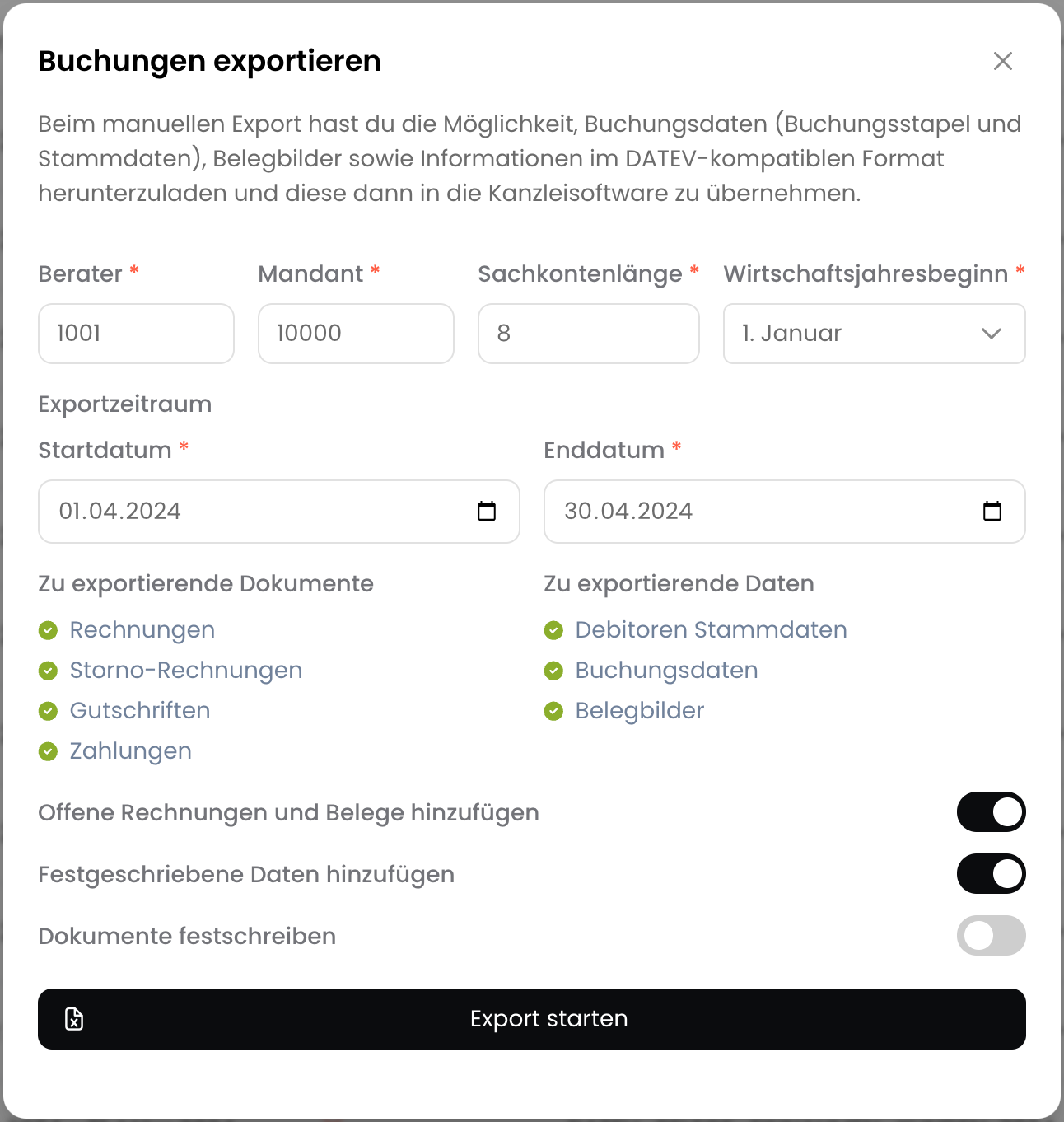
- Berater, Mandant: Die Berater- und Mandantennummer findest du in DATEV. Alternativ kannst du fiktive Nummern verwenden.
- Sachkontenlänge: Die Sachkontenlänge muss mit der Länge der Sachkonten in deinem Buchhaltungsprogramm übereinstimmen.
- Wirtschaftsjahresbeginn: Das Datum, an dem das Wirtschaftsjahr beginnt.
- Exportzeitraum: Wähle den Zeitraum aus, für den du die Buchungen exportieren möchtest.
- Offene Rechnungen und Belege hinzufügen: Exportiert ebenfalls Buchungen von offenen Rechnungen und Belegen.
- Festgeschriebene Daten hinzufügen: Exportiert ebenfalls festgeschriebene Buchungen inkl. der Rechnungen und dazugehörigen Belege.
3
Dokumente festschreiben (optional)
Wähle die Option “Dokumente festschreiben”, um die Buchungen festzuschreiben. Anschließend sind die Buchungen nicht mehr änderbar und es entstehen Korrekturbuchungen bei Änderungen.
4
Export starten
Klicke auf den Button “Export starten”. Die Buchungen werden nun exportiert und können nach wenigen Sekunden heruntergeladen werden.
Bitte schließe in der Zwischenzeit das Fenster nicht.
5
Abgeschlossen
Der Export ist abgeschlossen. Du kannst die heruntergeladenen Dateien in dein Buchhaltungsprogramm importieren.
EXTF_Buchungsstapel_…_WJ2025.csv und …_WJ2026.csv), weil DATEV pro Buchungsstapel nur ein Wirtschaftsjahr zulässt. Sehr große Stapel werden zusätzlich in Teile zu je 100 Buchungen aufgeteilt (…_Teil_1.csv, …_Teil_2.csv). Importiere in diesem Fall alle Dateien nacheinander.
Buchungen in DATEV importieren
Um den Buchungsstapel in DATEV Unternehmen-Online zu importieren, befolge folgende Schritte: https://apps.datev.de/help-center/documents/1005516 Um den Buchungsstapel in DATEV Kanzlei-Rechnungswesen zu importieren, befolge folgende Schritte: https://apps.datev.de/help-center/documents/1034038Buchungsschlüssel
Bei Verwendung von DATEV ist es je nach DATEV-Einstellung notwendig, Buchungsschlüssel zu hinterlegen. Diese Buchungsschlüssel werden bei der Erstellung von Buchungen automatisch verwendet. Um ein Buchungsschlüssel für ein Konto zu hinterlegen, füge den Buchungsschlüssel wie folgt zur Konto-Nummer hinzu:<Buchungsschlüssel>.<Konto-Nummer>.
Beispiel
- Konto-Nummer: 8400
- Buchungsschlüssel: 40
- Ergebnis: 40.8400
Steuer-Automatik
Für die korrekte Buchung innerhalb von DATEV ist es notwendig, dass Automatikkonten für die Erlöskonten hinterlegt sind. Andernfalls werden die entsprechenden Umsatzsteuer nicht korrekt gebucht.DATEVconnect online
Für eine automatisierte Übertragung der Buchungen nach DATEV kannst du die DATEVconnect online Integration nutzen.DATEVconnect online einrichten
Richte die automatische Synchronisierung mit DATEV Kanzlei-Rechnungswesen ein.