

Rechnungen erstellen
Manuelle Rechnungserstellung
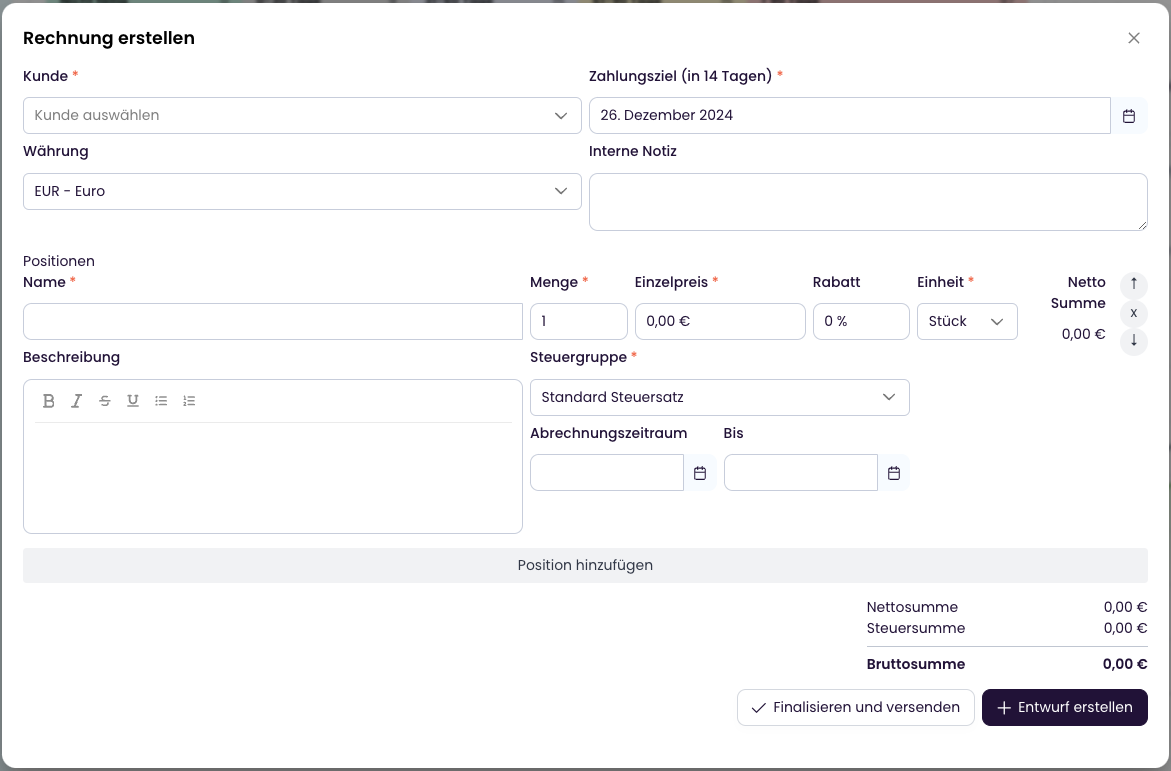
Du kannst jederzeit manuell eine neue Rechnung erstellen:- Klicke auf das
+oben rechts - Wähle “Rechnung” aus
- Wähle den Kunden aus
- Füge Rechnungspositionen hinzu
- Klicke auf
Entwurf erstellenoderFinalisieren und versenden
Automatische Rechnungserstellung
Rechnungen für Abonnements werden automatisch zum konfigurierten Zeitpunkt erstellt. Die Rechnungsstellung erfolgt dabei:- Zum Beginn einer neuen Abrechnungsperiode
- Bei Änderungen des Abonnements (anteilige Berechnung)
- Bei zusätzlichen Gebühren oder Gutschriften
Finalisieren und versenden
Nachdem du eine Rechnung erstellt hast, kannst du sie finalisieren und an den Kunden senden. Dabei passiert Folgendes:- Die Rechnung wird als PDF und / oder e-Rechnungs-XML generiert
- Der Kunde erhält eine E-Mail mit der Rechnung als Anhang, sofern die Benachrichtigungseinstellungen aktiviert sind
- Passende Buchungssätze werden automatisch erstellt
- Die Rechnung wird im Status
Offenmarkiert - Der Zahlungseinzug wird angestoßen
- Die Rechnung wird bei Bedarf an die BCC-Empfänger gesendet
Benachrichtigungen
Rechnung erneut per E-Mail senden
Du kannst eine Rechnung jederzeit erneut per E-Mail an deinen Kunden senden:- Web-App verwenden
- API verwenden
1
Rechnung öffnen
Navigiere zur gewünschten Rechnung in der Rechnungsübersicht
2
Aktion auswählen
Klicke auf
Aktionen > Erneut versendenVerlaufsprotokoll
Jede Änderung an einer Rechnung wird im Verlaufsprotokoll dokumentiert. Du findest das Protokoll direkt in der Detailansicht einer Rechnung in dem Bereich “Verlauf”. Dort siehst du:- Wer die Änderung vorgenommen hat
- Was geändert wurde
- Wann die Änderung erfolgte
Zahlungen
Für Rechnungen können Zahlungen manuell hinzugefügt oder erneut angestoßen werden. Weitere Details findest du unter Zahlungen verwalten.Zahlungserinnerungen / Mahnungen
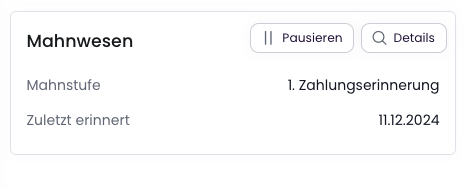
- Die aktuelle Mahnstufe
- Das Datum der letzten Erinnerung
- Möglichkeit zum Pausieren des Mahnwesens
- Zugriff auf die Details des Mahnprozesses
Du kannst das Mahnwesen für einzelne Rechnungen pausieren. Dies ist nützlich, wenn du beispielsweise:
- Mit dem Kunden eine Ratenzahlung vereinbart hast
- Eine Zahlungsfrist verlängert wurde
- Auf eine ausstehende Gutschrift gewartet wird
- Eine Rechnung ist seit 10 Tagen überfällig und in Mahnstufe 1
- Du pausierst das Mahnwesen für 14 Tage wegen Ratenzahlungsvereinbarung
- Nach Aktivierung (Tag 24) greift automatisch Mahnstufe 2, da die Frist für Mahnstufe 1 (z.B. 7 Tage) bereits überschritten ist
Rechnungen stornieren
Eine Rechnung kann nur storniert werden, wenn:
- Noch keine Zahlung eingegangen ist
- Bei Inhouse-SEPA: Die SEPA-Datei noch nicht als “hochgeladen” markiert wurde
- Web-App verwenden
- API verwenden
1
Rechnung öffnen
Navigiere zur gewünschten Rechnung in der Rechnungsübersicht
2
Stornierung ausführen
Klicke auf
Stornieren3
Stornierung bestätigen
Wähle eine der folgenden Optionen:
Ja, stornieren: Die Rechnung wird einfach storniertJa, stornieren und duplizieren: Die Rechnung wird storniert und eine neue Rechnung mit den gleichen Positionen wird erstellt
- Eine Stornorechnung wird erstellt, die die ursprüngliche Rechnung ausgleicht
- Falls Buchungen aktiviert sind, werden entsprechende Storno-Buchungen (z.B. PRAP) automatisch ausgeführt
- Der Kunde erhält eine Benachrichtigung per E-Mail, wenn dies in den Benachrichtigungseinstellungen aktiviert ist
Rechnung schließen
Um Rechnungen aus der Übersicht zu entfernen, kannst du sie schließen. Dies ist nützlich, wenn du Rechnungen archivieren möchtest, die nicht mehr relevant sind und noch nicht an den Kunden gesendet wurden. Voraussetzung für das Schließen einer Rechnung:- Die Rechnung ist im Status
EntwurfoderFreigabe ausstehend
- Die Rechnung wird in der Übersicht ausgeblendet
- Die Rechnung kann nicht mehr bearbeitet werden
- Die Rechnungsbeträge werden nicht in den Statistiken und Auswertungen berücksichtigt
- Die Rechnung wird im Verlaufsprotokoll als “geschlossen” protokolliert
- Web-App verwenden
- API verwenden
1
Rechnung öffnen
Navigiere zur gewünschten Rechnung in der Rechnungsübersicht
2
Rechnung schließen
Klicke auf
Aktionen > Rechnung schließen3
Schließen bestätigen
Bestätige die Schließung der Rechnung mit 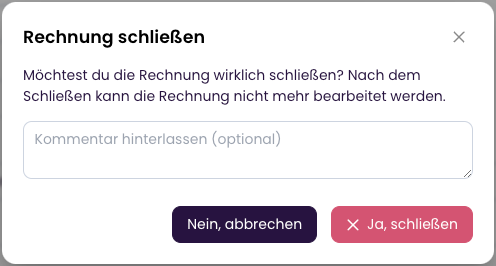
Ja, schließen. Optional kannst du eine Notiz hinzufügen, die im Verlauf protokolliert wird.Gutschrift erstellen
Gutschriften können für Rechnungen erstellt werden, um den Rechnungsbetrag zu reduzieren. Dies ist nützlich, wenn beispielsweise:- Ein Rabatt nachträglich gewährt wird
- Der Rechnungsbetrag korrigiert werden muss
- Ein Produkt zurückgegeben wurde
- Web-App verwenden
- API verwenden
1
Rechnung öffnen
Navigiere zur gewünschten Rechnung in der Rechnungsübersicht
2
Gutschrift erstellen
Klicke auf
Aktionen > Gutschrift erstellen3
Gutschrift bestätigen
Wähle die Positionen und die Menge aus, die gutgeschrieben werden sollen. Zudem kannst du einen individuellen Text für die Gutschrift hinterlegen,
der auf der Gutschrift unterhalb der Positionen und oberhalb des allgemeinen “Abschluss”-Textes angezeigt wird.Der “Abschluss” - Text kann unter “Einstellungen” > “Belege” > “Vorlagen” > “Gutschriften” angepasst werden.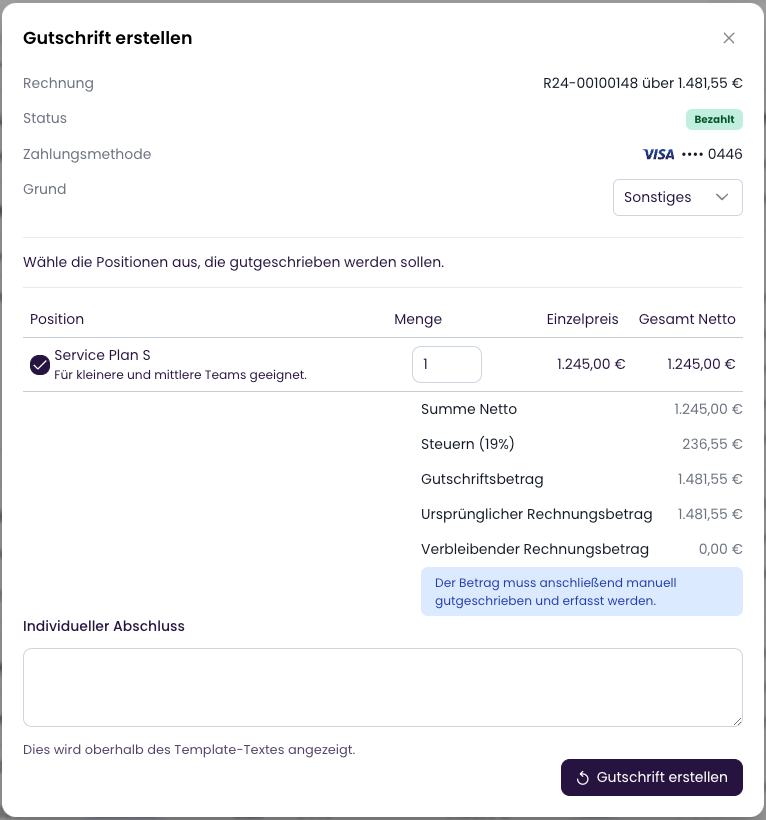
4
Gutschrift erstellt
Die Gutschrift wurde erstellt und die Rechnungsbeträge wurden automatisch angepasst. Die Gutschrift wird im Status
Offen markiert.Anschließend wird:- der Kunde über die Gutschrift informiert (sofern in den Benachrichtigungseinstellungen aktiviert)
- die Gutschrift im Verlaufsprotokoll dokumentiert
- die Buchungssätze automatisch erstellt
Die Menge der gutgeschriebenen Positionen wird von der Rechnung abgezogen. Die Menge kann also nicht noch einmal gutgeschrieben werden.
5
Betrag erfassen
Um die Gutschrift als
Bezahlt zu markieren, kannst du eine Zahlung hinzufügen, die dem gutgeschriebenen Betrag entspricht. Der Betrag muss positiv sein.Siehe hierzu Zahlungen verwalten.