

- Web-App
- API verwenden
In Fynn können Abonnements über die Web-App erstellt werden. Hierbei können verschiedene Optionen und Einstellungen für das Abonnement festgelegt werden.
1
Abonnement erstellen
Klicke hierzu auf das ”+” Symbol in der oberen rechten Ecke und wähle 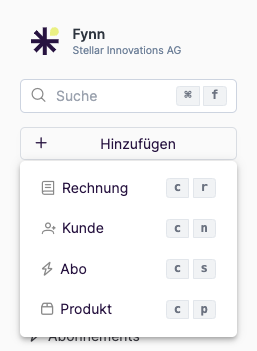
Abonnement aus.2
Abonnement konfigurieren
Konfiguriere das Abonnement mit den gewünschten Einstellungen und Optionen. Hierbei können verschiedene Einstellungen und Optionen festgelegt werden, wie z.B.:
- Kunden: Wähle den Kunden aus, dem das Abonnement zugeordnet werden soll.
- Produkte: Wähle die Produkte aus, die im Abonnement enthalten sein sollen.
- Abrechnungszeitpunkt: Wähle den Abrechnungszeitpunkt aus, zu dem das Abonnement abgerechnet werden soll.
- Laufzeit: Wähle die Laufzeit des Abonnements aus.
3
Produkte hinzufügen
Klicke auf 
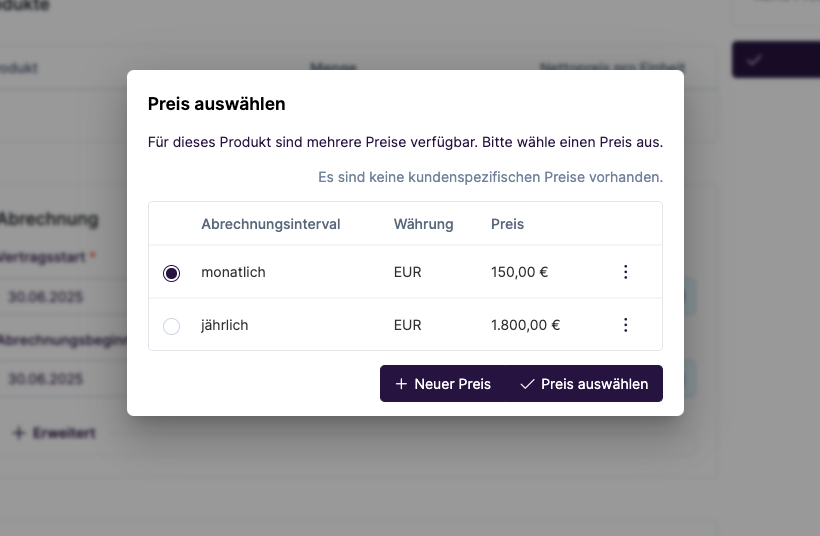
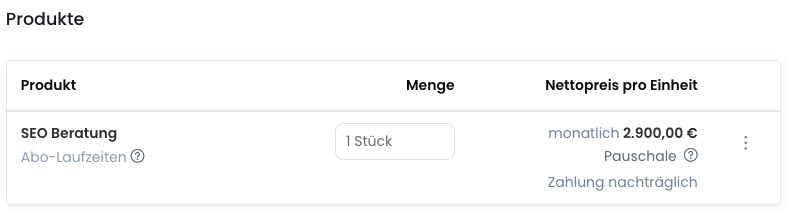
Produkt hinzufügen, um die gewünschten Produkte auszuwählen, die im Abonnement enthalten sein sollen.
Wähle aus der Liste die gewünschten Produkte aus und klicke auf Hinzufügen, um die Produkte dem Abonnement hinzuzufügen.4
Abrechnungsdetails anpassen
Passe die Abrechnungsdetails an: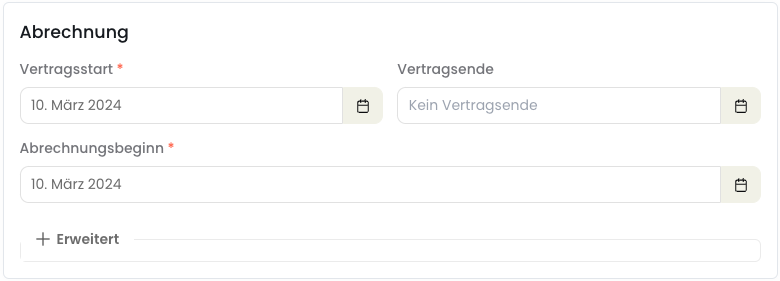
- Vertragsstart: Der Vertragsstart ist relevant zur Berechnung von Kündigungsfristen und nächstmögliche Kündigungszeitpunkte, in Zusammenhang mit den Laufzeiten des Abonnements.
- Abrechnungsbeginn: Der Abrechnungsbeginn ist der Zeitpunkt, zu dem das Abonnement abgerechnet wird. Standardmäßig entspricht dies dem Vertragsstart. Wird das Abonnement jedoch bspw. aus einem Bestandsystem migriert, ist hier der Zeitpunkt anzugeben, zu dem das Abonnement das nächste Mal abgerechnet werden soll. Ab diesem Zeitpunkt wird das Abrechnungsinterval festgelegt.
- Vertragsende: Ist bereits zu Beginn des Abonnements bekannt, wann das Abonnement enden soll, kann hier das Vertragsende angegeben werden. Andernfalls kann ein Abonnement zukünftig manuell gekündigt werden.
5
Erweiterte Abrechnungsdetails anpassen
Passe die erweiterten Abrechnungsdetails an: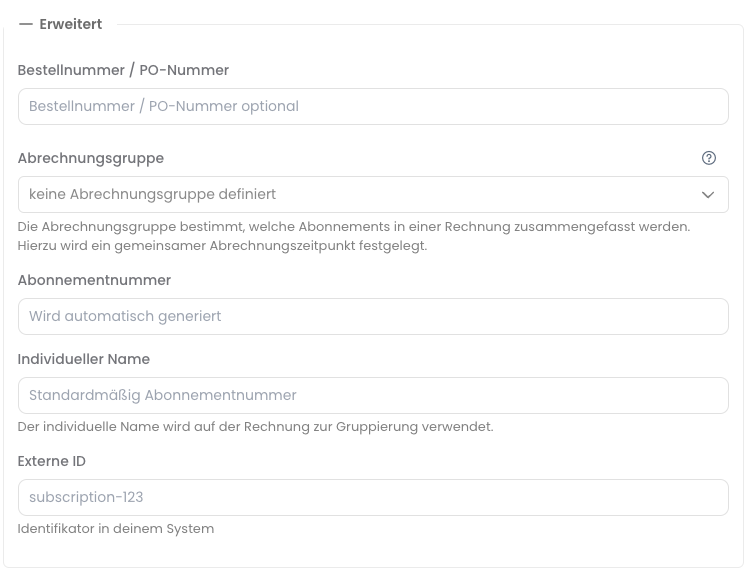
- Bestellnummer/ PO-Nummer: Gebe hier die Bestellnummer oder PO-Nummer an, die dem Abonnement zugeordnet werden soll. Die PO-Nummer wird immer auf der Rechnung angezeigt.
- Abrechnungsgruppe: Mit Hilfe der Abrechnungsgruppe kannst du mehrere Abonnements zu einer Gruppe zusammenfassen. Somit werden die Abonnements gemeinsam abgerechnet und auf einer Rechnung zusammengefasst. Weitere Details findest du unter Abrechnungsgruppen.
- Abonnementnummer: Standardmäßig wird die Abonnementnummer automatisch generiert. Du kannst hier jedoch eine eigene Abonnementnummer angeben.
- Individueller Name: Gebe hier einen individuellen Namen für das Abonnement an. Dieser Name wird auf der Rechnung und in der Abonnementübersicht angezeigt. Standardmäßig wird die Abonnementnummer als Name verwendet.
- Externe ID: Gebe hier eine externe ID an, die dem Abonnement zugeordnet werden soll. Diese ID wird in der API und im Webhook verwendet, um das Abonnement zu identifizieren.
6
Laufzeiten anpassen
Passe die Laufzeiten des Abonnements an. Du kannst beliebig viele Laufzeiten hinzufügen und die Kündigungsfristen anpassen.
- Vertragslaufzeit: Wähle die Vertragslaufzeit des Abonnements aus. Standardmäßig wird die Vertragslaufzeit auf 1 Jahr festgelegt.
- Kündigungsfrist: Wähle die Kündigungsfrist des Abonnements aus. Standardmäßig wird die Kündigungsfrist auf 14 Tage festgelegt.
7
Abonnement erstellen
Überprüfe das Abonnement und klicke auf
Abonnement starten, um das Abonnement zu erstellen. Anschließend wird das Abonnement erstellt und abgerechnet.Alternativ kannst du:- das Abonnement auch als Entwurf speichern und zu einem späteren Zeitpunkt erstellen
- eine Testphase aktivieren
- ein Angebot für das Abonnement erstellen