

Erreichbarkeit
Der Kundenbereich ist standardmäßig über die URL[tenant-username].customerfront.app erreichbar.
Eigene Domain
Für den Kundenbereich und Warenkorb kann eine eigene Domain aufgeschaltet werden. Schreibe uns eine kurze E-Mail mit dem Wunsch an hi@fynn.eu.Funktionsumfang
Abonnements
Unter dem Bereich “Abonnements” können Kunden ihre aktiven Abonnements einsehen, kündigen und Kündigungen widerrufen. Zudem sind Vertragsdetails wie Vertragsbeginn, Vertragsende und der nächste Rechnungsbetrag einsehbar.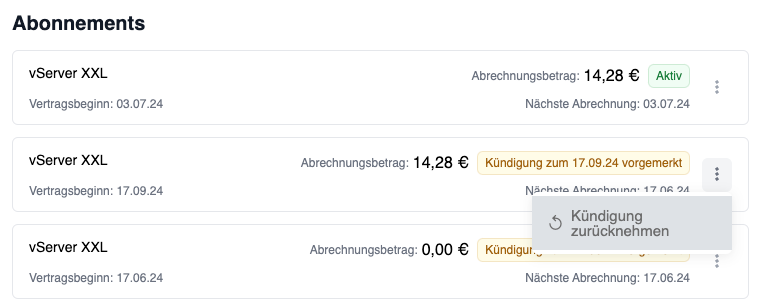
Rechnungsadressen
Unter dem Bereich “Rechnungsadresse” können Kunden eine Standard-Rechnungsadresse hinterlegen, die für alle zukünftigen Abonnements und Rechnungen verwendet wird. Alternativ kann eine neue Rechnungsadresse hinterlegt werden.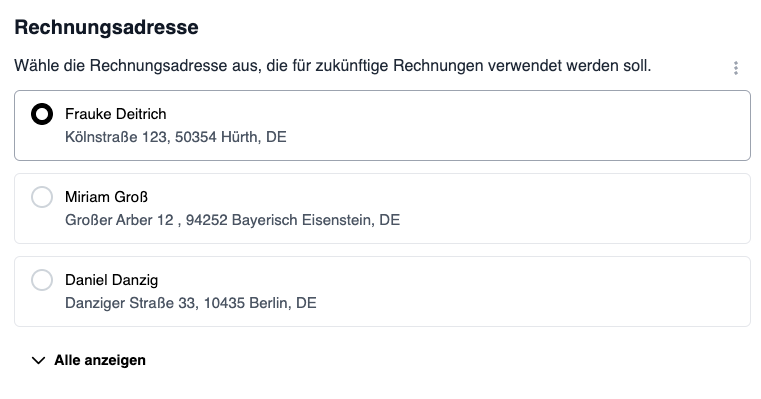
Lieferadressen
Wenn die Lieferadresse für deine Organisation aktiviert ist, können Kunden im Bereich “Adressen” zusätzlich eine eigene Lieferadresse hinterlegen und bearbeiten. Ist noch keine eigene Lieferadresse gesetzt, wird die Standardadresse verwendet. Kunden können jederzeit eine neue Lieferadresse anlegen oder wieder auf die Standardadresse zurücksetzen.Die Bearbeitung der Lieferadresse im Kundenbereich ist optional. Schreibe uns eine kurze E-Mail an hi@fynn.eu, wenn du die Funktion freischalten möchtest.
Zahlungsmethoden
Unter dem Bereich “Zahlungsmethoden” können Kunden eine Standard-Zahlungsmethode hinterlegen, die für alle zukünftigen Abonnements und Rechnungen verwendet wird. Alternativ kann eine neue Zahlungsmethode hinterlegt werden. Sobald ein Kunde eine Standard-Zahlungsmethode setzt oder ändert, übernimmt Fynn sie automatisch für den bestehenden Vertrag: Aktive Abonnements werden auf die neue Methode umgestellt und offene Rechnungen werden automatisch darüber eingezogen. Der Kunde muss offene Rechnungen also nicht mehr selbst überweisen. Rechnungen, für die bereits ein Einzug läuft, die Teil eines Zahlplans sind oder sich in der Mahnung befinden, bleiben unberührt.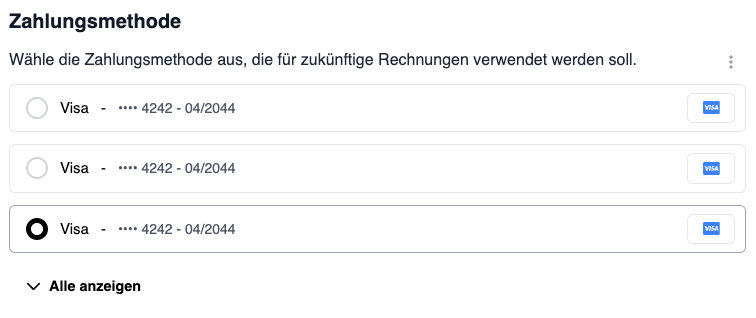
Rechnungen
Unter dem Bereich “Rechnungen” können Kunden alle Rechnungen einsehen und herunterladen. Läuft für eine Rechnung gerade ein automatischer Einzug per SEPA, PayPal oder Karte, ist sie mit dem Hinweis “Zahlung in Verarbeitung” gekennzeichnet.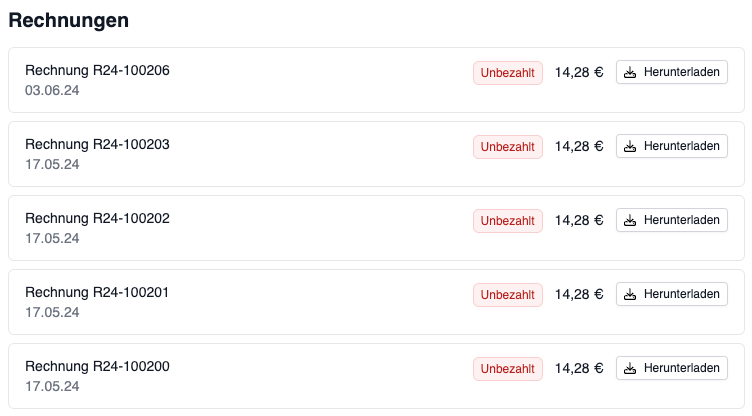
Persönlicher Ansprechpartner
Unter dem Bereich “Persönlicher Ansprechpartner” können Kunden ihren persönlichen Ansprechpartner einsehen. Dieser ist unter Persönlicher Ansprechpartner hinterlegen einstellbar.
Link zum Kundenbereich erstellen
Um Kunden authentifiziert in den Kundenbereich zu leiten, kann ein personalisierter Link erstellt werden.- Web-App verwenden
- API verwenden
1
Link erstellen
Klicke auf “Kunden” in der linken Navigation und wähle den Kunden aus, für den du einen authentifizierten Link erstellen möchtest.Klicke oben rechts auf die drei Punkte und wähle “Kundenbereich-Link erstellen” aus.
2
Link erfolgreich erstellt
Der Link wurde erfolgreich erstellt und wurde in die Zwischenablage kopiert. Du kannst den Link nun an den Kunden weiterleiten.
Login-E-Mail an Kunden senden
Du kannst Kunden eine E-Mail mit einem Login-Link senden, über den sie direkt in ihren Kundenbereich gelangen – ohne Passwort oder Code eingeben zu müssen.- Web-App verwenden
- API verwenden
1
Kunde auswählen
Klicke auf “Kunden” in der linken Navigation und wähle den Kunden aus.
2
Login-E-Mail senden
Klicke oben rechts auf die drei Punkte und wähle “Login-E-Mail senden” aus.Der Kunde erhält eine E-Mail mit einem Link, über den er sich direkt einloggen kann.
Kundenbereich anpassen
Im Kundenbereich können einzelne Bereiche oder Funktionen angepasst werden. Hierzu gehören:- Ansprechpartner anzeigen
- Rechnungen anzeigen
- Rechnungsadresse verwalten
- Zahlungsmethoden verwalten
- Abonnements einsehen
- Abonnements kündigen
- Verhalten bei Kündigung während Testphase
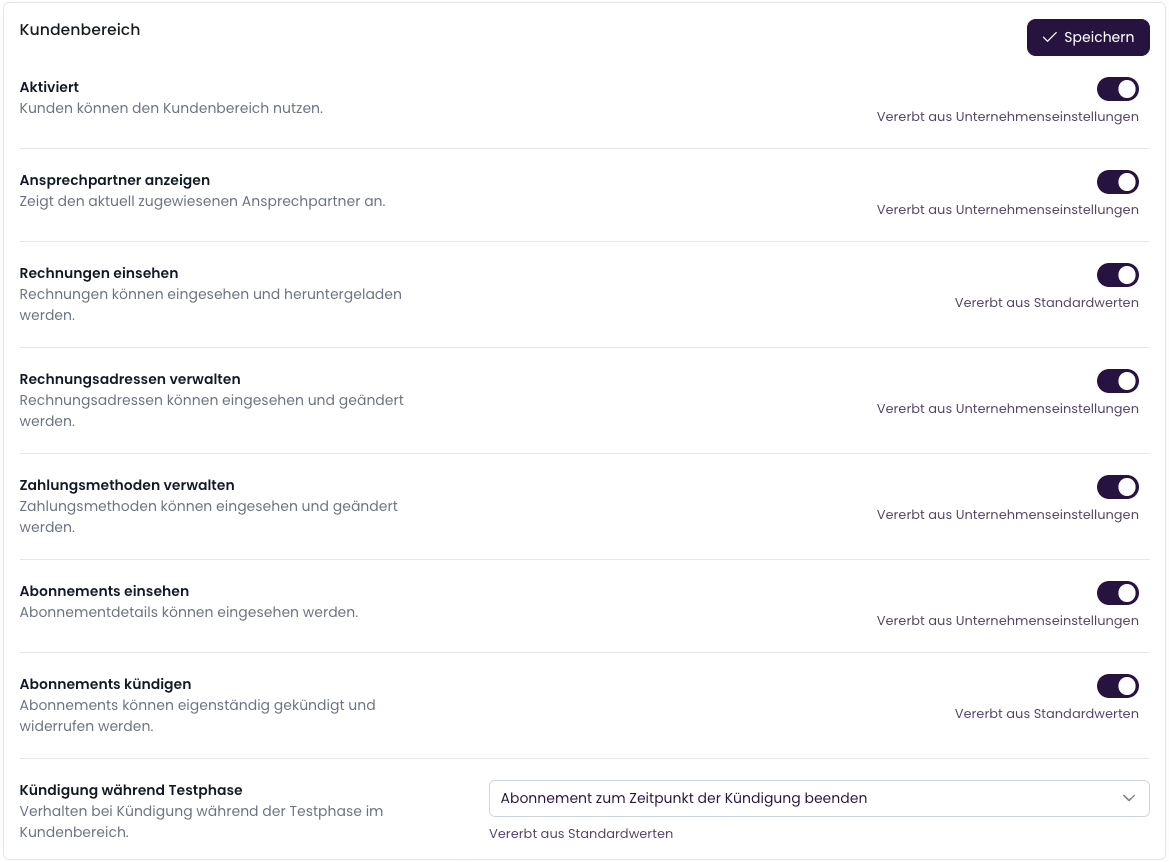
Verhalten bei Kündigung während Testphase
Wenn ein Kunde ein Abonnement während der Testphase kündigt, kann das Verhalten des Kündigungszeitpunktes festgelegt werden. Folgende Optionen stehen zur Verfügung:- Abonnement zum Zeitpunkt der Kündigung beenden: Das Abonnement wird sofort gekündigt, auch wenn die Testphase noch nicht abgelaufen ist.
- Abonnement zum Ende der Testphase beenden: Das Abonnement wird zum Ende der Testphase beendet, die Küdigung wird vorgemerkt.
Diese Einstellung ist für die Wallet nicht relevant, da bei Kündigung durch einen Mitarbeiter der Kündigungszeitpunkt manuell festgelegt wird.
Zahlungsmethode hinzufügen per Link
Um Kunden die Möglichkeit zu geben, eine Zahlungsmethode per Link hinzuzufügen, kann ein personalisierter Link erstellt und optional per E-Mail versendet werden. Der Kunde kann anschließend auswählen, ob die Zahlungsmethode für bestehende und zukünftige Abonnements verwendet werden soll. Zudem wird die Zahlungsmethode für offene Rechnungen verwendet, sofern die letzte Zahlung nicht erfolgreich war.Die Zahlungsmethode wird automatisch als Standard-Zahlungsmethode hinterlegt.
- Web-App verwenden
- API verwenden
1
Link erstellen
Klicke auf “Kunden” in der linken Navigation und wähle den Kunden aus, für den du einen Link erstellen möchtest.Klicke oben rechts auf die drei Punkte und wähle “Zahlungsmethode hinzufügen” aus.
Wähle die Zahlungsmethoden aus, die der Kunde hinzufügen kann und ob eine E-Mail versendet werden soll.Klicke auf “Link erstellen”.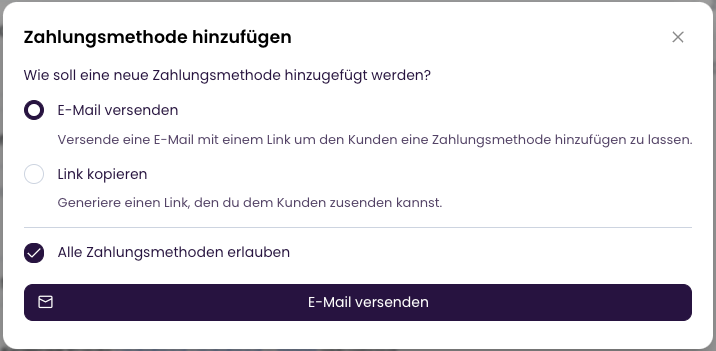
2
Link erfolgreich erstellt
Der Link wurde erfolgreich erstellt und wurde in die Zwischenablage kopiert. Du kannst den Link nun an den Kunden weiterleiten.