

Übersicht
Auszahlungen bündeln genehmigte Provisionen pro Vertriebsmitarbeiter und Monat. Nach der Freigabe können sie als Excel-Datei exportiert werden.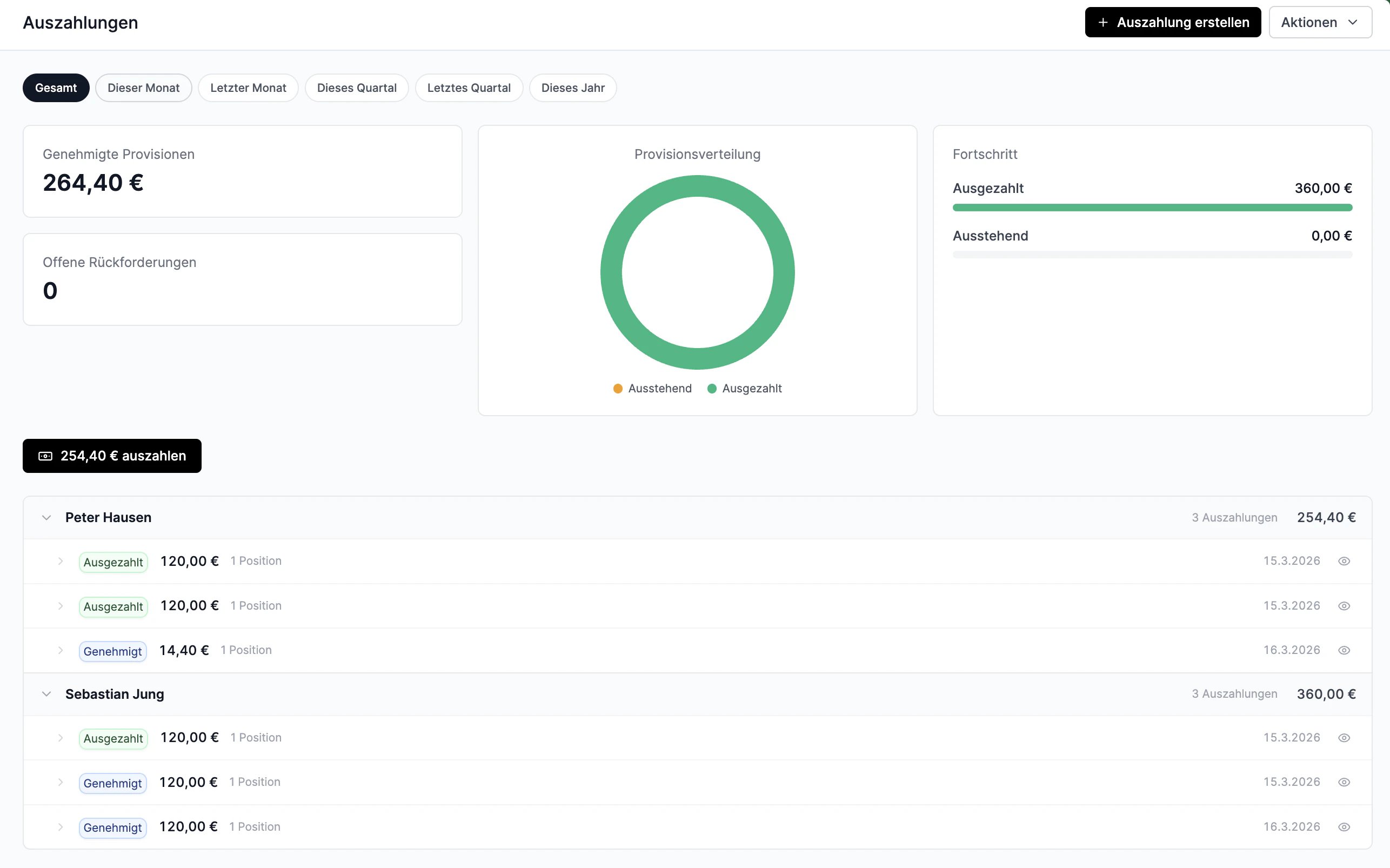
Auszahlung erstellen
1
Auszahlungen öffnen
Navigiere zu Provisionen > Auszahlungen und klicke auf Auszahlung erstellen.
2
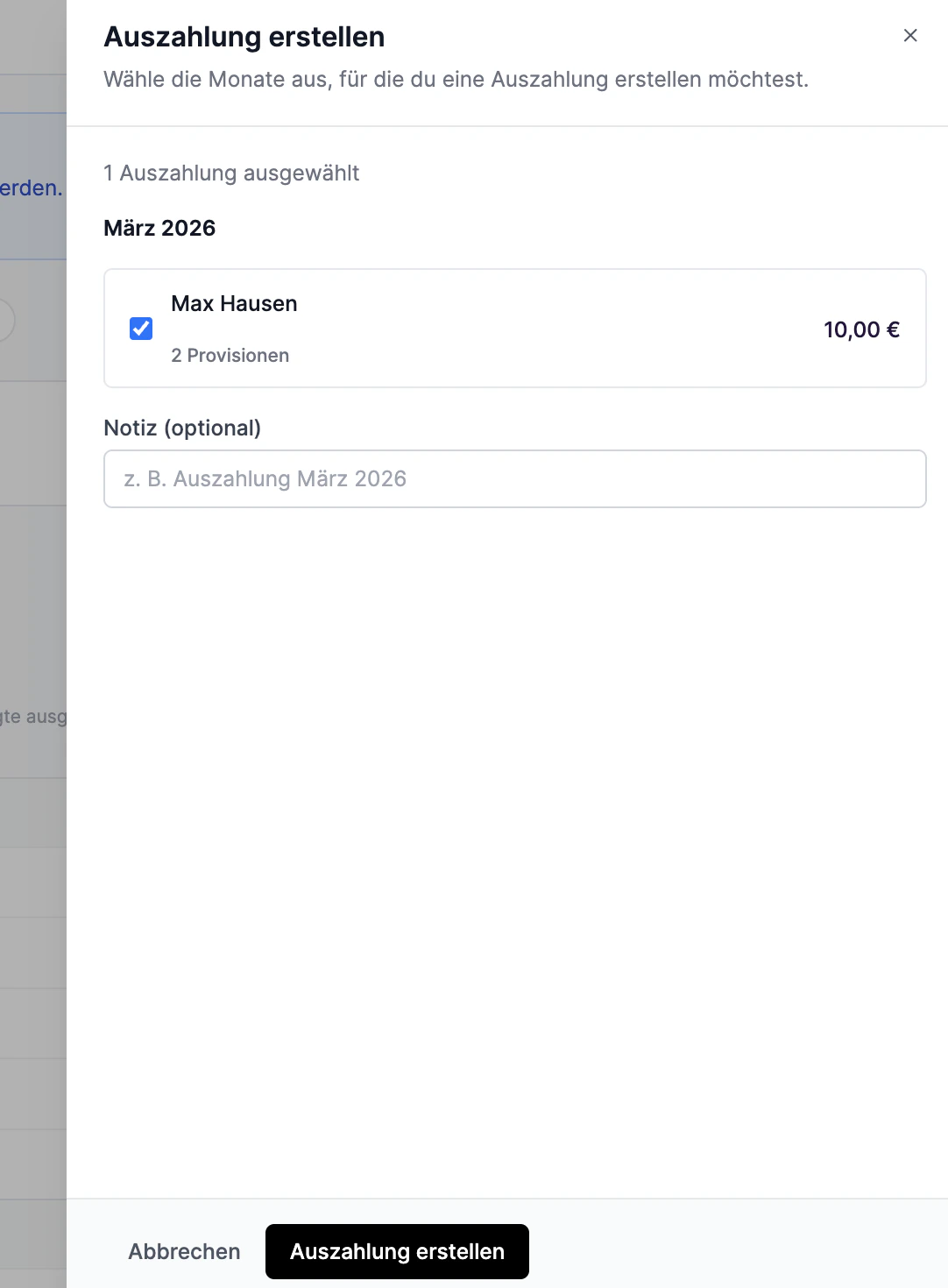
Zeitraum und Mitarbeiter wählen
3
Auszahlung wird erstellt
Die Auszahlung wird als Entwurf erstellt. Alle enthaltenen Provisionen werden mit der Auszahlung verknüpft.
Nur genehmigte Provisionen werden in eine Auszahlung aufgenommen. Offene oder stornierte Provisionen bleiben unberücksichtigt.
Auszahlungsschwellen
Im Provisionsplan kannst du zwei monatliche Grenzen je Vertriebsmitarbeiter setzen. Beide gelten pro Plan und Kalendermonat, immer über alle Kunden eines Vertriebsmitarbeiters zusammen. Mindestauszahlung pro Vertriebsmitarbeiter Provisionen werden erst in eine Auszahlung aufgenommen, wenn die Provisionssumme eines Vertriebsmitarbeiters im Monat diese Grenze erreicht.- Mindestauszahlung: 50 € Provision
- Vertriebsmitarbeiter A: 75 € Provision im Monat → wird aufgenommen
- Vertriebsmitarbeiter B: 30 € Provision im Monat → bleibt zurückgehalten
- Mindestumsatz: 1.000 € Umsatz
- Vertriebsmitarbeiter A: 1.500 € Umsatz im Monat → alle Provisionen werden aufgenommen
- Vertriebsmitarbeiter B: 600 € Umsatz im Monat → keine Provision für den Monat
Auszahlungs-Workflow
Freigeben
1
Auszahlung prüfen
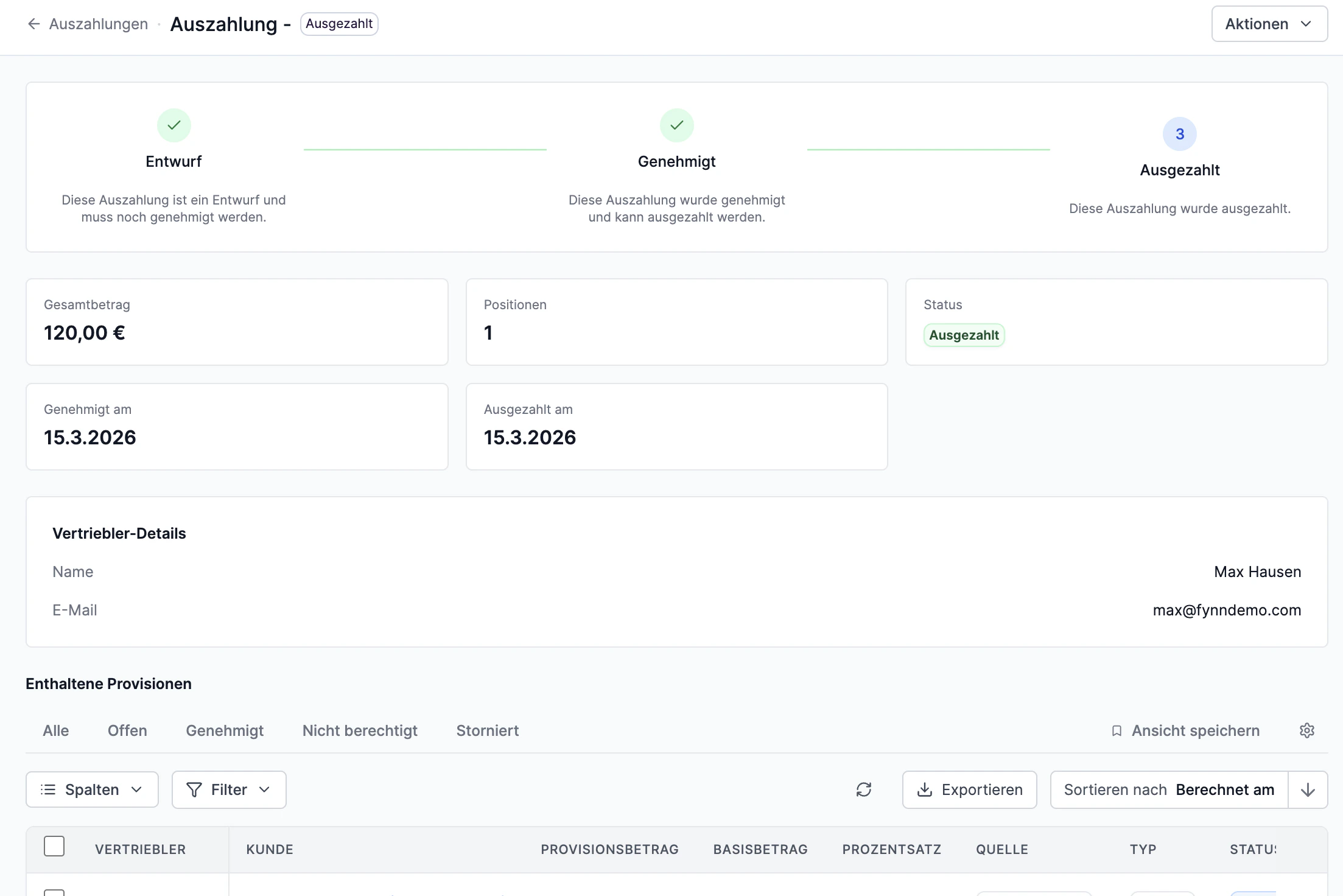
Öffne die Auszahlung und prüfe die enthaltenen Provisionen, Beträge und den Vertriebsmitarbeiter.
2
Freigeben
Klicke auf Freigeben. Optional kannst du ein Zieldatum und eine Notiz hinterlegen.Die Freigabe wird mit Zeitstempel und dem freigebenden Benutzer protokolliert.
Als bezahlt markieren
Sobald die Auszahlung tatsächlich überwiesen wurde:1
Als bezahlt markieren
Klicke auf Als bezahlt markieren. Alle enthaltenen Provisionen werden auf den Status “Ausgezahlt” gesetzt.