

Übersicht
Jeder Kunde kann mehrere E-Mail-Adressen haben. Über die E-Mail-Zuordnung legst du fest, welche Adressen für welchen Zweck verwendet werden: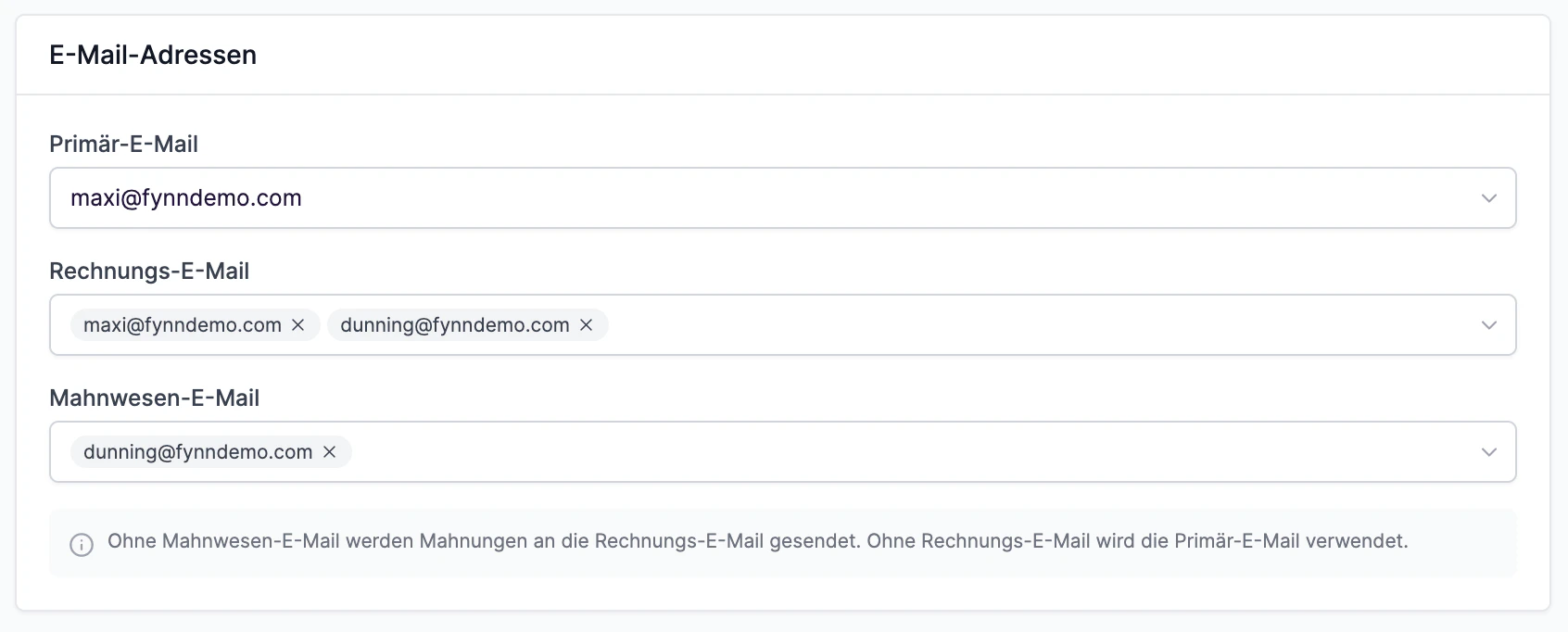
E-Mail-Adressen zuordnen
1
Kundenstammdaten öffnen
Navigiere zum gewünschten Kunden und öffne den Reiter Stammdaten.Im Bereich E-Mail-Adressen findest du drei Dropdowns zur Zuordnung der Rollen.
2
Primär-E-Mail festlegen
Wähle im Dropdown Primär-E-Mail die Standard-Kontakt-E-Mail des Kunden aus.
Es kann immer nur eine Primär-E-Mail festgelegt werden.
3
Rechnungs-E-Mail festlegen
Wähle im Dropdown Rechnungs-E-Mail eine oder mehrere E-Mail-Adressen aus, die Rechnungen erhalten sollen.Ausgewählte E-Mails werden als Chips im Dropdown angezeigt und können per Klick auf das ✕ entfernt werden.
4
Mahnwesen-E-Mail festlegen
Wähle im Dropdown Mahnwesen-E-Mail eine oder mehrere E-Mail-Adressen aus, die Zahlungserinnerungen und Mahnungen erhalten sollen.
E-Mail-Adresse hinzufügen
Neue E-Mail-Adressen können direkt aus jedem Dropdown hinzugefügt werden:1
Dropdown öffnen
Öffne eines der drei E-Mail-Dropdowns (Primär, Rechnung oder Mahnwesen).
2
Neue E-Mail hinzufügen
Klicke am Ende der Dropdown-Liste auf + Neue E-Mail-Adresse hinzufügen.Gib die E-Mail-Adresse und optional den Empfängernamen ein und bestätige mit Hinzufügen.
3
E-Mail sofort zuordnen
Die neue E-Mail-Adresse steht sofort in allen Dropdowns zur Auswahl zur Verfügung.
Mahnwesen-E-Mail: Fallback-Kette
Wenn eine Mahnung ausgelöst wird, bestimmt das System den Empfänger anhand folgender Reihenfolge:Durch die Fallback-Kette ist sichergestellt, dass Mahnungen immer zugestellt werden, auch wenn keine explizite Mahnwesen-E-Mail konfiguriert ist.
Bestehende Kunden ohne Mahnwesen-E-Mail verhalten sich wie bisher.
Welche Benachrichtigungen nutzen welche E-Mail?
API
- E-Mail erstellen
- Mahnwesen-Flag setzen
- Nach Typ filtern