Zum Hauptinhalt springen

Übersicht

Provisionen werden automatisch berechnet, wenn eine Rechnung finalisiert oder bezahlt wird, je nach Konfiguration des Provisionsplans. Jede Provision ist einer konkreten Rechnungsposition zugeordnet und enthält den vollständigen Berechnungskontext.
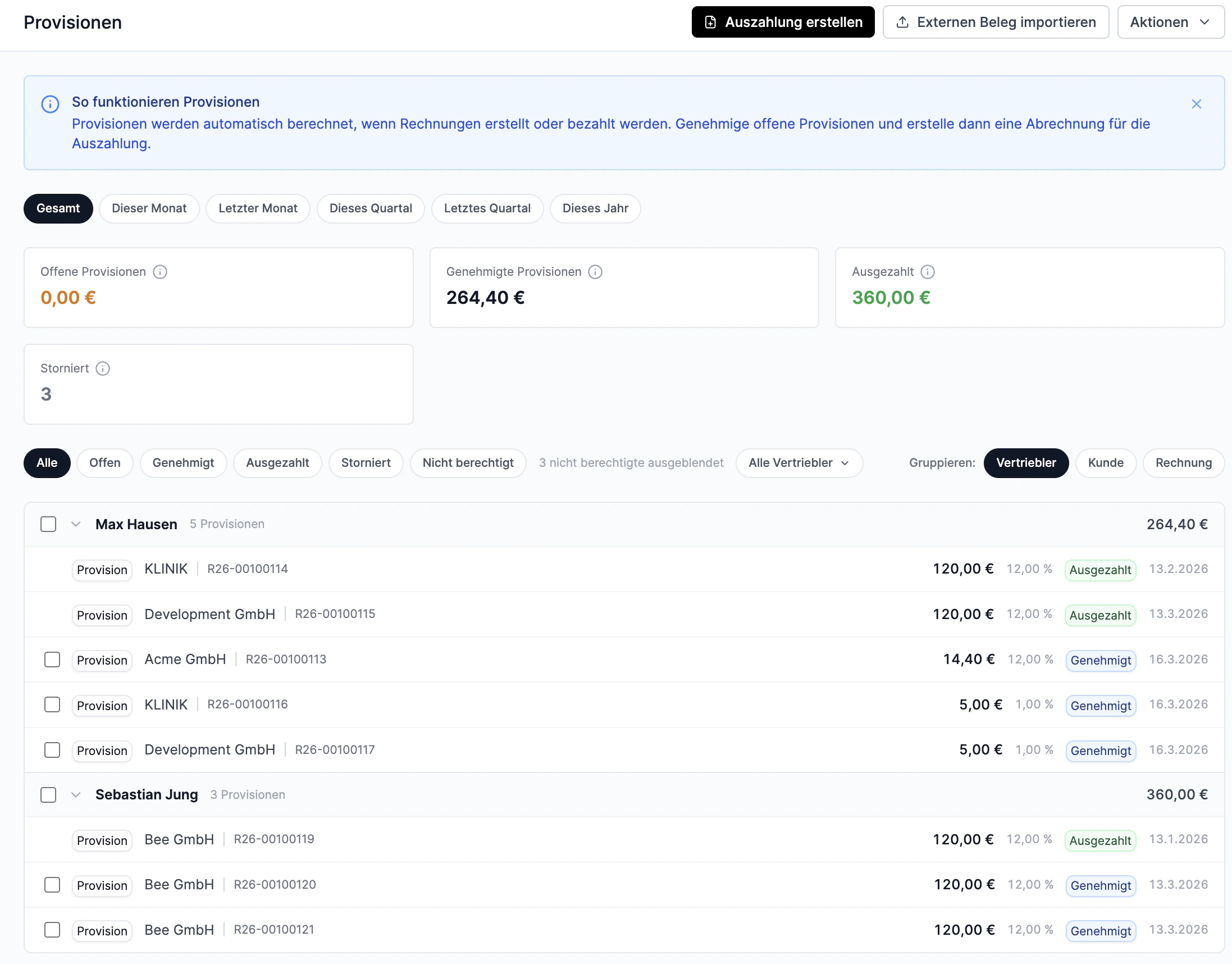
Provisionsübersicht

Provisions-Status

StatusBedeutungNächste Aktion
OffenProvision wurde berechnet, wartet auf PrüfungGenehmigen oder Stornieren
GenehmigtProvision wurde geprüft und freigegebenIn Auszahlung aufnehmen
AusgezahltProvision wurde in einer Auszahlung berücksichtigtAbgeschlossen
StorniertProvision wurde manuell oder durch Rückforderung storniertAbgeschlossen
Nicht berechtigtProvision konnte nicht berechnet werden (Berechtigung fehlt)Grund prüfen

Nicht berechtigt: Gründe

Wenn eine Provision den Status “Nicht berechtigt” erhält, liegt einer der folgenden Gründe vor:
GrundBeschreibung
Auslöser stimmt nicht übereinDie Rechnung wurde finalisiert, aber der Plan erwartet Zahlungseingang (oder umgekehrt)
Kein Deal verknüpftDer Plan erfordert einen HubSpot-Deal, aber die Rechnung hat keinen
Außerhalb des GeltungsbereichsDie Rechnung liegt außerhalb des ersten Vertragszeitraums
Plan inaktivDer Provisionsplan ist deaktiviert
Kunde ausgeschlossenDer Kunde ist auf der Ausschlussliste

Provisionen prüfen und genehmigen

1

Provisionen öffnen

Navigiere zu Provisionen > Provisionen. Nutze die Filter, um nach Zeitraum, Mitarbeiter oder Status zu filtern.
2

Details prüfen

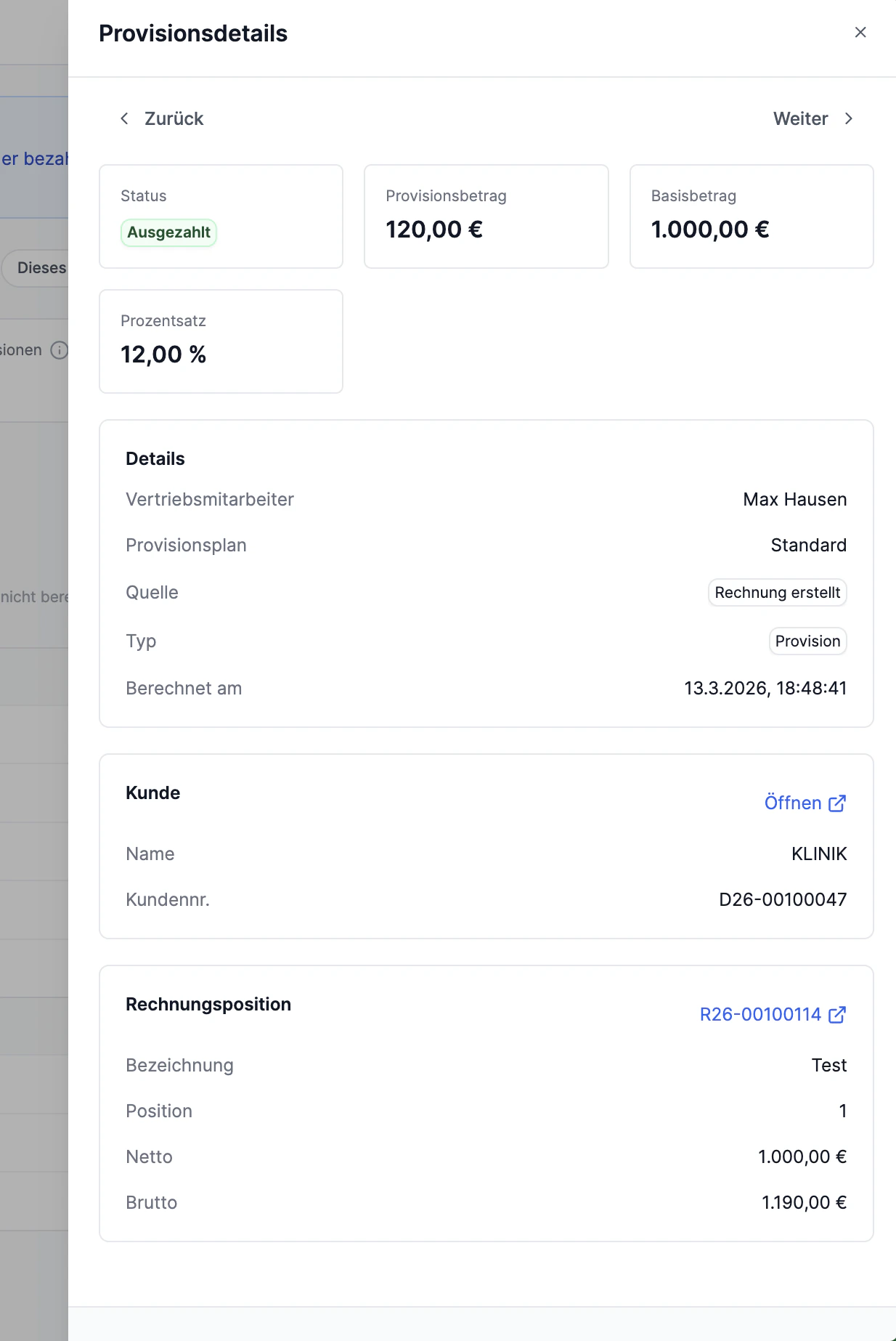
Klicke auf eine Provision, um den vollständigen Kontext zu sehen:
Provisions-Detail
  • Rechnungsnummer und -position
  • Kunde und Kundennummer
  • Provisionssatz und Berechnungsbasis
  • Abonnement und Vertragszeitraum
  • Verknüpfter HubSpot-Deal (falls vorhanden)
3

Genehmigen oder Stornieren

Wähle eine oder mehrere Provisionen per Mehrfach-Auswahl aus:
  • Freigeben: Provision wird für die Auszahlung freigegeben
  • Stornieren: Provision wird mit Begründung storniert
Nutze die Gruppierung nach Vertriebsmitarbeiter, Kunde, Rechnung oder Deal, um Provisionen effizient zu prüfen.

Rückforderungen (Clawbacks)

Wenn eine Rechnung storniert oder gutgeschrieben wird, erstellt Fynn automatisch eine Rückforderung. Es wird kein manueller Eingriff benötigt.

Wie Rückforderungen funktionieren

Rechnung #2024-001 erstellt
  └── Provision: +150,00 € (Original)

Rechnung #2024-001 vollständig storniert
  └── Rückforderung: -150,00 € (Clawback)

═══════════════════════════════
Effektive Provision: 0,00 €

Teilweise Gutschriften

Bei anteiligen Gutschriften wird die Rückforderung proportional berechnet:
Rechnung #2024-002 über 1.000,00 € netto
  └── Provision: 100,00 € (10 %)

Teilgutschrift über 400,00 € netto
  └── Rückforderung: -40,00 € (10 % von 400 €)

═══════════════════════════════
Effektive Provision: 60,00 €

Rückforderung bei bereits ausgezahlten Provisionen

Wurde die Provision bereits ausgezahlt, wird eine negative Rückforderung erstellt. Diese wird mit der nächsten Auszahlung verrechnet.
Rückforderungen erscheinen als eigener Typ “Rückforderung” in der Provisionsübersicht und sind klar von regulären Provisionen unterscheidbar.

Provisions-Typen

TypBeschreibung
OriginalReguläre Provision aus einer Rechnung
RückforderungAutomatische Korrektur bei Stornierung oder Gutschrift
NachbuchungManuell erstellte Korrektur (z.B. für externe Dokumente)