

Übersicht
Mit Regeln kannst du wiederkehrende, irrelevante Bankbuchungen automatisch ignorieren lassen. Typische Anwendungsfälle:- Kontoführungsgebühren deiner Bank
- Kreditkartenabbuchungen
- Interne Umbuchungen zwischen eigenen Konten
- Regelmäßige Abonnement-Zahlungen, die nicht zugeordnet werden müssen
Regel erstellen
1
Regeln öffnen
Navigiere zu Buchhaltung > Kontobewegungen und klicke auf Regeln in der oberen Aktionsleiste.
2
Neue Regel anlegen
Klicke auf Regel erstellen. Es öffnet sich ein Formular mit folgenden Feldern:
- Name: Beschreibender Name (z.B. “Kontogebühren ignorieren”)
- Bedingungen: Eine oder mehrere Filterbedingungen
- Priorität: Reihenfolge der Regelauswertung (niedrigere Zahl = höhere Priorität)
3
Bedingungen definieren
Jede Bedingung besteht aus drei Teilen:
Beim Eingeben des Werts werden automatisch Vorschläge aus deinen bestehenden Bankbuchungen angezeigt.
4
Speichern
Klicke auf Erstellen. Die Regel ist sofort aktiv und wird bei allen zukünftigen Imports angewendet.
Bedingungslogik
Mehrere Bedingungen auf unterschiedlichen Feldern (UND)
Wenn eine Regel Bedingungen auf verschiedenen Feldern hat, müssen alle zutreffen (UND-Verknüpfung). Beispiel: Gegenpartei enthält “Sparkasse” UND Verwendungszweck enthält “Gebühren” → Trifft nur auf Gebühren-Buchungen der Sparkasse zu, nicht auf reguläre Zahlungen.Mehrere Bedingungen auf demselben Feld (ODER)
Wenn eine Regel mehrere Bedingungen auf dem gleichen Feld hat, reicht es, wenn eine zutrifft (ODER-Verknüpfung). Beispiel: Verwendungszweck enthält “Gebühren” ODER Verwendungszweck enthält “Entgeltabschluss” → Trifft auf beide Varianten zu.Kombiniert
Du kannst beides kombinieren: Gegenpartei enthält “Sparkasse” UND (Verwendungszweck enthält “Gebühren” ODER “Entgeltabschluss”)Vorschläge
Fynn analysiert deine bereits manuell ignorierten Transaktionen und erkennt Muster. Wenn mindestens 3 Transaktionen vom selben Absender ignoriert wurden, schlägt das System eine passende Regel vor.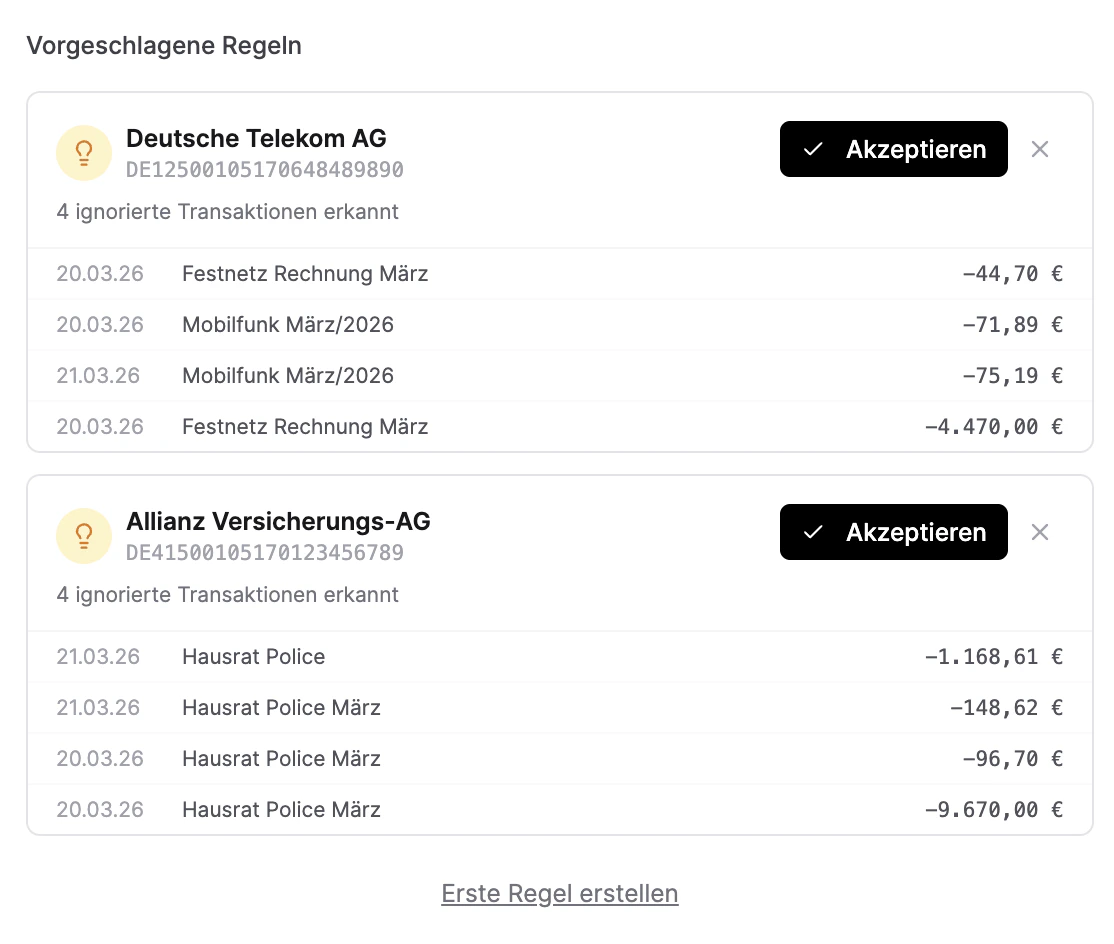
Vorschläge enthalten
- Name und IBAN der Gegenpartei
- Anzahl der erkannten Transaktionen
- Die letzten Buchungen als Beispiele (mit Datum und Betrag)
- Vorgefüllte Bedingungen
Vorschlag übernehmen
Klicke auf Übernehmen, um die vorgeschlagene Regel direkt zu erstellen. Du kannst Vorschläge auch mit dem X-Button verwerfen.Inline-Vorschlag nach dem Ignorieren
Wenn du eine Transaktion manuell ignorierst und weitere offene Buchungen vom selben Absender existieren, zeigt Fynn direkt einen Hinweis an:“Es gibt X weitere Transaktionen von [Gegenpartei]. Regel erstellen?”Mit einem Klick auf Regel erstellen wird eine passende Regel angelegt.
Regeln verwalten
Regeln anzeigen
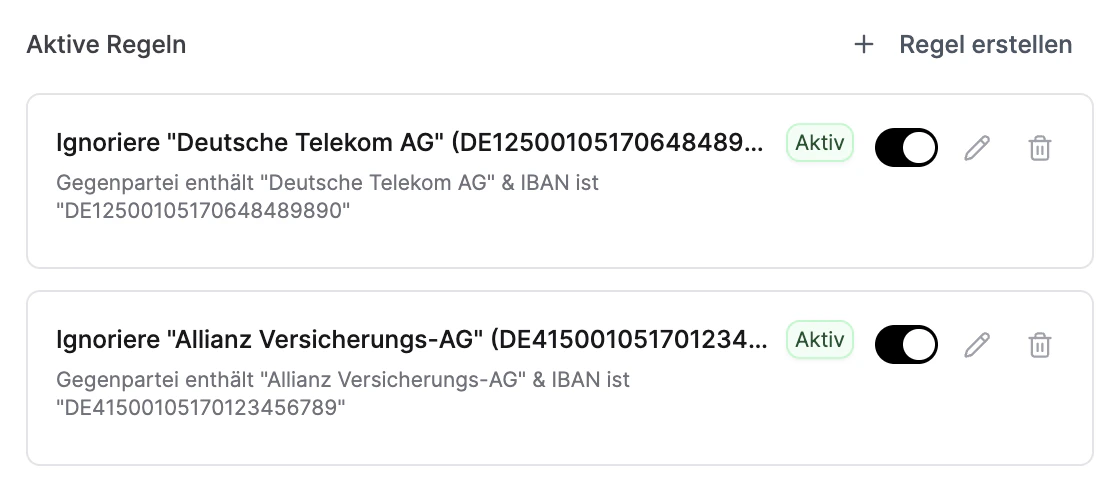
Alle Regeln findest du unter Regeln in der Aktionsleiste der Kontobewegungen. Für jede Regel siehst du:- Name und Bedingungen
- Status (Aktiv/Inaktiv)
- Anzahl der Treffer
- Letzter Treffer
Regel aktivieren/deaktivieren
Verwende den Toggle-Schalter neben jeder Regel, um sie zu aktivieren oder zu deaktivieren. Deaktivierte Regeln werden beim Import nicht ausgewertet.Regel bearbeiten
Klicke auf das Stift-Symbol, um Name, Bedingungen und Priorität einer bestehenden Regel zu ändern.Regel löschen
Klicke auf das Papierkorb-Symbol. Du wirst um Bestätigung gebeten, bevor die Regel endgültig gelöscht wird.Regeln auf bestehende Buchungen anwenden
Neue Regeln gelten automatisch für zukünftige Imports. Um sie auch auf bereits vorhandene, offene Buchungen anzuwenden:- Öffne das Regel-Menü
- Klicke auf Regeln anwenden
- Bestätige die Aktion
Verfügbare Operatoren
Wann werden Regeln ausgewertet?
Durch eine Regel ignorierte Transaktionen zeigen in der Detailansicht an, welche Regel den Ignore ausgelöst hat.
Häufige Fragen
Was passiert, wenn mehrere Regeln auf eine Buchung passen?
Was passiert, wenn mehrere Regeln auf eine Buchung passen?
Regeln werden in Prioritätsreihenfolge ausgewertet (niedrigere Zahl = höhere Priorität). Die erste passende Regel wird angewendet, weitere werden nicht geprüft.
Kann ich eine durch Regel ignorierte Buchung wiederherstellen?
Kann ich eine durch Regel ignorierte Buchung wiederherstellen?
Ja. Wähle die Buchung aus und klicke auf Wiederherstellen. Die Buchung wird wieder als offen angezeigt. Die Regel bleibt bestehen und greift beim nächsten Import erneut.
Werden Regeln auch auf EBICS-Buchungen angewendet?
Werden Regeln auch auf EBICS-Buchungen angewendet?
Ja. Regeln gelten für alle Bankbuchungen, unabhängig ob sie über GoCardless, EBICS oder camt-Import eingehen.