


Während das Buch entsteht, dreht sich der Knopf. Du kannst weiterarbeiten.
Was im Buch steht
Jedes Buch hat denselben Aufbau:- Info mit Organisation, Seite, Zeitraum, Währung, Ebene, Filtern, den festgehaltenen Monaten, dem Stand der Berechnung, der Zeitzone und der Version der Definitionen.
- Ein Blatt je Karte, in der Reihenfolge der Seite.
- Rohdaten-Blätter mit jeder einzelnen Zeile hinter den Zahlen, ohne Zeilenbegrenzung.
- Definitionen mit jeder Kennzahl, ihrer Formel, ihrer Version und dem Datum, ab dem sie gilt.
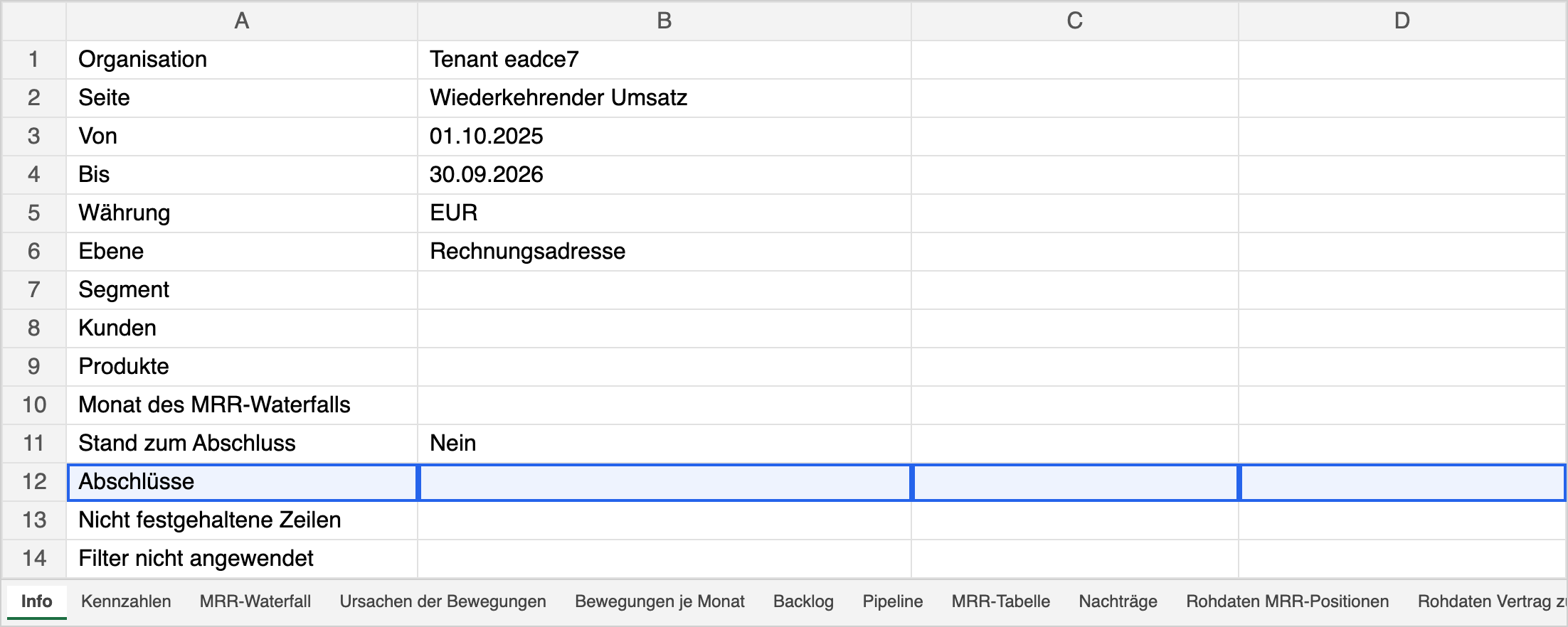
Das Blatt Info eines Buchs der Seite Wiederkehrender Umsatz. Die Zeile Abschlüsse nennt die festgehaltenen Monate mit ihrer Version.
Rohdaten Korrekturen enthält beide Buchungen jeder Korrektur.
Das Buch der Seite Umsatz enthält alle Kunden der Tabelle Umsatz je Kunde und Produkt, nicht nur die Seite, die du gerade siehst.
Weitere Excel-Dateien entstehen an anderen Stellen:
Rohdaten auswerten
Die Rohdaten-Blätter enthalten jede Zeile, die in eine Zahl eingeht, mit dem Monat, dem Beleg, dem Kunden und dem Betrag. Summierst du die Spalte Betrag eines Rohdaten-Blatts für einen Monat und eine Zeile, erhältst du genau die Zahl im Kartenblatt. Ein Beispiel: Du willst die Forderungen-Tabelle der Seite Liquidität selbst nachbauen, etwa um sie nach Land aufzuteilen.1
Blatt Rohdaten Rechnungen öffnen
Jede Rechnung steht darin mehrfach, einmal je Zeile der Forderungen-Tabelle, die sie betrifft: Brutto, Netto, Bezahlt, Offen, Überfällig und so weiter. Die Spalte Zeile nennt die Zeile, die Spalte Monat den Rechnungsmonat.
2
Pivot-Tabelle anlegen
Markiere das Blatt und füge eine Pivot-Tabelle ein. Ziehe Zeile in die Zeilen, Monat in die Spalten und Betrag in die Werte (Summe).
3
Mit dem Blatt Forderungen vergleichen
Die Pivot-Tabelle zeigt dieselben Beträge wie das Blatt Forderungen. Ziehst du zusätzlich Land in die Filter, siehst du die Forderungen eines Landes.
Beträge und Genauigkeit
Stand zum Abschluss exportieren
Ist auf der Seite Wiederkehrender Umsatz der Schalter Stand zum Abschluss eingeschaltet, enthält das Buch die festgehaltenen Werte statt der aktuellen. Das Blatt Info sagt dann „Stand zum Abschluss: Ja” und nennt unter Abschlüsse die Monate mit ihrer Version, zum Beispiel „2026-07: v1, 2026-08: v2”. Zeilen, für die es keinen festgehaltenen Wert gibt, stehen unter Nicht festgehaltene Zeilen. Mehr dazu unter Monatsabschluss und Nachträge.Große Datenmengen
Die Bücher haben keine Zeilenbegrenzung. Die Rohdaten einer Organisation mit vielen Abos und Rechnungen können sehr groß werden, die Erstellung dauert dann entsprechend länger, bei rund einer Million Zeilen etwa vier Minuten. Der Download beginnt, sobald die ersten Zeilen fertig sind.Weiter
Zahlen nachvollziehen
Eine Zahl von der Kachel bis zur Rechnung und in Excel.
Exporte
Berichte für Buchhaltung und Steuerberater.