

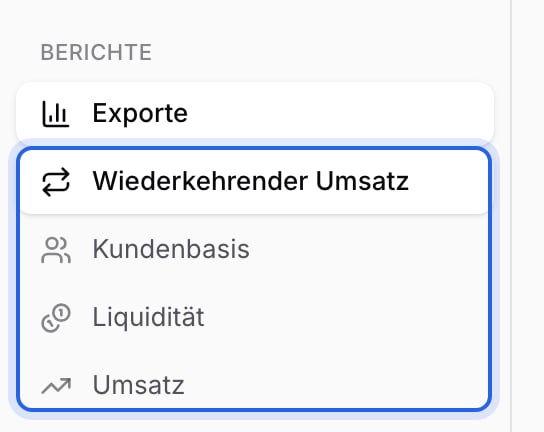
Die fünf Seiten der Gruppe Berichte in der Seitenleiste.
Welche Seite beantwortet welche Frage
Vier Zahlen, vier Quellen
Die Berichte zeigen Umsatz aus vier verschiedenen Quellen. Die Zahlen weichen deshalb voneinander ab, auch wenn deine Daten vollständig und richtig sind.
Ein Beispiel zeigt den Unterschied. Ein Kunde schließt einen Jahresvertrag über 1.200,00 € netto für das Kalenderjahr ab. Die Rechnung wird im Januar abgeschlossen, der Kunde zahlt sie im Februar.
MRR und Accounted MRR sind in diesem Fall gleich, weil Vertrag und Rechnung zusammenpassen. Weichen sie voneinander ab, zeigt dir die Zeile Differenz Vertrag zu Rechnung warum. Der Zahlungseingang ist brutto, weil dein Kunde die Umsatzsteuer mitbezahlt. Die Umsatzzahlen der Buchhaltung, also die Erlösbuchungen je Monat, folgen wieder eigenen Regeln und stehen im PRAP-Bericht.
Der MRR folgt immer dem Vertrag. Eine Rechnung mit einem falschen Betrag ändert den MRR nicht, sie erzeugt einen Hinweis und eine Differenz zwischen Vertrag und Rechnung.
Zeitraum, Ebene und Segment
Die Filterleiste steht auf jeder Seite oben. Der Zeitraum wählt die Monate von und bis. Rechts daneben siehst du die Tage, die der Zeitraum umfasst, zum Beispiel „01.10.2025 bis 30.09.2026”. Alle Monate beginnen und enden in der Zeitzone deiner Organisation.
Die Filterleiste mit Zeitraum und Segment.
Die Voreinstellung ist die Rechnungsadresse. Die Ebene gilt für deine ganze Organisation und steht nicht in der Filterleiste. Du änderst sie unter Bewegungen je in den Einstellungen der Finanzauswertung. Welche Ebene gerade gilt, nennt der Titel der Karte Ursachen der Bewegungen, zum Beispiel „je Kunde”, mit einer Erklärung hinter dem „i”.
Ein Segment grenzt die Zahlen auf eine gespeicherte Kundengruppe ein, zum Beispiel alle Kunden in Österreich. Die Währung wählst du nur, wenn deine Organisation in mehreren Währungen abrechnet. Beträge verschiedener Währungen rechnet Fynn nie um.
Kann ein Filter eine Zahl nicht eingrenzen, sagt die Seite das mit Filter nicht angewendet. Zahlungen ohne Rechnung lassen sich zum Beispiel keinem Produkt zuordnen.
Wann die Zahlen aktuell sind
Fynn berechnet die Kennzahlen stündlich neu. Rechts in der Filterleiste steht, wann die Zahlen berechnet wurden, zum Beispiel „Stand 01.10.2026, 06:00”. Gibt es noch keine Berechnung, startest du sie mit Jetzt berechnen.
Der Stand der Berechnung und die Hinweise der letzten Berechnung.
Der laufende Monat
Der laufende Monat ist noch nicht zu Ende. Sein MRR kann sich bis zum Monatsende ändern, und viele seiner Rechnungen sind noch nicht geschrieben. Jede Kachel zeigt deshalb den Wert am Ende deines Zeitraums und nennt seinen Monat. Läuft dieser Monat noch, heißt es zum Beispiel „September, laufend”, die Veränderung vergleicht mit dem Vormonat, und eine zweite Zeile nennt den letzten vollständigen Monat, zum Beispiel „August, vollständig: 51.846 €”. Endet dein Zeitraum in einem vollständigen Monat, steht dort nur der Monat. Der Accounted MRR vergleicht immer vollständige Monate und zeigt „August, vollständig” ohne zweite Zeile, weil die Rechnungen des laufenden Monats erst im Laufe des Monats entstehen. Kacheln mit eigenem Stichtag wie „heute” oder „im Zeitraum” auf der Seite Liquidität behalten ihn.
Mitten im September: Hauptwert September, laufend, darunter August, vollständig.
Mit Tabellen und Diagrammen arbeiten
Jede Karte hat neben ihrem Titel ein „i”. Es zeigt die Definition der Karte aus dem Katalog, mit Formel, wie in den Definitionen. Jede Zahl in einer Tabelle, jeder Balken und jede Zeile einer Karte lässt sich anklicken. Es öffnen sich die Zeilen, aus denen die Zahl besteht: Abo-Positionen, Rechnungspositionen oder Zahlungen. Die Summe dieser Zeilen ergibt genau die Zahl, die du angeklickt hast. Wie du so eine Zahl bis zur Rechnung verfolgst, zeigt Zahlen nachvollziehen. Du kannst auch Beträge markieren. Ziehe mit der Maus über mehrere Zellen oder halte Umschalt beziehungsweise Cmd oder Strg gedrückt, während du klickst. Unten erscheint eine Leiste mit der Anzahl der Zellen, der Summe und dem Durchschnitt je Währung. Mit Kopieren übernimmst du die markierten Zellen als Tabelle in Excel oder Google Sheets, Escape hebt die Auswahl auf.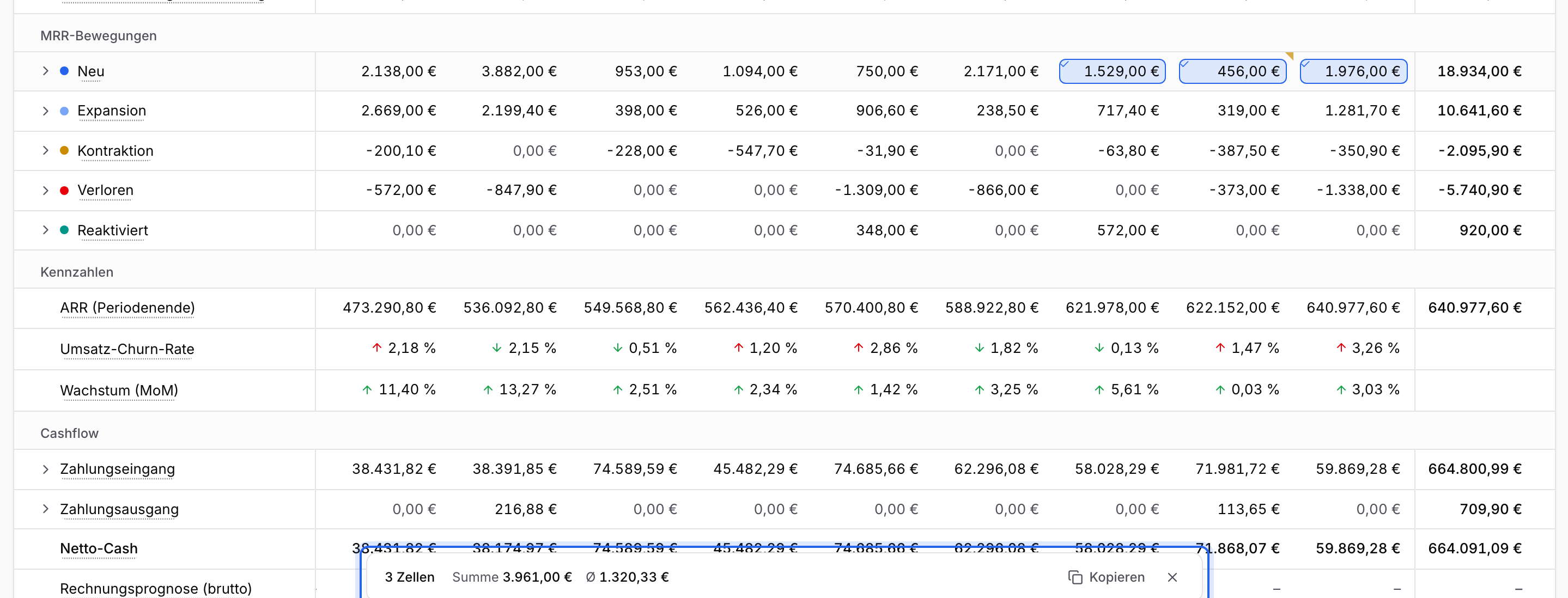
Drei markierte Neu-Zellen: Juli bis September 2026 ergeben zusammen 3.961,00 €.
Zugang
Die Finanzberichte schaltet Fynn für deine Organisation frei. Bis dahin stehen unter Berichte nur die Exporte.
Weiter
Wiederkehrender Umsatz
MRR, MRR-Waterfall, Ursachen und die MRR-Tabelle.
Definitionen und Glossar
Jede Kennzahl mit Formel und Beispiel.